削除したファイルやフォルダーを元に戻す
削除済みで項目を探してワークスペースに戻します。フォルダーの復元と保持期間の制限も説明します。
最終確認日
スクリーンショットは英語版の画面です。
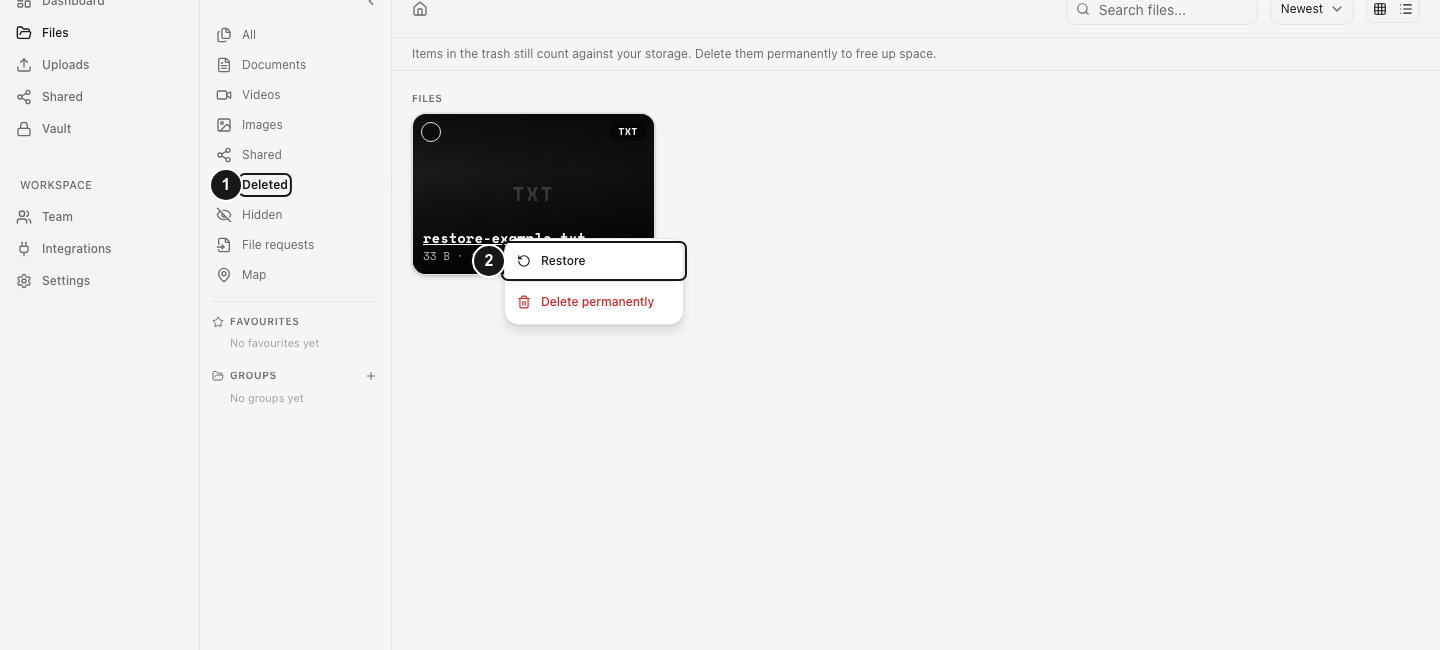
ファイルを開き、ファイルのサイドバーで削除済みを選択してください。削除した項目の3点メニューを開き、復元を選択します。必要なファイルが削除したフォルダー内にあった場合は、先にフォルダーを元に戻してください。
始める前に
- dosyaアプリにサインインし、項目を削除したワークスペースを選択してください。
- ロールに項目を元に戻す権限が必要です。dosyaでは、この操作にも自分または他のメンバーのファイルを削除する権限が使われます。どちらの権限もない場合は削除済みが表示されないことがあります。
- 項目がまだ削除済みにある必要があります。既に完全に削除されたファイルはこの手順では利用できません。
- 早めに元に戻してください。ゴミ箱の保持期間はワークスペースのオーナーのプランに従い、無料プランでは7日、有料プランでは30日です。
手順:1件のファイルを元に戻す
- アプリのナビゲーションからファイルを開いてください。
- ファイルのサイドバーで削除済みを選択します。サイドバーが折りたたまれている場合は展開でラベルを表示します。削除済み画面はFiles → 削除済みからも開けます。
- ファイル名で探します。フォルダーと一緒に削除された場合は、先にそのフォルダーを探します。削除済みフォルダーを開くと、残っている削除済み項目を確認できます。
- ファイルの3点メニューを開き、復元を選択します。コンテキストメニューに対応するデバイスでは、ファイルを右クリックして復元を選ぶこともできます。削除済みファイルをクリックするだけでは選択されるだけで、元には戻りません。
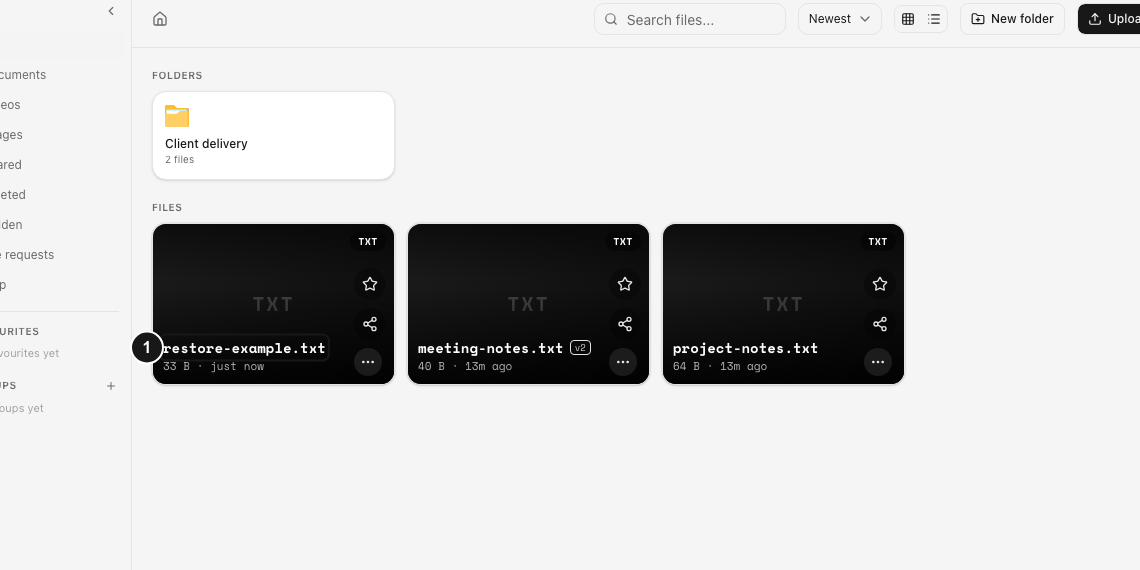
- **元に戻しました。**メッセージを待ちます。一覧が更新されると、ファイルは削除済みから消えます。
- すべてに戻り、ファイルの元のフォルダーを開いて利用可能か確認します。開くかダウンロードして、戻したかった項目であることを確認してください。
フォルダーや複数の項目を元に戻す
フォルダーを元に戻すには、フォルダーごと削除された項目を探し、3点メニューを開いて復元を選択してください。フォルダーと、一緒に削除済みに移動された残りのファイルやサブフォルダーが戻ります。親フォルダーと一緒に削除された入れ子のフォルダーには独自の復元操作がありません。代わりに親を元に戻してください。
元の親フォルダーが利用できない場合、フォルダーはワークスペースの最上位に戻ります。その際は**元に戻しました。**メッセージで通知されます。戻し先に元の名前を使う既存フォルダーがある場合、dosyaは末尾に番号を付けるなど、使用可能な名前を選びます。メッセージで戻された名前を確認してください。
複数の項目を元に戻すには、削除済みでチェックボックスを選択し、選択件数を確認して、選択ツールバーの復元を使用してください。結果メッセージを確認してください。一括操作では一部の項目が戻り、他の項目は失敗したと報告される場合があります。親がまだ削除済みのファイルを再試行する前に、親フォルダーを元に戻してください。
操作後の状態
元に戻したファイルは、元のフォルダーで元の名前のまま再び利用できます。フォルダーは上記の戻し先と名前で、その削除に紐付く残りの項目とともに戻ります。フォルダーを削除する前に別途削除したファイルは、個別に元に戻すまで削除済みに残ります。
制限事項
- 完全に削除は取り消せません。完全に削除されたファイルは削除済みから復元できません。
- 削除済みファイルは完全に削除されるまでストレージに計上されます。元に戻しても、ストレージの合計に2件目のコピーが加わることはありません。
- 中のファイルの一部が保持期間を過ぎた後も、削除済みフォルダーが表示されたままになる場合があります。フォルダーを元に戻しても、既に完全に削除されたファイルは復元されません。
困ったときは
先にフォルダーを元に戻すよう表示される。 ファイルの親フォルダーがまだ削除済みにあります。親フォルダーを探して元に戻し、ファイルも一緒に戻ったか確認してください。ファイルが別途削除されていた場合は、その後に個別に元に戻してください。
入れ子のフォルダーのメニューにRestoreがない。 最初にフォルダーごと削除された親に戻ってください。親と一緒に削除されたフォルダーは、その親を通じて元に戻す必要があります。親にもRestoreがない場合は、ワークスペースのオーナーに権限の確認を依頼してください。
削除済みにファイルがない。 選択中のワークスペースを確認し、検索を解除して、削除済みの親フォルダー内を探してください。保持期間の終了や完全削除によって既に削除された可能性があります。項目を元に戻そうとしている間は完全に削除を使用しないでください。
**復元できませんでした。**メッセージが続く場合は、ワークスペース名、削除のおおよその時刻、正確なエラーを添えて非公開サポートに連絡してください。公開の質問には非公開ファイルやアカウントの詳細を含めないでください。
よくある質問
ゴミ箱の保持期間が過ぎた後もファイルを元に戻せますか?
削除済みファイルを元に戻せるのは、利用可能な状態で残っている間だけです。プランの保持期間後には自動削除が適用されるため、それ以降の復元を当てにしないでください。公開されている期間は公正利用と保持期間のポリシーをご覧ください。
フォルダーを元に戻すと、かつて中にあったものがすべて戻りますか?
そのフォルダーと一緒に削除された残りの項目が戻ります。それ以前に削除された項目や、既に完全に削除されたファイルは自動的には戻りません。
Filesに残っているファイルの古いコピーを復元するにはどうすればよいですか?
バージョン履歴を使用してください。削除済みでは削除された項目を元に戻し、バージョン履歴では存在するファイルの以前の保存バージョンを選択します。
関連ガイド
この記事は役に立ちましたか?
評価の結果を読み込んでいます…
投票すると、回答を変更できるように、必要な投票用Cookieが最長180日間保存されます。
質問と回答
このガイドの手順について質問できます。質問は確認後に公開されます。
公開の質問には、アカウントの詳細、認証情報、非公開ファイルを含めないでください。これらについては 非公開サポート をご利用ください。
質問を読み込んでいます…
dosyaアカウントにサインインすると、質問を投稿できます。