Capire l’uso dello spazio e i controlli di quota
Leggi il totale dello spazio di lavoro attivo, considera versioni e cestino e scegli una pulizia sicura o un intervento sulla capacità.
Ultima revisione
Gli screenshot mostrano l’interfaccia in inglese.
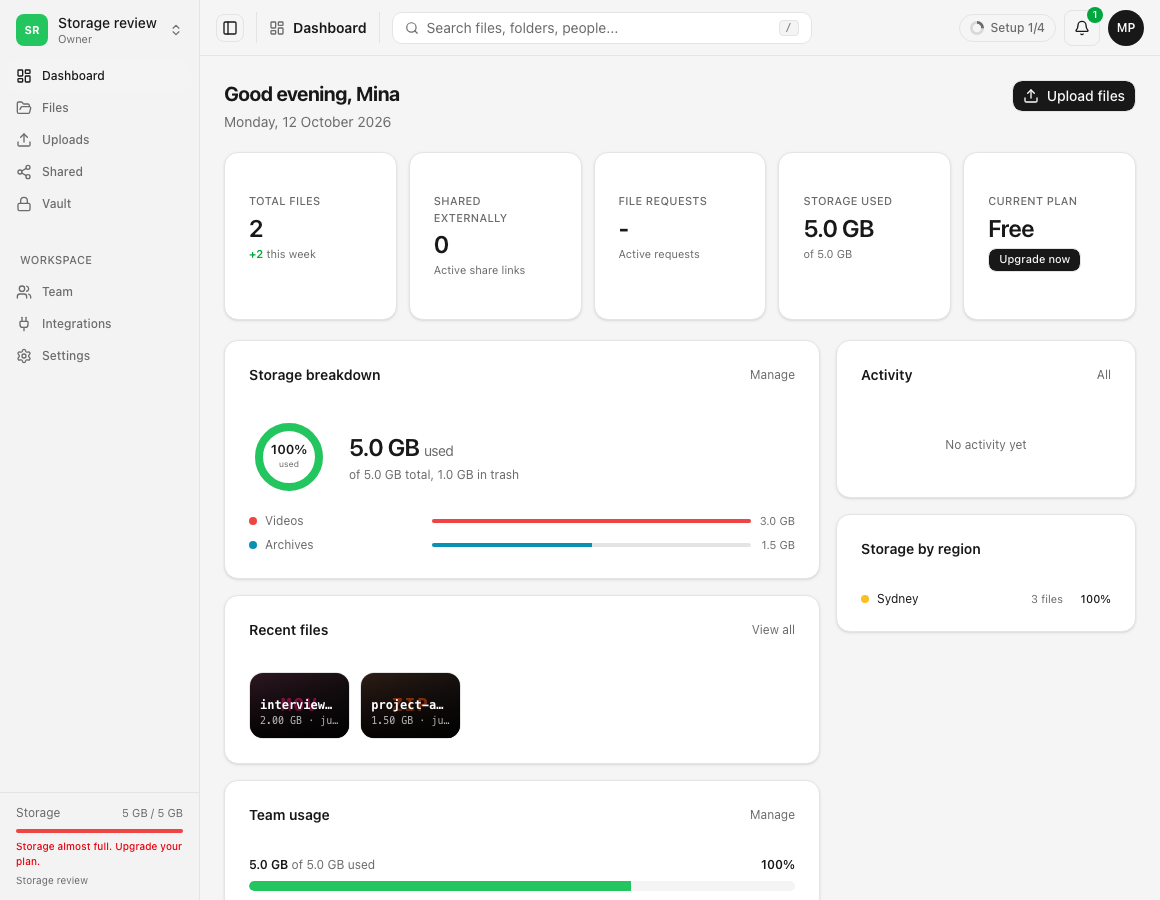
L’indicatore descrive lo spazio di lavoro attivo; la capacità del proprietario è condivisa tra tutti gli spazi di sua proprietà. Il server accetta nuovi byte solo se sia l’account sia lo spazio attivo hanno abbastanza posto. Un limite Spazio per membro può restringere ulteriormente la capacità.
Ogni versione conservata conta per l’intera dimensione. Anche gli elementi in Eliminati consumano quota per poter essere ripristinati. La conservazione automatica nel cestino è di 7 giorni per un proprietario effettivamente sul piano gratuito e 30 giorni per uno a pagamento; Elimina definitivamente manuale termina prima il recupero.
Prima di iniziare
- Conferma il nome dello spazio di lavoro attivo. Cambiarlo modifica i valori mostrati nella barra laterale e nella panoramica.
- Conserva una copia di ciò che potrebbe servirti. L’eliminazione definitiva e la scadenza della conservazione non sono annullabili tramite il ripristino.
- Annota l’errore di caricamento esatto prima di cancellare la riga dalla coda.
- Controlla Fatturazione per piano, opzioni aggiuntive e quote attuali. Il valore predefinito nel codice per il piano gratuito è 5 GB, ma catalogo attuale e capacità specifica determinano il valore mostrato.
- Chiedi a un proprietario o amministratore di controllare Limiti massimi se non puoi vedere le impostazioni dello spazio.
Passaggi: esamina lo spazio di lavoro attivo
- Leggi Archiviazione in fondo alla barra laterale. Mostra capacità usata e totale effettivo dello spazio attivo.
- Apri Panoramica e trova Spazio utilizzato e Ripartizione dello spazio.
- Annota l’eventuale quantità esplicita nel cestino. Gli elementi eliminati restano ripristinabili perché occupano ancora spazio.
- Confronta le barre delle categorie con il totale. Raggruppano byte attuali e nel cestino per tipo; le versioni precedenti conservate possono far superare al totale la stima basata sui nomi attuali.
- Se lo spazio appartiene a un team, controlla Utilizzo del team e l’eventuale regola di spazio per membro. I tuoi file visibili potrebbero non essere gli unici a usare la capacità.
Passaggi: identifica il limite che ha rifiutato il caricamento
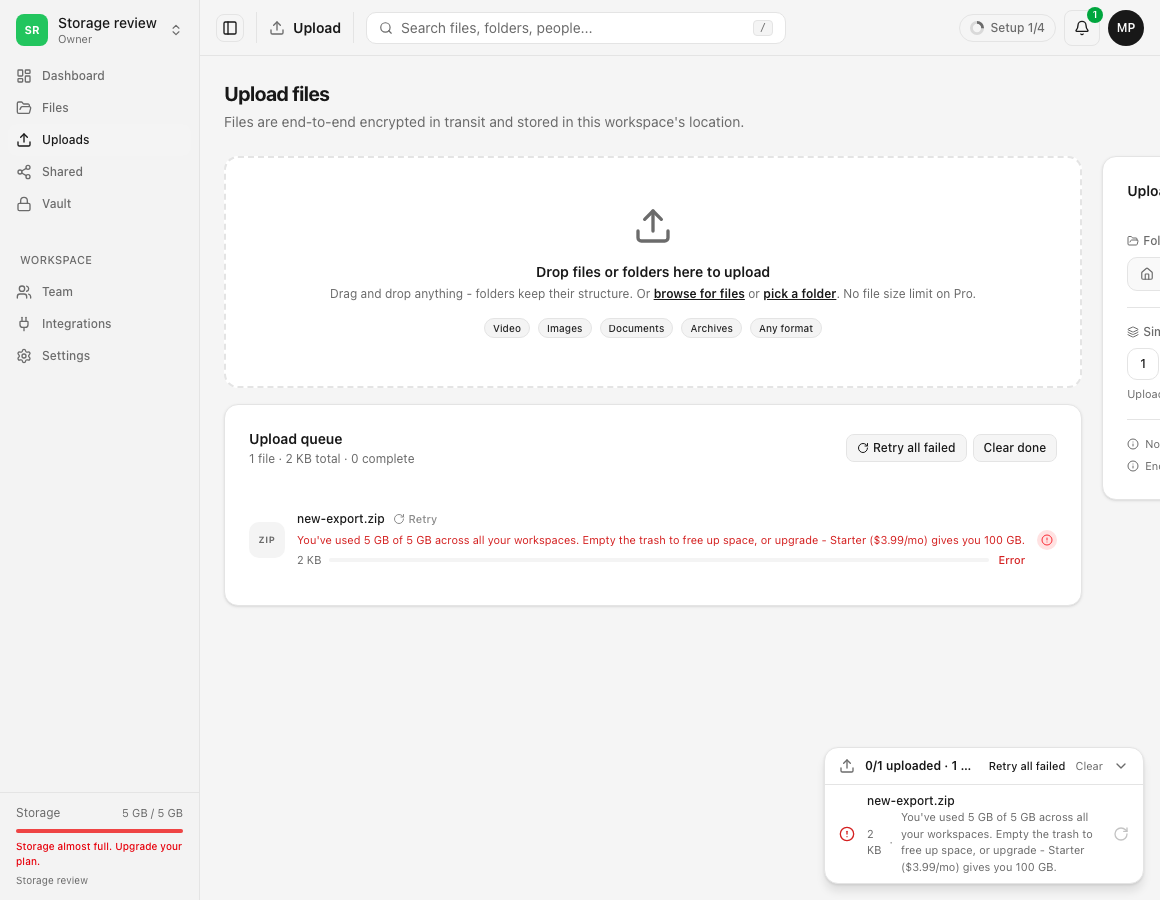
- Leggi l’errore completo della riga di caricamento in Caricamenti → Coda dei caricamenti.
- Se indica che la capacità del piano è usata in tutti i tuoi spazi di lavoro, controlla tutti quelli di tua proprietà. Anche uno spazio attivo quasi vuoto può essere bloccato dall’uso dell’account altrove.
- Se indica questo spazio di lavoro e un limite di spazio, chiedi a un proprietario o amministratore di controllare Impostazioni → Limiti massimi → Limite totale di archiviazione dello spazio di lavoro.
- Se indica un limite per membro, controlla Spazio per membro e chi ha caricato i dati conservati.
- Se indica una dimensione massima o un tipo bloccato, liberare spazio non risolve quella diversa regola. Segui l’indicazione.
- Dopo aver corretto il limite applicabile, riprova una volta la riga fallita mentre il file originale è ancora disponibile.
Passaggi: libera spazio in sicurezza
- Controlla prima i file attuali. Scarica o conserva quanto richiesto dalla tua politica di conservazione.
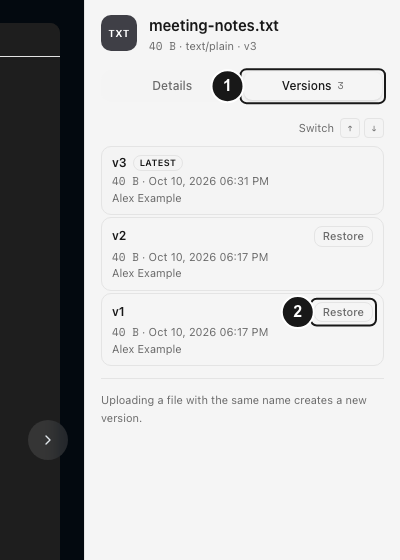
- Controlla la cronologia delle versioni. Apri il menu del file e scegli Cronologia versioni. Per impostazione predefinita lo spazio conserva al massimo 10 versioni per file, salvo un diverso limite positivo o la modalità illimitata. Le versioni del piano gratuito più vecchie di 7 giorni sono anche idonee alla rimozione automatica; la più recente viene sempre conservata.
- Controlla gli elementi eliminati. Apri File → Eliminati. L’eliminazione ordinaria li ha spostati nel cestino senza liberarne i byte.
- Ripristina gli errori prima dell’eliminazione definitiva. Il ripristino non richiede altra quota perché i byte nel cestino hanno continuato a contare.
- Elimina definitivamente solo elementi verificati. Usa Elimina definitivamente sugli elementi scelti quando vuoi rimuoverli subito. L’eliminazione definitiva rimuove le versioni archiviate e libera i byte misurati; non è reversibile tramite dosya.
- Aggiorna i valori dello spazio dopo la pulizia. Se la politica richiede di conservare i dati, aggiungi capacità o chiedi al proprietario di modificare un limite più restrittivo invece di eliminarli.
Risultato previsto
Puoi confrontare file attuali, versioni conservate e cestino con il totale dello spazio attivo e individuare se il caricamento è bloccato da capacità dell’account, limite dello spazio, limite per membro o altra regola sui file.
Dopo una pulizia definitiva o un aumento di capacità riusciti, il margine pertinente aumenta e un caricamento consentito può iniziare. Un download ordinario può restare disponibile mentre i caricamenti sono bloccati, perché leggere un file non aggiunge byte archiviati.
Limiti e conteggio
- La capacità del piano del proprietario è condivisa tra gli spazi di sua proprietà. Un limite esplicito restringe ulteriormente uno spazio; non aggiunge capacità né riserva byte rispetto agli altri spazi.
- Ogni versione conservata conta. Una nuova versione aggiunge la sua intera dimensione, non solo la differenza dalla precedente.
- File e cartelle nel cestino contano fino all’eliminazione definitiva. Il ripristino non richiede così capacità che nel frattempo potrebbe essere stata riutilizzata.
- La conservazione programmata rimuove le versioni del piano gratuito più vecchie di 7 giorni, mantenendo sempre la più recente. Gli elementi nel cestino diventano idonei dopo 7 giorni sul piano gratuito o 30 sui piani a pagamento; il processo giornaliero non garantisce un minuto esatto.
- Indicazioni e quote dello spazio possono restare in cache fino a 60 secondi. Aggiorna dopo la pulizia definitiva, ma non ripetere le azioni durante tale intervallo.
- Anteprime in cache e frammenti di trasferimento sono dettagli tecnici. Usa il valore del prodotto e il rifiuto esatto invece di stimare dai soli nomi locali.
- La capacità di archiviazione è separata dalle quote giornaliere di trasferimento o richieste. I limiti di protocolli e link del piano gratuito possono sospendere i trasferimenti senza indicare spazio pieno.
Risoluzione dei problemi
Il totale della panoramica supera i miei file attuali. Controlla versioni conservate, elementi eliminati, altri membri e categorie. Versioni precedenti e cestino possono spiegare byte non visibili nell’elenco principale.
Ho eliminato file ma lo spazio non è diminuito. Elimina ordinario li sposta tra gli elementi eliminati, dove contano ancora. Usa Elimina definitivamente solo dopo la verifica, poi attendi la finestra della cache prima di considerare il contatore non aggiornato.
Lo spazio attivo sembra vuoto ma l’errore riguarda tutti gli spazi. Il piano è condiviso tra gli spazi di proprietà del titolare. Esaminali e controlla spazio, versioni e cestino.
Posso scaricare ma non caricare. Il download legge un oggetto esistente; il caricamento richiede capacità e supera i controlli delle regole. Leggi il rifiuto per individuare la condizione limitante.
Il file è più piccolo dello spazio libero mostrato ma viene rifiutato. Controlla margine dell’account, limite totale dello spazio, spazio per membro, dimensione massima e tipi consentiti. Prevale il margine applicabile minore.
L’eliminazione definitiva è completa ma il valore sembra errato. Aggiorna dopo il completamento e conferma lo spazio attivo. Annota ora, spazio, elementi eliminati e valori attuali, poi contatta l’assistenza senza inviare contenuti privati.
Il rifiuto indica un limite dello spazio di lavoro. La forma esatta è This workspace has a N GB storage limit and this doesn't fit. Un proprietario o un ruolo con Modifica il limite totale di archiviazione può aumentarlo solo entro la capacità non allocata del proprietario.
Il messaggio menziona tutti i tuoi spazi di lavoro. Indica la capacità dell’account del proprietario. Eliminare dati dallo spazio attivo aiuta, ma anche byte, versioni ed elementi eliminati degli altri spazi di proprietà consumano la stessa capacità.
Domande frequenti
Le vecchie versioni occupano spazio?
Sì. Ogni versione conservata conta per l’intera dimensione fino alla sua rimozione automatica o all’eliminazione definitiva del file.
I file eliminati occupano spazio?
Sì, finché restano tra gli elementi eliminati. I byte vengono liberati con l’eliminazione definitiva autorizzata o il processo di conservazione applicabile.
Perché posso scaricare ma non caricare altri file?
Il download legge dati già archiviati. Il caricamento aggiunge byte e viene rifiutato se supera una regola dell’account, dello spazio, del membro o del file.
Ripristinare un file eliminato richiede spazio libero?
Non serve una riserva aggiuntiva: il file nel cestino ha continuato a contare durante l’eliminazione.
Quando i dati eliminati smettono di contare?
Subito dopo che un’eliminazione definitiva autorizzata aggiorna l’uso misurato, oppure quando il processo programmato elimina definitivamente un elemento idoneo. Spostare un file tra gli elementi eliminati da solo non riduce il conteggio.
Guide correlate
Ti è stata utile?
Caricamento delle valutazioni…
Quando voti, salviamo un cookie tecnico per un massimo di 180 giorni, così puoi cambiare la tua risposta.
Domande e risposte
Fai una domanda sui passaggi di questa guida. Le domande vengono revisionate prima della pubblicazione.
Non inserire dati dell’account, credenziali o file privati nelle domande pubbliche. Usa l’assistenza privata in questi casi.
Caricamento delle domande…
Accedi al tuo account dosya per fare una domanda.