バージョン履歴を使って以前のバージョンを復元する
ファイルビューアーで保存済みのバージョンを探し、以前の版をプレビューして、直前の最新バージョンを失わずに現在のバージョンにします。
最終確認日
スクリーンショットは英語版の画面です。
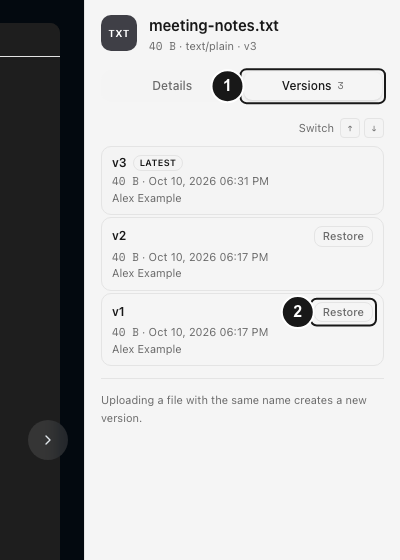
ファイルでファイルを右クリックし、バージョン履歴を選択してください。ビューアーで必要に応じてインスペクタを開き、バージョンを選択して、現在のバージョンにしたい以前のバージョンの横にある復元を選択してください。
始める前に
- dosyaアプリにサインインし、ファイルのワークスペースを選択してください。
- ファイルがファイル画面で利用できる必要があります。削除されている場合は、まずファイルまたは親フォルダーを復元してください。
- 履歴の表示はファイルへのアクセスに依存します。以前のバージョンを復元するには、ファイルのアップロードまたは変更の権限も必要です。
- ロックされたファイルのバージョンは復元できません。変更する前にワークスペースのオーナーにロックとアクセスについて確認してください。
- 利用できるのは保持されているバージョンだけです。必要なコピーがない場合は、以下の保持の詳細を確認してください。
手順:バージョン履歴を開いて復元する
- ファイルを開き、以前のコピーを復旧したいファイルを探してください。
- ファイルを右クリックし、バージョン履歴を選択してください。ファイルビューアーが開きます。
- プレビューの横にあるインスペクタを探してください。閉じている場合は、ツールバーのインスペクタ(i)を使用してください。アクセシビリティ用のラベルはインスペクタの切り替えです。小さい画面ではインスペクタはサイドパネルではなくシートとして開きます。
- 詳細の横のバージョンを選択してください。タブには利用できるバージョンの件数が表示されます。
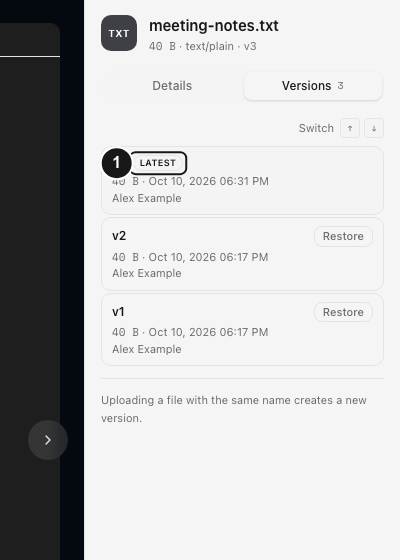
- バージョン番号、日時、容量を比較してください。現在のバージョンには最新のラベルが付きます。情報がある場合はアップロードした人の名前も表示されます。
- ファイル形式がプレビューに対応している場合は、以前のバージョンの行を選択してプレビューしてください。行を選択するとプレビューが変わりますが、そのバージョンが現在のものになるわけではありません。
- 準備ができたら以前のバージョンの行で復元を選択してください。このボタンはすぐに復元を実行し、追加の確認ダイアログは表示されません。
- 元に戻しました。を待ち、更新されたバージョン一覧を確認してください。復元した内容は新しい番号の最新バージョンとして表示されます。
- ファイルを閉じて開き直すか、現在のコピーをダウンロードして、復元したバージョンが目的のものであることを確認してください。
意図的に新しいバージョンを追加する
利用可能な履歴を維持して既存のファイルを更新する場合は、ファイル画面で右クリックし、新しいバージョンをアップロードを選択してください。デバイスの選択画面で置き換えるファイルを選び、アップロードドックで進行状況を確認してください。バージョン履歴を開き直す前に完了まで待ってください。
この操作は既存のファイルを対象にします。そのファイルを改訂する場合に使用し、置き換えファイルを選ぶ前に選択中のファイル名を確認してください。格納先の選択とアップロードのトラブルシューティングについてはファイルとフォルダーのアップロードを参照してください。
期待される結果
復元すると、選択した以前のバージョンの保存データを使って新しい現在のバージョンが作成されます。以下の例では、v2が現在のときにv1を復元すると、新しい履歴項目v3が作成されました。v2を含む既存のバージョンは、保持期間とバージョン数の設定で許される間は履歴に残ります。
ファイルはワークスペース内の元の場所に残ります。バージョンを復元しても別のフォルダーに別名のファイルは作成されません。
制限
- 無料プランでは以前のバージョンの保持期間は7日です。有料プランには期間の上限がありません。どちらもワークスペースのバージョン数の上限が適用されます。標準では最新の10件で、ワークスペースの管理者が変更できます。最新バージョンは保持されます。公正利用と保持のポリシーを参照してください。
- 保存されたバージョンはストレージ使用量に含まれます。ワークスペースの空き容量が不足している場合やアップロードルールで操作が制限される場合は、置き換えファイルのアップロードが失敗することがあります。
- プレビューの可否はファイル形式によって異なります。バージョン履歴があっても、以前のすべてのファイルをブラウザでプレビューできるとは限りません。
- 保存データが利用できなくなったバージョンは復元できません。
トラブルシューティング
詳細だけが表示されます。 インスペクタを開き、バージョンタブを選択してください。コンテキストメニューのバージョン履歴はビューアーを開きますが、バージョンタブは自動で選択されません。
バージョンが1つしかない、または以前のバージョンがありません。 目的のファイルを開いたことを確認し、置き換えファイルのアップロードが完了したか確認してください。別途アップロードしたファイルは、このファイルの履歴とは限りません。以前のバージョンは保持期間やワークスペースのバージョン数の上限によって削除された可能性もあります。
復元できませんでした。 ファイルがまだ利用できること、ロールに変更権限があること、ロックされていないことを確認してください。再試行する前にビューアーを再読み込みしてください。一覧にあるバージョンを繰り返し復元できない場合は、バージョン番号、おおよその時刻、エラーメッセージを添えて非公開のサポートに連絡してください。非公開のファイルを公開投稿しないでください。
よくある質問
以前のバージョンを選択すると全員のファイルが変わりますか?
行を選択すると自分のプレビューが変わります。復元は新しい最新バージョンを作成して、ワークスペースの現在のファイルを変更します。
復元前に現在だったバージョンに戻せますか?
はい。そのバージョンが履歴に残っている間は可能です。その行を探し、もう一度復元を選択してください。復元するたびに別のバージョンが作成されます。保持期間とワークスペースの上限は引き続き適用されます。
削除されたファイルを復元できますか?
まず削除済みから項目を復元してください。バージョン履歴は利用可能なファイルの以前の保存バージョンを復元します。
関連ガイド
この記事は役に立ちましたか?
評価の結果を読み込んでいます…
投票すると、回答を変更できるように、必要な投票用Cookieが最長180日間保存されます。
質問と回答
このガイドの手順について質問できます。質問は確認後に公開されます。
公開の質問には、アカウントの詳細、認証情報、非公開ファイルを含めないでください。これらについては 非公開サポート をご利用ください。
質問を読み込んでいます…
dosyaアカウントにサインインすると、質問を投稿できます。