ファイルリクエストを編集または終了する
ファイルリクエストの案内、パスワード、期限、送信先、制限を変更し、受信済みのファイルを失わずに安全に無効化します。
最終確認日
スクリーンショットは英語版の画面です。
ファイルリクエストを開いてリクエストを選び、今後の送信に対して編集を使用するか、公開アップロードURLを恒久的に終了するには招待を取り消すを使用します。受信済みのファイルは通常のワークスペースファイルであり、どちらの操作でも移動や削除はされません。
始める前に
- リクエストの横に表示された状態が有効、有効期限切れ、無効化済みのどれか確認してください。
- 保持したい転送は完了まで待ってください。マルチパートの各手順でリクエストを再確認するため、無効化や期限切れで未完了の大きなアップロードが停止する場合があります。
- 現在の送信先とサーバー側のアップロードカウンターを控えます。最大ファイル数には完了済みの送信と進行中のアップロードが予約した枠が含まれるため、表示された受信ファイルの行は制限に使われる数より少ない場合があります。
- すべての共有を管理できるロールは同僚のリクエストも編集できます。自分の共有に限られたロールは自分が作成したリクエストだけを管理できます。閲覧者には通常どちらの操作も表示されません。
- 期限、パスワード、送信先、アップロードルールの変更には、外部の訪問者にアップロード権限を委任するためファイルをアップロードも必要です。後からその権限を失った作成者も、タイトルやメッセージの変更、またはリクエストの無効化はできる場合があります。
手順
リクエストを編集する
- ファイルリクエストを開き、リクエストのタイトルを選んで対象のワークスペースを確認します。
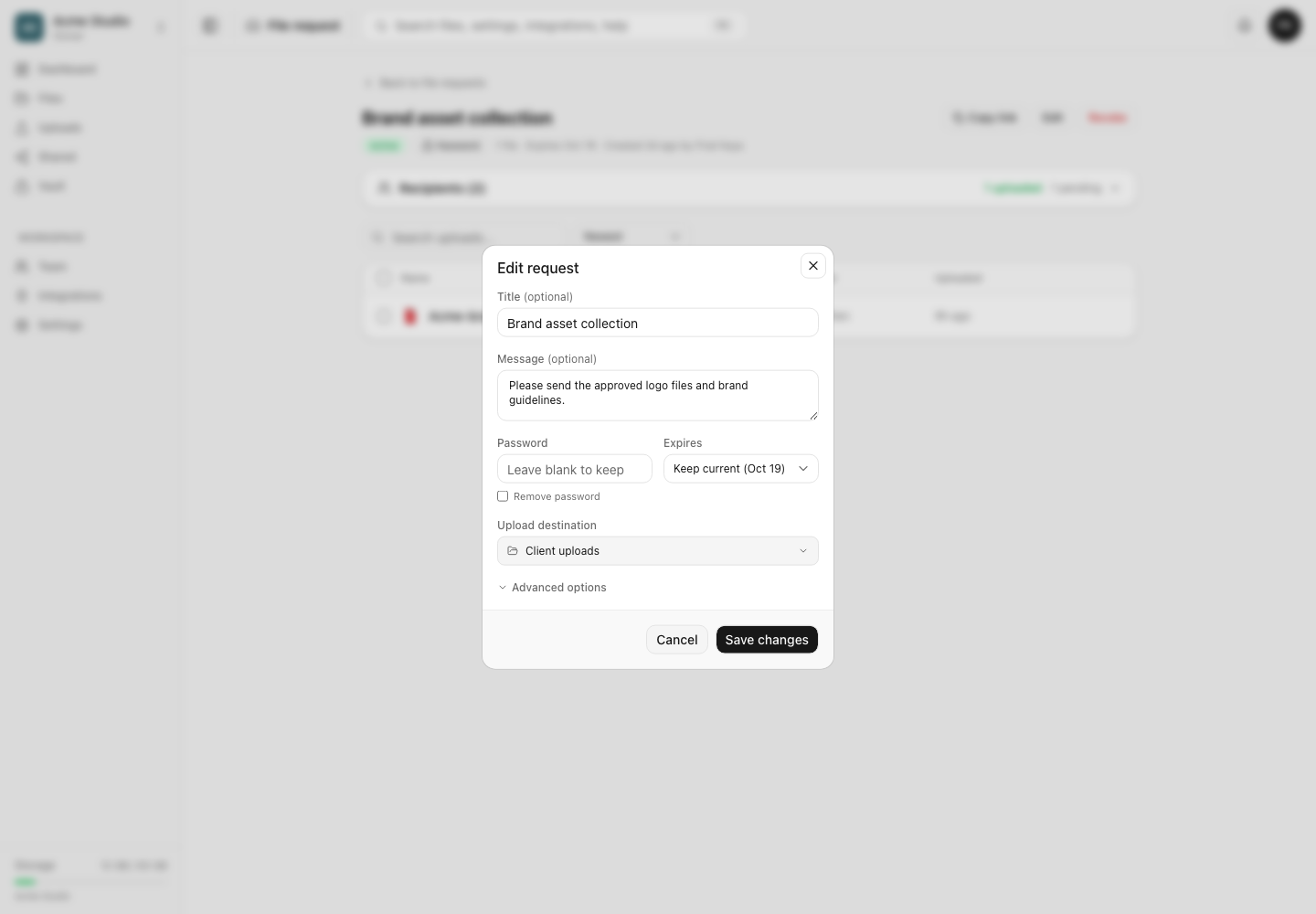
- 編集を選択します。無効化されたリクエストには編集操作がありません。
- 以後の試行に適用する項目を変更します。
- **タイトル(任意)とメッセージ(任意)**は公開ページの案内を置き換えます。
- パスワードには8文字以上の新しい値を入力できます。現在のパスワードを維持するには変更しない場合は空欄を空欄にし、保護を解除するにはパスワードを外すを選びます。
- 有効期限では必要に応じて現在の設定を維持、該当なし、1日、7日、30日、90日を選べます。期限を変更すると記録された受信者に期限変更の通知が送られます。他の編集ではこの通知は送られません。
- アップロード先は新たに開始するアップロードを選択したフォルダーに送ります。編集前に初期化済みのマルチパートアップロードは元のセッションの送信先を保持し、そこで完了できます。以前の完了済み送信も元の場所に残ります。
- 詳細設定には許可する拡張子、最大ファイルサイズ(MB)、最大ファイル数が含まれます。値を消去するとそのリクエスト固有の制限がなくなりますが、オーナーのプランとワークスペース全体のストレージ上限は引き続き適用されます。
- 変更を保存を選択し、**リクエストを更新しました。 — 変更を保存しました。**を待ちます。
- 公開URLをプライベートウィンドウで再読み込みします。表示された案内を確認し、必要なら新しいルールを満たす影響のないファイルを準備します。
アップロードURLを終了する
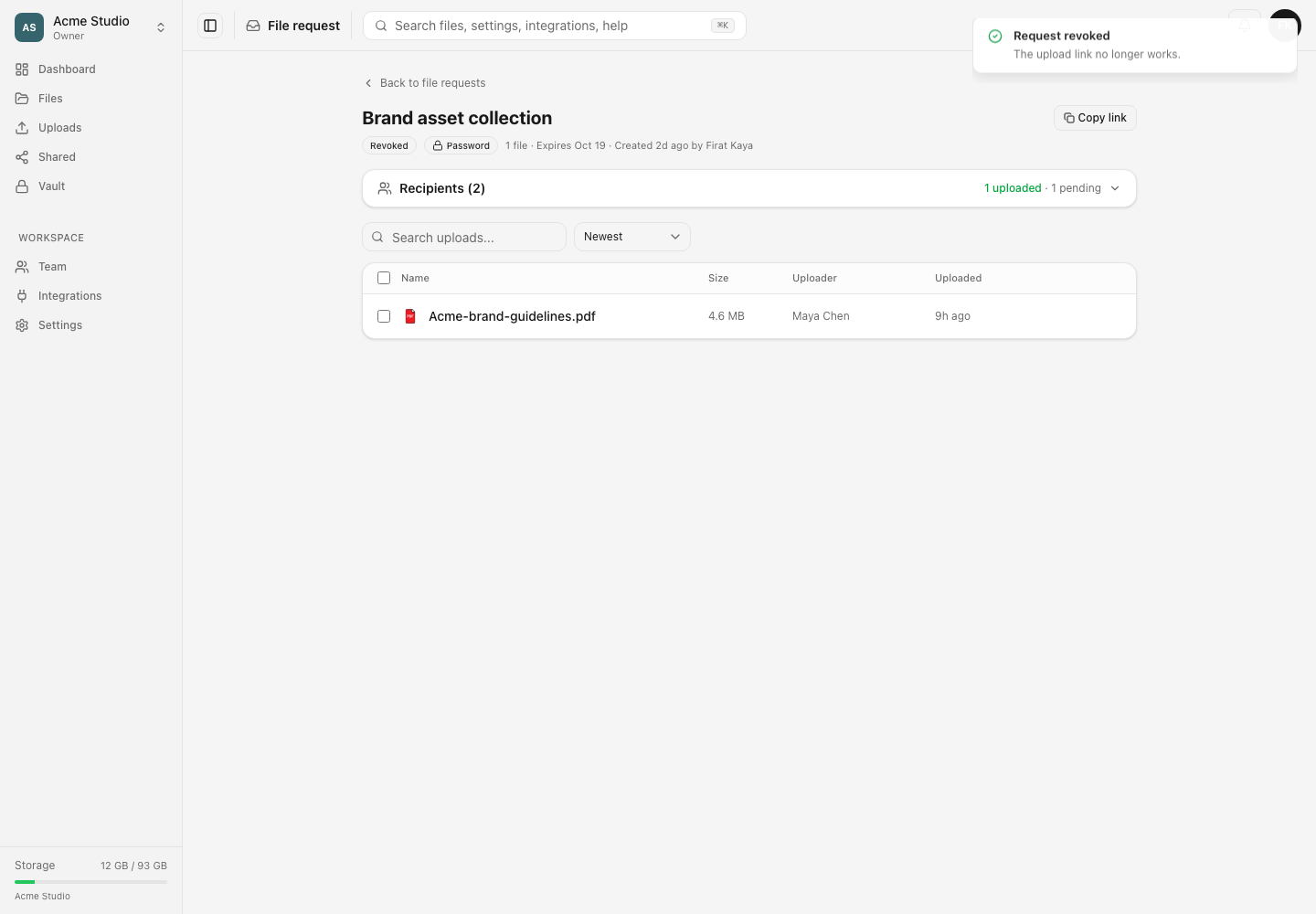
- 有効なリクエストの詳細ヘッダーに戻り、編集の横にある招待を取り消すを選択します。
- バッジが無効化済みになるまで待ちます。記録された受信者にはリクエストの終了が通知されます。メールの配信は状態変更後に完了する場合があります。
- リクエストURLをプライベートウィンドウに貼り付けます。アップロード操作の代わりにThis request was closedが表示される必要があります。メタデータのリクエストはThis file request has been revokedを返し、公開ページが訪問者向けの見出しに変換します。
- リクエストのアップロード一覧と送信先フォルダーを確認します。受信ファイルの保持、移動、名前変更、削除は保持要件に従って別途行います。オーナー側の削除はファイルを削除済みに移し、このリクエストの最大ファイル数カウンターには枠を戻しません。
期待される結果
編集したリクエストには再読み込み後、保存された案内と受付ルールが表示されます。新たに開始するアップロードは現在の送信先を使用し、初期化済みのマルチパートセッションは開始時に記録されたフォルダーで完了できます。終了したリクエストには無効化済みが表示され、以後のすべてのアップロードは拒否されます。以前受信したワークスペースファイルはオーナーが引き続き利用できます。
各変更の影響
| 変更 | 以後の利用への影響 | 既存の内容 |
|---|---|---|
| タイトルまたはメッセージ | 新しく開いたページに変更後の案内を表示 | 受信済みファイルやフォルダーの名前は変わりません |
| パスワード | 新しい解除には変更後のパスワードが必要。削除後は不要 | 発行済みのパスワード許可は最大30分間有効な場合があります |
| 有効期限 | 新しい時刻に公開ルートが開閉 | 保存済みファイルは変わりません |
| 送信先 | 新しく開始したアップロードは新しいフォルダーへ | 完了済みファイルと初期化済みマルチパートセッションは記録された送信先を保持します |
| 許可する拡張子または容量 | 以後のアップロード確認で新しい値を使用 | 完了済みファイルは再検証されません |
| 最大ファイル数 | 完了済みと進行中の予約枠を含むサーバーカウンターで残りを計算 | 上限を下げても送信済みファイルは削除されません。オーナーがゴミ箱に移してもカウンターは減りません |
| 無効化 | 以後のすべてのアップロード手順が直ちに拒否 | 受信済みファイルとオーナー側の記録は残ります |
期限切れのリクエストは編集できます。アップロードを再開するには有効期限を将来の選択肢または該当なしに設定します。Web画面にはリクエストが有効な間だけ招待を取り消すが表示されるため、期限切れのリクエストを再開するとその操作が再び利用可能になります。
送信先のロックと表示
送信先は有効で、フォルダー制限のあるメンバーの許可された範囲内にあり、編集者に見える必要があります。非表示または存在しないフォルダーはFolder not found in workspaceと報告されます。送信先またはその親に設定された完全ロックはfolder_lockedを返し、変更をブロックします。
自分のブラウザでそのフォルダーのロックを解除しても、公開アップロード経路が許可されるわけではありません。個人用のフォルダー解除はサインインしたアカウントに限定され、1時間有効です。リクエストの作成、移動、使用では意図的に無視されます。権限のあるオーナーが設定されたロックを解除または変更するか、別の送信先を選ぶ必要があります。
トラブルシューティング
編集または無効化がありません。 リクエストが自分のものか、ロールですべての共有を管理できるか確認してください。無効化済みのリクエストは編集できません。期限切れのリクエストは編集を保持しますが、Webアプリは期限を将来に変更するまで招待を取り消すを表示しません。
アクセスルールの保存時にアップロード権限がないと表示されます。 ロールでは文言の管理やリクエストの無効化ができても、公開アップロード権限は延長できない場合があります。適切なカスタムロール権限を持つオーナーまたは管理者に依頼してください。
公開ページに古い案内が表示されます。 URLを再読み込みしてください。開いたままのページにはキャッシュされた文言が表示される場合がありますが、各アップロード呼び出しには現在のサーバールールが適用されます。
最大ファイル数を下げた後に空き枠がありません。 サーバーカウンターには完了済みの送信と進行中のアップロードが予約した枠が含まれます。最大値を上げる、欄を消去してそのリクエスト固有の上限を解除する、または新しいリクエストを作成してください。ファイルから受信ファイルを削除しても削除済みに移動するだけで、リクエストの枠は戻りません。カウンターを減らすのは元の公開訪問者のRemove操作だけです。この取り消しはファイルを完全削除し、dosyaのゴミ箱から復元できません。
ファイルが2つの送信先に表示されます。 リクエストを移動した後は正常です。アップロード一覧で送信を特定し、編集で移行されたと決めつけずに古いフォルダーと新しいフォルダーを整理してください。
リクエストの終了時にクライアントがアップロード中でした。 途中まで進んだからといって利用可能なファイルが作られたと決めつけないでください。オーナーの一覧と送信先を確認します。完了の記録がなく、再試行が必要な場合は新しいリクエストを作成してください。
よくある質問
無効化したリクエストを再開できますか?
いいえ。そのトークンの無効化は元に戻せません。別のリクエストを作成し、新しいURLを送ってください。
リクエストを終了するとワークスペースの容量は解放されますか?
いいえ。オーナーの通常の削除は保存済みファイルを削除済みに移し、保持期間の終了または後の完全削除までワークスペースの容量を使用し続けます。公開アップロード者のRemoveは異なり、その送信を完全削除してリクエストカウンターを直ちに減らします。
パスワードを編集すると以前のアップロードは暗号化されますか?
いいえ。パスワードは公開リクエストページへのアクセスを制御します。ワークスペースのファイルを遡って暗号化することはありません。
関連ガイド
この記事は役に立ちましたか?
評価の結果を読み込んでいます…
投票すると、回答を変更できるように、必要な投票用Cookieが最長180日間保存されます。
質問と回答
このガイドの手順について質問できます。質問は確認後に公開されます。
公開の質問には、アカウントの詳細、認証情報、非公開ファイルを含めないでください。これらについては 非公開サポート をご利用ください。
質問を読み込んでいます…
dosyaアカウントにサインインすると、質問を投稿できます。