ファイルリクエストのアップロード担当者を招待して提出を追跡する
受信者固有の招待を送り、保留中とアップロード済みの意味、安全な再送、転送や削除、配信の制限を確認します。
最終確認日
スクリーンショットは英語版の画面です。
アップロードする人それぞれにdosyaから固有のURLを送信し、最初に完了した提出をそのアドレスに紐付けて追跡するには、メールで共有を選択してください。この招待から配信や提出の手掛かりを得られますが、リクエストが招待制になるわけではなく、受信者が受信箱を管理していることも確認しません。
URLだけではアップロード操作を開けないようにするには、リクエストにパスワードを追加してください。
手順:最初の受信者リストを送信する
- ファイルリクエストを開き、新しいリクエストを選択してください。
- メールで共有を選択したままにしてください。
- 受信者を追加します。 アドレスを入力し、Enter、カンマ、またはスペースを押してください。ダイアログは前後の空白を除いて小文字に変換し、入力済みの重複を無視します。
- 受信者が分かるタイトルとメッセージを追加してください。
- 有効期限、アップロード先、アップロードする人ごとに専用のフォルダーを作成するかどうかを選択してください。
- 必要に応じてパスワードまたは詳細設定を追加してください。
- リクエストを送信を選択してください。
- 新しい行の宛先を開き、記録されたアドレスを確認してください。
作成時は有効なアドレスを順に処理し、先頭から最大100件を受け付けます。APIはメール転送が設定されている場合にのみ受信者レコードを書き込みます。本番環境での配信はユーザーの受信箱とは非同期に行われます。招待の記録や送信時刻は、プロバイダーが受信箱に配信した証拠にはなりません。
各受信者には、同じベースリクエストトークンと固有の受信者値を含むURLが届きます。メールには送信者名とリクエスト名が記載され、メッセージと有効期限が含まれる場合もあります。
作成後に追加する
- リクエスト行の宛先を開いてください。
- **メールアドレスを追加…**にアドレスを1件入力してください。
- 追加して送信を選択してください。
- アドレスが保留中として表示されることを確認してください。
作成後の追加では1回の操作で1件のアドレスを受け付けます。このエンドポイントには作成時の先頭100件の制限や、別の受信者総数の上限は適用されません。大量配信ではなく、必要な追加に使用してください。
アドレスは大文字と小文字を区別せずに比較されます。既存のアドレスにはThis email is already a recipientが返されます。大文字・小文字を変えるのではなく、その行を再送してください。無効な入力にはダイアログで有効なメールアドレスを入力してください、APIからは**有効なメールアドレスを入力してください。**が表示されます。
受信者の追加には、そのリクエストの管理権限とワークスペースのアップロード権限が必要です。招待によってアップロードアクセスを委ねるためです。view_all_sharesを持つロールは誰のリクエストでも管理でき、view_own_sharesは作成者自身のリクエストにのみ適用されます。フォルダーに制限されたメンバーは、保存先がその範囲内にあるリクエストのみを扱えます。
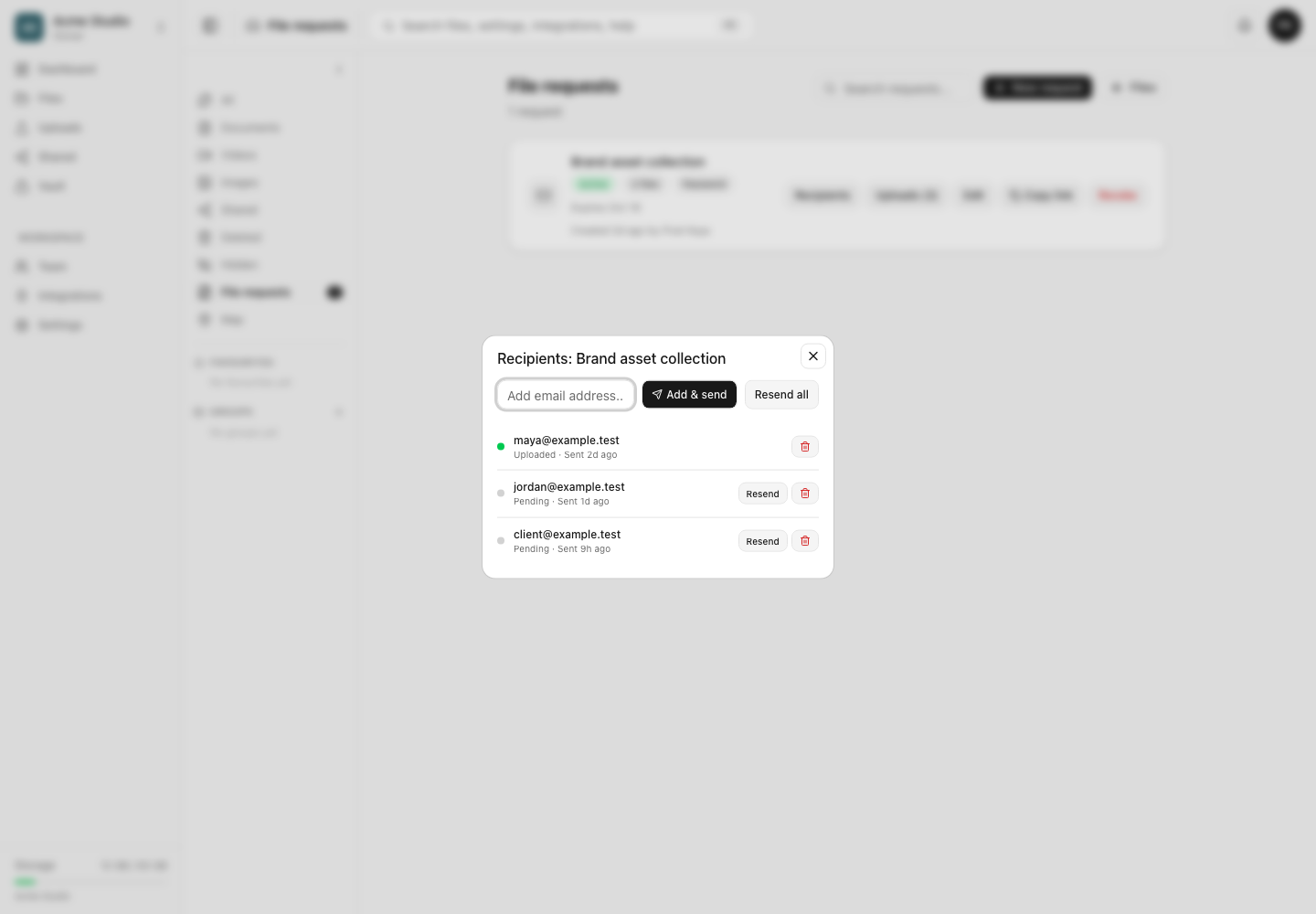
招待を再送する
1件のアドレスの横にある再送信を選択するか、アップロード済みの時刻がないすべての行を処理するにはすべて再送信を選択してください。Webアプリはリマインダーを順番に送信します。
再送エンドポイントはメール送信処理が完了すると受信者の送信時刻を更新します。この処理は配信が抑止された場合や、プロバイダーまたはネットワークが処理済みの失敗を返した場合にも完了するため、時刻はプロバイダーによる受け付けや受信箱への配信を証明しません。通常の例外が発生するとFailed to send emailが返され、時刻は変わりません。ワークスペースの移行エラーは再スローされ、再試行可能な503応答として表示されます。すべて再送信には試行した保留中の行数が表示されますが、画面は個別の失敗後も処理を続けます。概要の通知を配信の証拠とせず、ダイアログを開き直して各行を確認してください。
再送では既存の受信者トークンを再利用します。新しいリクエストの作成、有効期限のリセット、パスワードの変更、消費済みファイル枠の復元は行いません。
保留中とアップロード済みの意味
有効な受信者URLを開くと、公開ページにSending asと記録済みアドレスが表示され、任意のメール入力欄が隠れます。6桁のコードは送信も要求もされません。受信者トークンは提出物を受信者に紐付ける認証情報です。
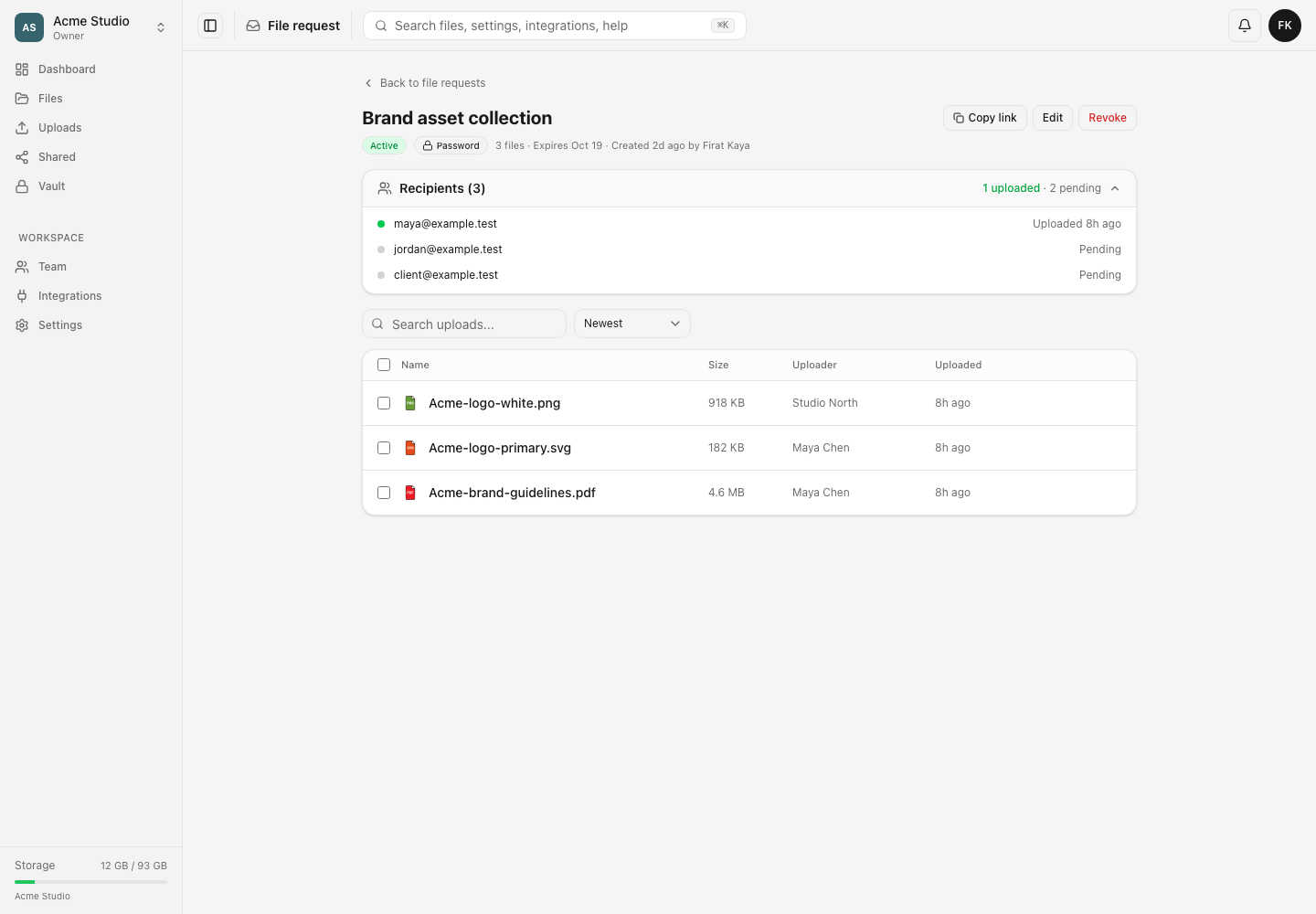
保留中は、完了したファイルによってその受信者行がまだ更新されていないことを示します。メッセージが未読、未配信、または無視されたことを意味しません。
アップロード済みは、その受信者トークンを通じて最初の小さいファイルのアップロードが記録されるか、マルチパートアップロードが完了したときに記録されます。時刻は最初の完了時刻のままです。後続のファイルによって別の受信者ステータスは作成されません。
リクエストの詳細を開き、受信者の概要とアップロードテーブルを照合してください。1件のアドレスから複数のファイルを提出できるため、アップロード済みの受信者数と受信ファイル数は異なる情報を示します。
身元と転送について
受信者への招待は、アカウントへのサインインや受信箱での確認ではなく、URLの所持者が使えるリンクです。転送された受信者URLを受け取った人は誰でも次の操作ができます。
- 招待先アドレスとともにSending asを確認する。
- そのアドレスに紐付けられるファイルを提出する。
- その受信者トークンに紐付いた過去のファイルを確認する。
- リクエストが有効な間、表示されている提出物を取り下げる。
任意の名前を入力欄は自由入力です。人やチームを識別する目印になりますが、身元確認にはなりません。
意図しない転送が問題になる場合はパスワードを設定し、別の経路で伝えてください。パスワードは共通のアクセス制限となり、受信者トークンは受信者との紐付けを維持します。どちらも端末を使った人の身元を証明するものではありません。
制限付きファイル共有リンクは別の仕組みを使います。6桁のコードをメールで送り、誤入力を5回まで許可し、確認済み受信者に30分間の許可を発行します。ファイルリクエストの招待ではこのフローを使いません。
受信者の削除とアクセスの終了
宛先から行を削除すると、その追跡レコードが削除されます。次の操作は行われません。
- ベースリクエストトークンの取り消し
- アップロードページの終了
- 受領済みファイルの削除
- 配信済みメールの回収
- コピー済みの受信者URLで公開リクエストを開けなくなることの保証
削除後、古い受信者値はアドレスに紐付かなくなります。ベースリクエストは公開されたままなので、別の条件でブロックされない限り、URLを匿名のリクエストリンクとして開き、削除された受信者に紐付けずにアップロードできます。
以後のアクセスをすべて直ちに終了するには、リクエストを取り消してください。取り消しは元に戻せず、記録された受信者に通知されます。完了済みファイルはワークスペースのオーナーのもとに残ります。トークンを終了せずに共通パスワードを変更する場合は、リクエストのパスワードを変更または追加してください。
提出物の削除と保持
受信者レコードを削除しても、完了したファイルは保存先とリクエストの記録に残ります。オーナーはファイルからファイルを管理できます。オーナーが通常の方法で削除すると削除済みに論理削除され、リクエストのアップロード数は減りません。
公開アップロード者自身の削除操作は異なります。同じ受信者トークンまたは訪問者のCookieを使って有効なページから受領済み項目を取り下げると、dosyaはファイルを完全に削除し、リクエスト数を減らしてストレージを解放します。この取り下げはゴミ箱から復元できません。
トラブルシューティング
招待が届かない。 アドレスと迷惑メールフォルダーを確認してください。以前にdosyaの招待を配信停止した受信者は、過去のメールから配信停止ページを開き、Undo, and start receiving them againを選択できます。その後、再送してください。時刻が更新されても繰り返し届かない場合は再送を止め、リクエストのタイトル、受信者アドレス、試行時刻とタイムゾーンを添えてdosyaサポートに連絡してください。リクエストURLやパスワードは含めないでください。受信者への紐付けが失われてもよい場合にのみ、ベースリンクを手動で共有してください。
アドレスはすでに受信者として登録されている。 小文字で記録された既存の行を探して再送してください。dosyaは大文字・小文字だけが異なるアドレスを追加しません。
アップロードしたと言われたのに行が保留中のまま。 その受信者固有のURLを使用し、受領確認まで到達したか確認してください。ベースURLからのアップロード、中断された転送、別の受信者URLからのアップロードでは、対象アドレスは更新されません。
削除した受信者がまだページを開ける。 URLの所持者が使えるリクエストでは想定された動作です。パスワードを追加または変更するか、直ちに終了するにはリクエスト全体を取り消してください。
招待に誤った送信者やリクエストが表示される。 ファイルを選ぶ前に操作を止め、普段使う経路で確認するよう伝えてください。
期待される結果
オーナーは記録された各アドレス、最終送信時刻、最初のアップロード完了状態を確認できます。リクエストの詳細には実際のファイルと紐付いたアップロード者名が表示され、招待された人はdosyaアカウントを作成せずに提出できます。
関連ガイド
この記事は役に立ちましたか?
評価の結果を読み込んでいます…
投票すると、回答を変更できるように、必要な投票用Cookieが最長180日間保存されます。
質問と回答
このガイドの手順について質問できます。質問は確認後に公開されます。
公開の質問には、アカウントの詳細、認証情報、非公開ファイルを含めないでください。これらについては 非公開サポート をご利用ください。
質問を読み込んでいます…
dosyaアカウントにサインインすると、質問を投稿できます。