ファイルリクエストの種類、サイズ、件数、有効期限を設定する
受け付けるファイル、保存先、アップロードの終了時期、アップロードする人のフォルダーの整理方法を設定します。
最終確認日
スクリーンショットは英語版の画面です。
ファイルリクエスト → 新しいリクエストを開き、リンクで共有またはメールで共有を選択して、詳細設定を展開してください。ファイルの種類は許可する拡張子、ファイルごとの上限は最大ファイルサイズ(MB)、リクエスト全体の枠数は最大ファイル数で設定します。公開ページには、ファイルを選ぶ前に適用中の条件が表示されます。
始める前に
- アクセスできる有効な保存先を選んでください。非表示、存在しない、または完全にロックされたフォルダーは公開アップロードの保存先にできません。
- 予定している最大のオリジナルファイルのサイズと提出総数を見積もってください。テストアップロードもリクエストの枠を消費します。
- 受け取り先のワークスペースの空きストレージを確認してください。欄を空にしても、ストレージやワークスペースのポリシーは適用されます。
- アップロードする人ごとに別のフォルダーを作るか決めてください。新しいリクエストでは標準で選択されています。
手順:リクエストの条件を設定する
- ファイルリクエストを開き、新しいリクエストを選択してください。
- 自分でURLを配布する場合はリンクで共有、追跡できる招待を作成する場合はメールで共有を選択してください。
- 分かりやすいタイトルとメッセージを入力してください。提出するものをアップロードする人に伝えます。
- 有効期限で該当なし、1日、7日、30日、90日のいずれかを選択してください。初期値は7日です。
- アップロード先を選択してください。フォルダーを選ばない場合は**ルート(ワークスペースの最上位)**と表示されます。
- 提出物を分ける場合はアップロードする人ごとに専用のフォルダーを作成を選択したままにしてください。タイトルがある場合、dosyaはタイトルのフォルダーを作成し、その下に人ごとのフォルダーを作成します。
- 詳細設定を展開してください。
- 許可する拡張子に
.pdf, .svg, .pngのように先頭にドットを付けた拡張子をカンマ区切りで入力してください。 - 1件のファイルに許可する最大サイズを**最大ファイルサイズ(MB)**に入力してください。
- リクエスト全体で完了できるファイルの枠数を最大ファイル数に入力してください。
- リクエストを生成または送信し、公開ページをプライベートウィンドウで開いて、Accepts、Per file、Slotsの各行を確認してください。
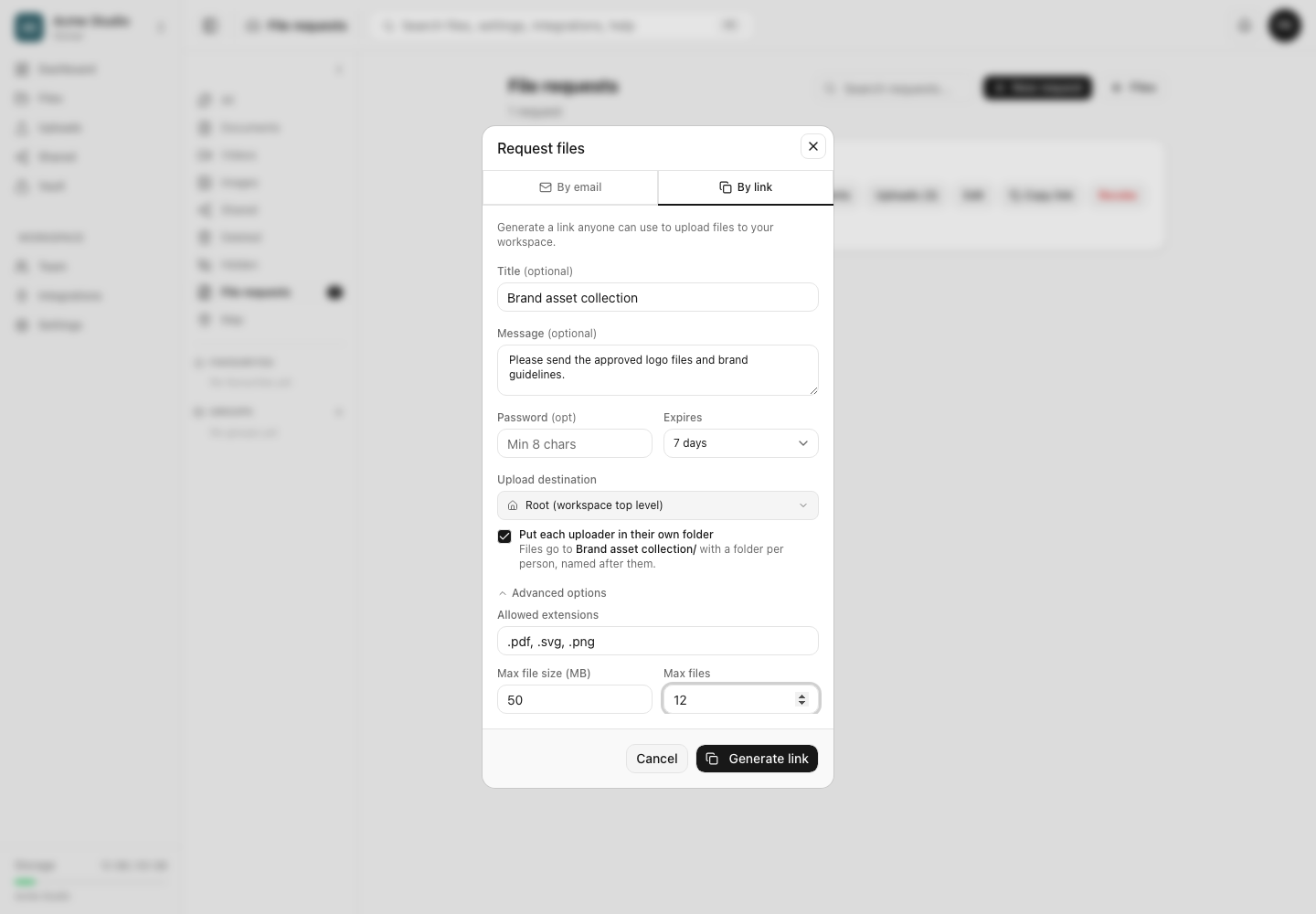
各制限の動作
許可する拡張子では、ファイル名の最後の拡張子を大文字と小文字を区別せずに照合します。リストがある場合、拡張子のないファイルはブラウザの種類チェックを通過できません。拡張子を変更してもファイルの内容は変換されません。
**最大ファイルサイズ(MB)**はファイル1件に適用され、転送全体の合計サイズの制限ではありません。ブラウザはアップロード前に、選択されたサイズ超過のファイルを拒否します。APIも保存前に再確認します。
最大ファイル数はリクエスト全体で完了したアップロード数を数えます。公開ページには既存のアップロード数を差し引いた残りの枠が表示されます。枠がすべて埋まると、ドロップ領域が閉じ、リクエストが満杯であることが表示されます。
有効期限はリクエストの作成または編集時からの期限を保存します。期限後は公開ページでファイルを受け付けません。該当なしを選ぶとリクエスト固有の期限はなくなりますが、取り消し、ストレージなどの制限は引き続き適用されます。
アップロードする人のフォルダーと保存先
人ごとのフォルダーが有効な場合、dosyaは入力された名前、確認済みの招待アドレス、入力されたメールアドレス、ドロップされたフォルダー名、または生成されたゲストコードからフォルダー名を選びます。2人が同じ名前を選んだ場合も、コードによってフォルダーは区別されます。
フォルダーの選択にはワークスペースの範囲制限が適用されます。範囲が制限されたメンバーは、許可されたフォルダー階層のみを指定できます。作成者が自分のセッションで一時的に解除していても、完全にロックされたフォルダー内をリクエストの保存先にすることはできません。
期待される結果
公開リクエストページに適用中の条件が表示されます。受け入れ可能なファイルを選んで提出できます。許可されていない拡張子、サイズ超過、空のファイル、残りの枠数を超えるファイルには転送前に印が付きます。完了したファイルは選択した保存先に届き、設定されていれば人ごとのフォルダーに整理されます。
制限と編集時の動作
- 詳細設定の欄を空にすると、その項目にリクエスト固有の制限は追加されません。
- 現在の画面で編集するときに0を入力すると、サイズまたは件数の制限が解除されます。負の値や有限でない値はAPIに拒否されます。
- 条件の編集は以後の提出に適用されます。受け取り済みのファイルは書き換えたり削除したりしません。
- リクエストの制限はストレージを予約しません。アップロードが完了する前に、別のアップロードやワークスペースのポリシーによって容量が使われることがあります。
トラブルシューティング
有効なファイルが受け入れ不可と表示される。 表示された拡張子の一覧と、ファイル名の最後の拡張子を比べてください。名前だけを変更せず、許可された形式でファイルを書き出してください。
すべての枠が埋まったと表示される。 リクエストの詳細ページを開き、完了したアップロードを確認してください。さらに提出を受け付ける場合は最大ファイル数を増やすか、新しいリクエストを作成してください。
リクエストの条件に合うファイルをアップロードできない。 ワークスペースのストレージ、フォルダーのロック、サービスの状態を確認してください。リクエストのサイズ制限はアップロードの条件の1つにすぎません。
保存先を選択できない。 フォルダーが存在し、使用中のロールから見え、完全にロックされていないことを確認してください。必要に応じてアクセスできる別のフォルダーを選んでください。
よくある質問
最大ファイル数はアップロードする人ごとに適用されますか?
いいえ。リクエスト全体でアップロードが完了したファイルの合計数です。
最大ファイルサイズは一括アップロード全体に適用されますか?
いいえ。各ファイルに個別に適用されます。
リンクの送信後に制限を変更できますか?
はい。リクエストを管理できる間は変更できます。以後のアップロードには更新後の条件が適用されるため、保存後に同じ公開URLで再テストしてください。
関連ガイド
この記事は役に立ちましたか?
評価の結果を読み込んでいます…
投票すると、回答を変更できるように、必要な投票用Cookieが最長180日間保存されます。
質問と回答
このガイドの手順について質問できます。質問は確認後に公開されます。
公開の質問には、アカウントの詳細、認証情報、非公開ファイルを含めないでください。これらについては 非公開サポート をご利用ください。
質問を読み込んでいます…
dosyaアカウントにサインインすると、質問を投稿できます。