ファイルリクエストからアップロードする
dosyaアカウントなしでファイルを送信し、拡張子、容量、スロットのルールを満たして、中断した転送を復旧し、受領確認を保管します。
最終確認日
スクリーンショットは英語版の画面です。
dosyaのファイルリクエストを使うと、アカウントを作らずに送信者が選んだクラウドフォルダーへアップロードできます。受け入れられたファイルは追加するとすぐにアップロードを開始し、別のアップロードボタンはありません。追加前にリクエストと選択する元ファイルを確認してください。行が完了し、ページに受領スタンプが表示されると送信者がファイルを受け取ります。
手順
送信前にリクエストを確認する
- 心当たりのないリンクの場合は、信頼できる経路で送信者を確認してください。
- ワークスペース名、依頼者、タイトル、メッセージ、表示された条件を読んでください。
- 許可された拡張子、ファイルごとの最大容量、残りのファイルスロットを確認してください。
- 目的のすべての行が受領済みになるか、明確に失敗するまでページを開いたままにしてください。
- 実際の元ファイルを使用してください。拡張子を変えても内容は変換されません。
期限切れのページにはThis request has expired、無効化されたリクエストにはThis request was closed、不明または壊れたURLにはNo request at this linkと表示されます。いずれも古いアドレスでの送信を繰り返さず、送信者に現在のリンクを依頼してください。
パスワード付きリクエストのロックを解除する
- Passwordにリクエストのパスワードを入力し、Unlockを選択してください。
- 値が間違っている場合は、リクエストのルールを明かさずサーバーのエラーが表示されます。
- **Too many attempts. Unlocking is paused for 15 minutes - ask the sender for the password rather than guessing.**と表示されたら、一時停止が終わるまでパスワード入力をやめてください。
パスワードによる許可は成功から30分間有効です。転送中に期限が切れるとYour access timed outとUnlock and continueが表示されます。現在のパスワードを再入力すると残りのファイルが続行し、受領済みの行は再送されません。
ファイルまたはフォルダーを追加する
- ファイルの追加前に、役立つ場合は**Your name (optional)を入力してください。公開リンクではYour email (optional)**も入力できます。これらの入力は本人確認されたものではありません。
- 送信者がアップロード者ごとのフォルダーを有効にした場合は、Your folderとYour codeを確認してください。dosyaはワークスペースの階層を明かさずに提出を分けるために使用します。
- デバイスの選択画面で確定する前に、目的のファイル名、内容、容量、フォルダー階層を確認してください。デスクトップではDrop files here、Browse files、Choose a folderを使用します。対応するタッチデバイスではPhoto library、Take a photo、Browse filesを選べます。ドロップや貼り付けでもすぐに追加されます。
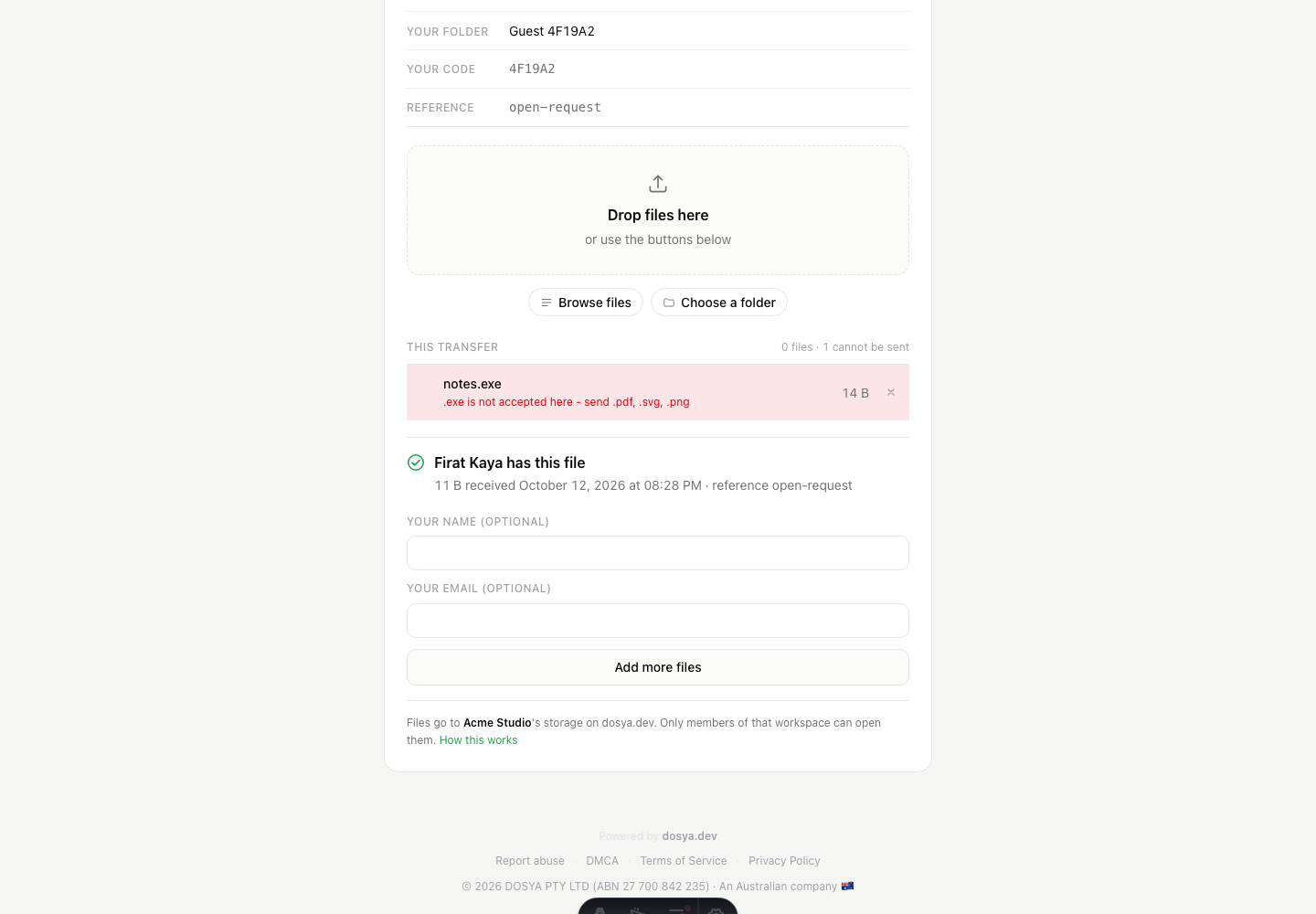
- 受け入れられたファイルは自動で開始します。This transferを確認してください。実行中の行には割合と転送済みバイト数が、拒否された行には理由が表示されます。
- 意図しない待機中または拒否された行はRemove filenameと読み上げられる操作で外してください。実行中の行には代わりにCancel filenameが表示されます。送信がすでに始まっている場合があるため、キャンセルしてもサーバーにバイトデータが届いていないとは保証されません。取り消しが必要か判断する前に受領確認や以前の提出を確認してください。
選択したフォルダーは送信者の格納先の下に安全な相対サブフォルダーを保持します。格納先から抜け出そうとするパスは**That folder path is not accepted - upload the files directly instead.**として拒否されます。
アップロードして受領確認を待つ
- 受け入れられたファイルを追加するとキューが自動で始まります。ページを開いたままにしてください。件数付きのアップロードボタンを押す必要はありません。
- 各行の転送済みバイト数と割合を確認してください。ページは最大3ファイルを同時に送信します。
- 行のCancelでその転送を停止して行を削除できます。Cancel allは実行中の転送をキャンセルし、待機中の行を削除します。キャンセルしたファイルは受領済みコピーがないことを確認してから追加し直してください。
- 失敗した行は正確なメッセージを読み、原因を修正してからRetryを選択してください。
- 依頼者がhas this fileまたはhas these N filesと示す緑のスタンプを待ってください。受信した合計容量、ローカルの日時、リクエストトークンの先頭12文字からなる参照番号が含まれます。
- スロットが残り、さらに提出する場合に限りAdd more filesを選択してください。
大きなファイルと再試行の動作
50 MiB以下のファイルは1回のリクエストを使用します。接続が切れるとThe connection dropped. Nothing was saved.と表示される場合がありますが、サーバーが記録前に失敗した証拠ではなく、記録後に応答が失われた可能性もあります。結果が不明なアップロードを再送する前に、受領確認と再訪問時の以前の提出一覧を調べ、送信者に格納先を確認してもらってください。受領済みコピーがなければRetryでファイル全体を再送します。
50 MiBを超えるファイルは10 MiBのパートによる再開可能なマルチパートアップロードを使用します。ページは1ファイルにつき3パートを同時に送れます。同じ読み込み済みページが元ファイルとセッションIDを保持している間、Retryはそのセッションを再利用しますが、パート1からリクエストをやり直します。ブラウザはすべてのパートリクエストを再試行し、サーバーは記録済みのパート番号に対してオブジェクトストレージにバイトデータを再アップロードせず保存済みの結果を返します。完了時に受信した合計を確認してからファイルを登録します。ページを更新するとメモリ内の待機キュー、元ファイルのバイトデータ、セッションの再試行情報が失われるため、その後選び直すと再開ではなく新しいアップロードになります。最後の完了リクエスト後のエラーは結果が不明です。Retryを選ぶ前に別のタブで同じリクエストを開いて以前の提出を確認し、受領確認がない場合は送信者に確認してください。
マルチパートの行をキャンセルまたは破棄するとブラウザのリクエストが停止し、サーバーへの中止をベストエフォートで送信します。受け付けられた中止はアップロードセッションの終了と予約されたファイルリクエストのスロット解放という2つの別々の書き込みを試みます。どちらも保留のままになる場合があり、ローカルでのキャンセルや中止成功の応答はスロットの即時回復を保証しません。パスワードの許可が期限切れの場合は中止がその書き込みに到達しないことがあり、すでに完了したセッションは保存済みファイルが正当にスロットを保持するため競合を返します。ローカルのキャンセルでサーバー側の完了が取り消されたと考えず、リクエストの状態を確認してください。
制限とサーバーの確認
送信者は拡張子の一覧、ファイルごとの容量上限、最大ファイル数を選びます。ページの読み込み後に別の訪問者が最後のスロットを使うことがあるため、dosyaはアップロード時にルールを再確認します。
よくある正確なレスポンスは次のとおりです。
- This request has reached its file limit. オーナーは上限を引き上げるか解除するか、別のリクエストを作成できます。不要な提出を削除する場合、元のアップロード者は有効な公開ページから完全に取り消せます。オーナーによる通常の削除ではリクエストのスロットは返りません。
- File type .ext is not allowed. Accepted: … 許可された元ファイルを選ぶか、送信者にルールの変更を依頼してください。
- File is too large. Maximum size is N.N MB. より小さいファイルか、ファイルごとの上限が高いリクエストを使用してください。
- This upload request can no longer accept files. リクエスト作成後に格納先がロックされました。
- 容量枠のメッセージは受信ワークスペースのプランまたは容量枠に十分な空きがないことを意味します。ストレージを解放または追加できるのはオーナーだけです。
サーバーはブラウザが申告した容量を信用せず、受信バイト数を測定します。そのため、ブラウザで最初に確認しても、最終転送が現在のルールに違反すれば拒否される場合があります。
自分の提出を再確認する
通常の公開リンクでは、dosyaは推測困難な訪問者シークレットをHttpOnlyのブラウザCookieに30日間保存し、そのハッシュだけをアップロードとともに保存します。同じブラウザで同じリクエストを開き直すと、その訪問者自身の以前の提出だけを一覧表示して取り消せます。招待URLでは受信者トークンで同様に区別します。
Cookieの消去、ブラウザの変更、受信者専用URLの紛失によって再訪問時の表示が失われても、すでに送付されたファイルは削除されません。公開ページには他のアップロード者のファイルや格納先ワークスペースの残りの内容は表示されません。
以前のアップロードを取り消すと、受信したファイルはワークスペースから削除されます。公開ページからは元に戻せません。送付済みコピーを削除することに送信者が同意した場合にのみ使用してください。
期待される結果
目的のすべての行が受領済みになり、スタンプに送付が記録され、送信者はファイルリクエストの詳細と選択したファイルの格納先でファイルを確認できます。アカウントは不要で、公開ページには無関係なワークスペースの内容は表示されません。
トラブルシューティング
アップロード前に行が赤くなります。 表示された拡張子、空ファイル、容量、スロットの問題を修正してください。同じ無効な元ファイルを選び直してもルールは変わりません。
一部のファイルは成功し、他は失敗しました。 完了した行の受領確認を保管してください。それぞれのメッセージの原因を修正してから失敗した行だけを再試行してください。
一括処理の途中でアクセスがタイムアウトしました。 Unlock and continueを選択してください。有効なパスワードを入力すると残りのファイルは続行し、受領済みの行はそのままです。
受領確認はあるのに送信者がファイルを見つけられません。 非公開の参照番号、ファイル名、容量、受領時刻を送ってください。オーナーはリクエストの詳細、現在のワークスペース、設定された格納先を確認してください。
関連ガイド
この記事は役に立ちましたか?
評価の結果を読み込んでいます…
投票すると、回答を変更できるように、必要な投票用Cookieが最長180日間保存されます。
質問と回答
このガイドの手順について質問できます。質問は確認後に公開されます。
公開の質問には、アカウントの詳細、認証情報、非公開ファイルを含めないでください。これらについては 非公開サポート をご利用ください。
質問を読み込んでいます…
dosyaアカウントにサインインすると、質問を投稿できます。