コンピューターでPersonas用に写真を読み取る
Personasの読み取りについてデスクトップアプリとブラウザの違いを比べ、読み取りを続ける方法、1台のデバイスだけを一時停止する方法、読み取り済みの写真がデバイス間でどう共有されるかを説明します。
最終確認日
スクリーンショットは英語版の画面です。
Personasは、dosyaのデスクトップアプリでも、app.dosya.devを開いたブラウザでも写真を読み取れます。どちらも目の前のコンピューター上で読み取ります。違いは、読み取りの速さと、読み取りが止まるタイミングです。
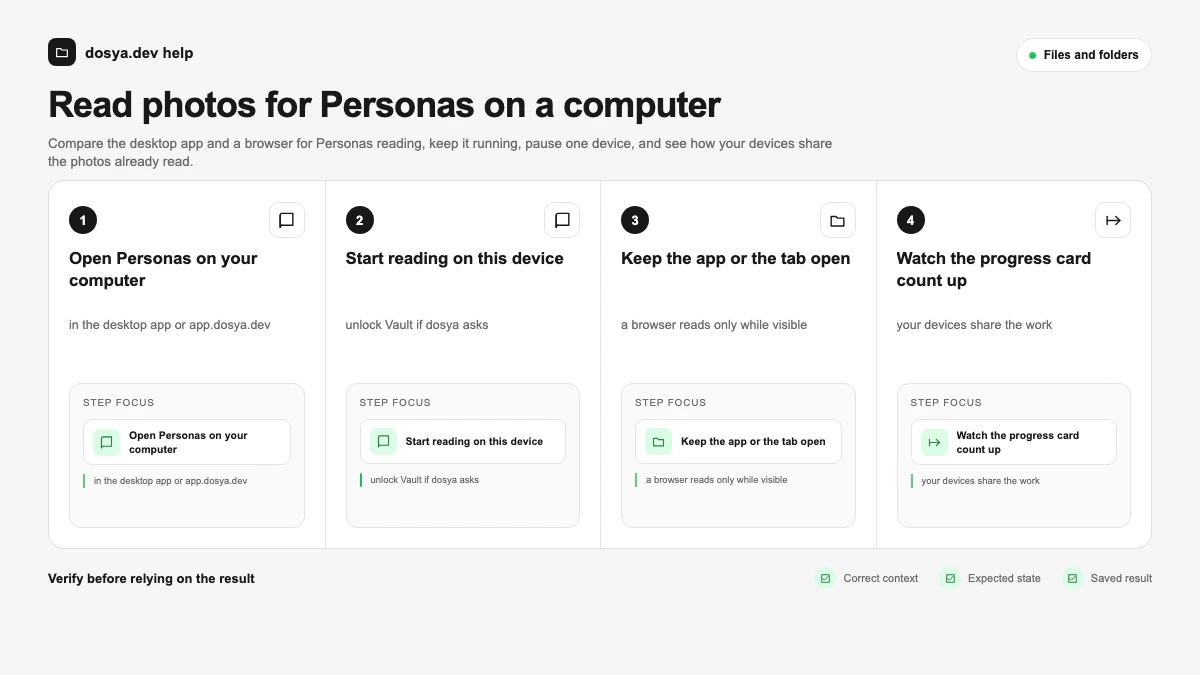
読み取る場所を選ぶ
デスクトップアプリ。 最も速く読み取れる方法です。プロセッサーのコアに余裕があるコンピューターでは、アプリは複数の写真を並行して処理します。アプリを開いている間は、ウィンドウが表示されていなくても読み取りを続けます。スマートフォンのアプリの最初の画面にも、**デスクトップアプリのほうが速く読み取れます。**と表示されます。
ブラウザ。 読み取りはdosyaのタブが表示されている間だけ行われます。別のタブに切り替えたりウィンドウを最小化したりすると止まり、戻ると再び始まります。スマートフォンやタブレットのブラウザでは、メモリを節約するために写真を1枚ずつ読み取ります。
スマートフォンのアプリ。 スマートフォンでも、バックグラウンドを含めて読み取れます。スマートフォンでPersonas用に写真を読み取るを参照してください。
どれか1つに決める必要はありません。いずれかのデバイスが読み取った写真は暗号化された人物インデックスに記録されるため、他のデバイスがその写真をもう一度読み取ることはありません。
手順:デスクトップアプリで読み取る
- アプリをインストールしてサインインします。デスクトップアプリのインストールとサインインを参照してください。
- ワークスペースを選び、サイドバーの「ファイル」の下にあるPersonasを開きます。見つからない場合は、アプリをアップデートしてください。
- このデバイスで読み取りを開始を選択し、求められたらVaultを設定するかロックを解除します。
- アプリを開いたままにします。進捗カードに、このデバイスで読み取った写真の枚数が表示されます。
手順:ブラウザで読み取る
- 最新のブラウザでapp.dosya.devを開き、ワークスペースを選びます。
- ファイルのサイドバーでPersonasを開き、このデバイスで読み取りを開始を選択します。
- 読み取り中は、dosyaのタブを前面に表示しておきます。初回は、顔の読み取りに必要な約35 MBのファイルをブラウザがダウンロードします。
カードに**このブラウザでは写真を読み取れません。ほかのデバイスでは読み取れます。**と表示された場合、このブラウザには読み取りに必要な機能がありません。ブラウザをアップデートするか、別のブラウザを試すか、代わりにデスクトップアプリで読み取ってください。
1台のデバイスを一時停止する
- 進捗カードで一時停止を選択します。再開したいときは再開を選択します。
- または、Personasの設定を開いてこのデバイスで読み取りをオフまたはオンにします。
一時停止は、そのコンピューターにだけ適用されます。スマートフォンや他のコンピューターは、それぞれの設定で読み取りを続けます。
期待される結果
デスクトップアプリを開いている間、またはブラウザのタブが表示されている間、進捗カードの件数が増えていきます。新しい写真から順に読み取られます。人物は、その顔が3枚以上の写真で見つかると、サインインしているすべてのデバイスに表示されます。
関連ガイド
この記事は役に立ちましたか?
評価の結果を読み込んでいます…
投票すると、回答を変更できるように、必要な投票用Cookieが最長180日間保存されます。
質問と回答
このガイドの手順について質問できます。質問は確認後に公開されます。
公開の質問には、アカウントの詳細、認証情報、非公開ファイルを含めないでください。これらについては 非公開サポート をご利用ください。
質問を読み込んでいます…
dosyaアカウントにサインインすると、質問を投稿できます。