Lee fotos para Personas en un ordenador
Compara la aplicación de escritorio y el navegador para la lectura de Personas, mantenla en marcha, pausa un dispositivo y descubre cómo comparten tus dispositivos las fotos ya leídas.
Última revisión
Las capturas muestran la interfaz en inglés.
Personas puede leer tus fotos en la aplicación de escritorio de dosya o en un navegador en app.dosya.dev. Las dos leen en el ordenador que tienes delante. Se diferencian en lo rápido que van y en cuándo se detienen.
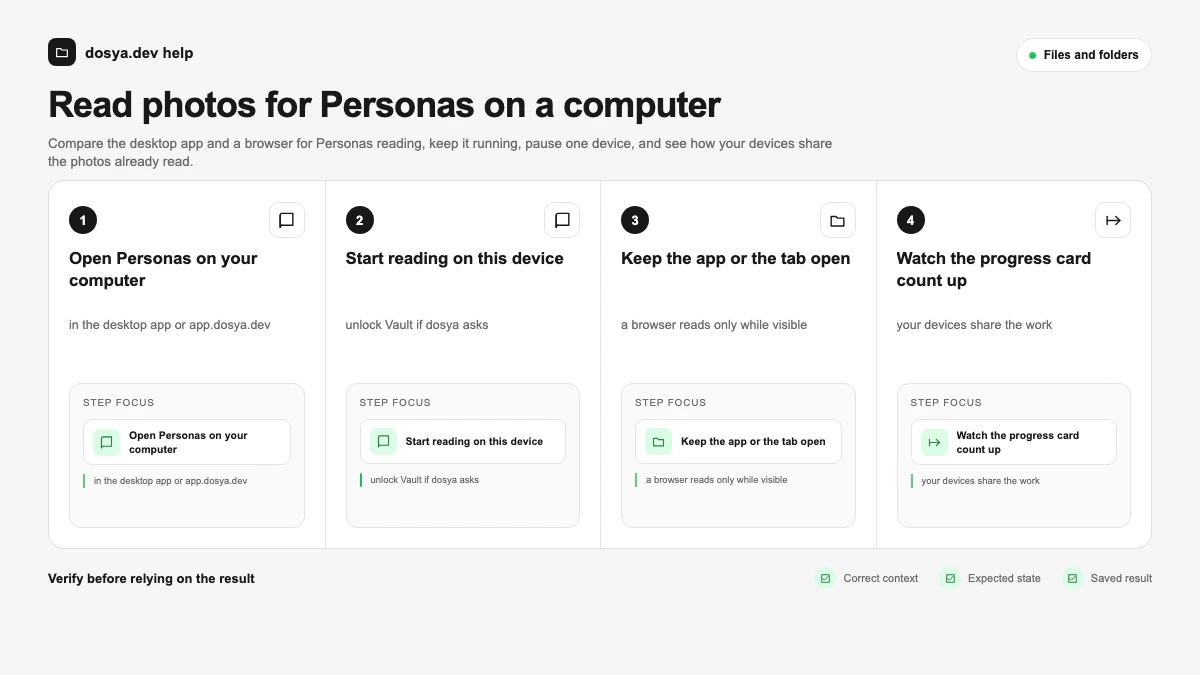
Elegir dónde leer
Aplicación de escritorio. Es la opción más rápida. En un ordenador con núcleos de procesador libres, la aplicación trabaja con varias fotos a la vez. Sigue leyendo mientras la aplicación está abierta, aunque su ventana no esté a la vista. La aplicación del móvil dice lo mismo en su primera pantalla: La aplicación de escritorio lee más rápido.
Navegador. La lectura solo funciona mientras la pestaña de dosya está visible. Si cambias a otra pestaña o minimizas la ventana, se detiene, y se reanuda cuando vuelves. En el navegador de un móvil o una tableta, lee las fotos de una en una para ahorrar memoria.
Aplicación del móvil. Tu móvil también puede leer, incluso en segundo plano. Consulta Lee fotos para Personas en el móvil.
No hace falta quedarse con uno solo. Las fotos que ya ha leído uno de tus dispositivos quedan registradas en tu índice cifrado de personas, y tus otros dispositivos se las saltan.
Pasos: leer en la aplicación de escritorio
- Instala la aplicación e inicia sesión. Consulta Instala la aplicación de escritorio e inicia sesión.
- Selecciona el espacio de trabajo y abre Personas en la barra lateral, debajo de Archivos. Si no aparece, actualiza la aplicación.
- Selecciona Empezar a leer en este dispositivo y configura o desbloquea Vault si se te pide.
- Deja la aplicación abierta. La tarjeta de progreso cuenta las fotos leídas en este dispositivo.
Pasos: leer en un navegador
- Abre app.dosya.dev en un navegador actualizado y selecciona el espacio de trabajo.
- Abre Personas en la barra lateral de Archivos y selecciona Empezar a leer en este dispositivo.
- Mantén la pestaña de dosya en primer plano mientras lee. La primera vez, el navegador descarga unos 35 MB de archivos que necesita para leer caras.
Si la tarjeta dice Este navegador no puede leer fotos. Tus otros dispositivos sí., a este navegador le falta algo que el lector necesita. Actualízalo, prueba con otro navegador o lee en la aplicación de escritorio.
Pausar un dispositivo
- Selecciona Pausar en la tarjeta de progreso y Reanudar cuando quieras que continúe.
- O abre Ajustes de Personas y desactiva o activa Leer en este dispositivo.
La pausa solo afecta a ese ordenador. Tu móvil y tus otros ordenadores siguen con sus propios ajustes.
Resultado esperado
El recuento de la tarjeta de progreso sube mientras la aplicación de escritorio está abierta o la pestaña del navegador está visible. Las fotos más recientes van primero. Las personas aparecen en todos los dispositivos donde inicies sesión cuando su cara se ha encontrado en al menos 3 fotos.
Guías relacionadas
¿Te ha resultado útil?
Cargando valoraciones de utilidad…
Al votar, se guarda una cookie de votación necesaria hasta 180 días para que puedas cambiar tu respuesta.
Preguntas y respuestas
Pregunta sobre los pasos de esta guía. Las preguntas se revisan antes de publicarse.
No incluyas datos de tu cuenta, credenciales ni archivos privados en las preguntas públicas. Usa soporte privado para esos casos.
Cargando preguntas…
Iniciar sesión en tu cuenta de dosya para hacer una pregunta.