スマートフォンでPersonas用に写真を読み取る
dosyaアプリがPersonas用に写真を読み取るタイミングを選び、iPhoneやAndroidでバックグラウンドでも読み取りが続くようにし、進捗と待機の理由を確認します。
最終確認日
スクリーンショットは英語版の画面です。
スマートフォンでは、dosyaアプリ自体がPersonas用に写真を読み取ります。読み取るタイミングは、「アプリが画面に表示されている間だけ」「充電中」「いつでも」から選べます。スマートフォンはWi-Fi、バッテリー、温度も確認するため、読み取りでデータ通信量を使いすぎたり、バッテリーが切れたりすることはありません。
これらの設定は、このスマートフォンだけのものです。コンピューターや他のスマートフォンでは、それぞれ個別に設定します。
始める前に
- dosyaアプリにサインインし、写真をまとめたいワークスペースを選びます。
- そのワークスペースで、自分用にPersonasをオンにします。最初の手順はPersonasで人物を見つけて名前を付けるにあります。
- Vaultのパスフレーズまたはリカバリーコードを用意しておきます。Personasはこれを使って人物データを保護します。モバイルでVaultのロックを解除するを参照してください。
- インターネットに接続した状態で、アプリを前面に表示してPersonasを一度開きます。初回は、顔の読み取りに必要な約40 MBのファイルをアプリがダウンロードします。このダウンロードはアプリを開いている間にしか行われません。
手順:Personasとその設定を開く
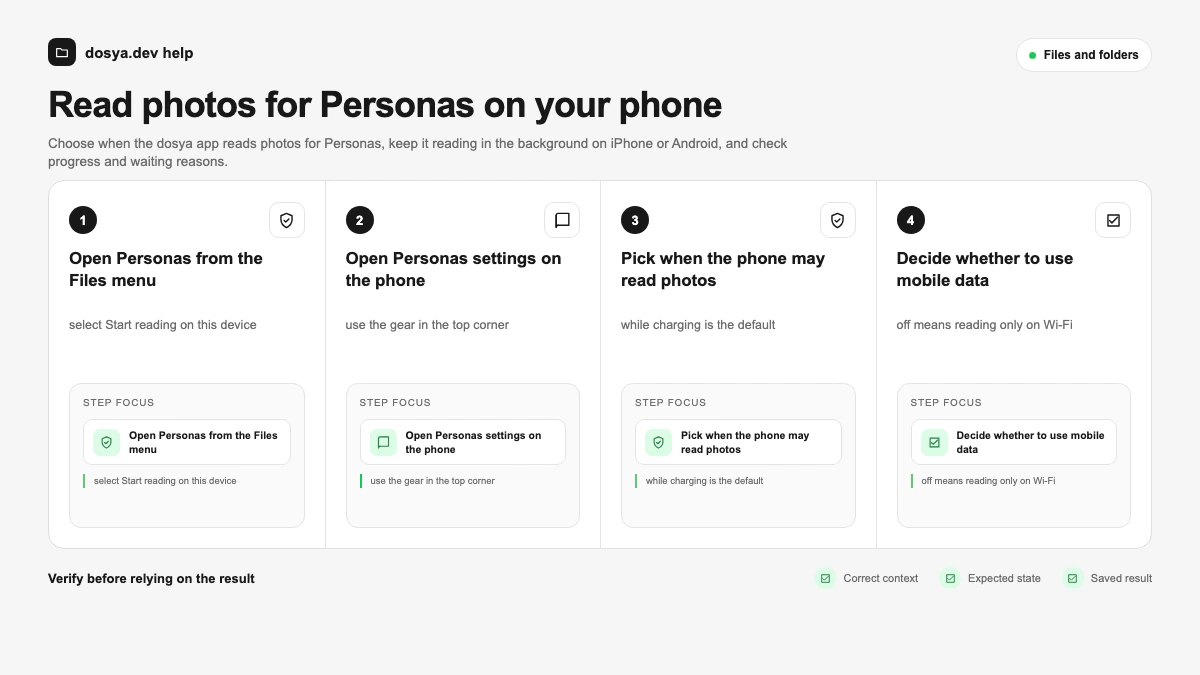
- ファイルタブでサイドメニューを開き、Personasをタップします。
- 写真に写っている人を見つけると表示されたら、このデバイスで読み取りを開始をタップします。アプリに求められたら、Vaultを設定するかロックを解除します。
- 画面上部の隅にある歯車アイコンをタップします。スクリーンリーダーではPersonasの設定と読み上げられます。
手順:スマートフォンが読み取るタイミングを選ぶ
- Personasの設定でPersonasが読み取るタイミングを探します。
- スマートフォンが写真を読み取ってよいタイミングを選びます。
- dosyaを開いている間のみ:アプリが画面に表示されている間だけ読み取ります。この場合も、スマートフォンを充電器につないでおく必要があります。
- 充電中:既定の設定です。スマートフォンが充電中であれば、アプリを開いているときもバックグラウンドでも読み取ります。
- いつでも:バッテリー駆動中も読み取ります。電源につながっておらずバッテリー残量が20%未満のとき、または低電力モードがオンのときは待機します。
- モバイルデータ通信を使うのオンとオフを決めます。初期設定はオフで、写真はWi-Fi接続時にだけ読み取られます。モバイル回線での読み取りを許可するにはオンにします。
どの設定を選んでも、スマートフォンが熱くなっている間は読み取りを待機します。バックグラウンドでの読み取りは、dosyaが音楽や音声を再生している間も待機します。
iPhone:バックグラウンドでの読み取り
充電中またはいつでもを選んだ場合、dosyaがバックグラウンドで動作できる時間はiPhoneが決めます。実際には充電中の夜間が中心になるため、進捗が一度にまとめて進むことがあります。
- オプションの下にdosyaの「Appのバックグラウンド更新」がオフと表示された場合は、設定を開くをタップし、dosyaの「Appのバックグラウンド更新」をオンにします。
- iOS 26以降でいつでもを選んでいる場合、Personas画面の進捗カードにバックグラウンドで読み取りを続けるが表示されます。アプリを離れる前にタップしてください。読み取りが続いている間、iPhoneは件数付きでPersonas用に写真を読み取り中と表示します。
- Appスイッチャーでdosyaを上にスワイプして閉じないでください。閉じると、iPhoneがバックグラウンドでの動作時間を割り当てなくなる場合があります。
Android:バックグラウンドでの読み取り
- 初めて充電中またはいつでもを選ぶと、dosyaから通知の許可を一度だけ求められます。許可してください。Androidでは、アプリがバックグラウンドで読み取りを続けるには通知を表示しておく必要があります。
- 読み取り中は、件数付きでPersonas用に写真を読み取り中という通知が表示されます。通知の一時停止ボタンで、このスマートフォンでのPersonasを一時停止できます。
- タップしてPersonas用の写真の読み取りを続けると表示されたら、タップします。アプリが開き、読み取りが続きます。
- オプションの下にdosyaの通知がオフですまたはバッテリーに関する警告が表示された場合は、設定を開くをタップし、dosyaのバックグラウンド実行を許可します。これらの設定の名前は、スマートフォンのメーカーによって異なります。
スマートフォンの同じようなバッテリー制限によって、バックアップが止まることもあります。詳しくはバックアップを一時停止させるバッテリー制限を確認するで説明しています。
進捗を確認する
- Personas画面の上部にあるカードには、このデバイスで…枚中…枚の写真を読み取り済み、進捗バー、一時停止または再開が表示されます。
- バーの下に充電中はバックグラウンドで読み取りを続けますまたはバックグラウンドで読み取りを続けますと表示されていれば、バックグラウンドでの読み取りは設定済みです。
- 件数が止まった場合は、Wi-Fi待ちや充電器待ちなど、何を待っているかがカードに表示されます。
- Personasの設定の前回のバックグラウンド読み取りの行には、スマートフォンが最後にバックグラウンドで読み取った日時と、読み取った写真の枚数が表示されます。
- すべての写真を読み取ると、カードは消えます。
新しい写真から順に読み取られます。人物は、その顔が3枚以上の写真で見つかった時点で表示されます。
期待される結果
スマートフォンは選んだ条件で写真を読み取り、Personasのカードの件数は時間とともに増え、新しい人物がグリッドに表示されます。このスマートフォンが読み取った写真は暗号化された人物インデックスに追加されるため、他のデバイスでも同じ人物が表示されます。
関連ガイド
この記事は役に立ちましたか?
評価の結果を読み込んでいます…
投票すると、回答を変更できるように、必要な投票用Cookieが最長180日間保存されます。
質問と回答
このガイドの手順について質問できます。質問は確認後に公開されます。
公開の質問には、アカウントの詳細、認証情報、非公開ファイルを含めないでください。これらについては 非公開サポート をご利用ください。
質問を読み込んでいます…
dosyaアカウントにサインインすると、質問を投稿できます。