Fotos für Personas am Computer lesen
Desktop-App und Browser für das Lesen mit Personas vergleichen, das Lesen am Laufen halten, ein Gerät pausieren und sehen, wie Ihre Geräte bereits gelesene Fotos teilen.
Zuletzt geprüft
Screenshots zeigen die englische Oberfläche.
Personas kann Ihre Fotos in der dosya-Desktop-App oder im Browser unter app.dosya.dev lesen. Beide lesen direkt auf Ihrem Computer. Sie unterscheiden sich in der Geschwindigkeit und darin, wann sie anhalten.
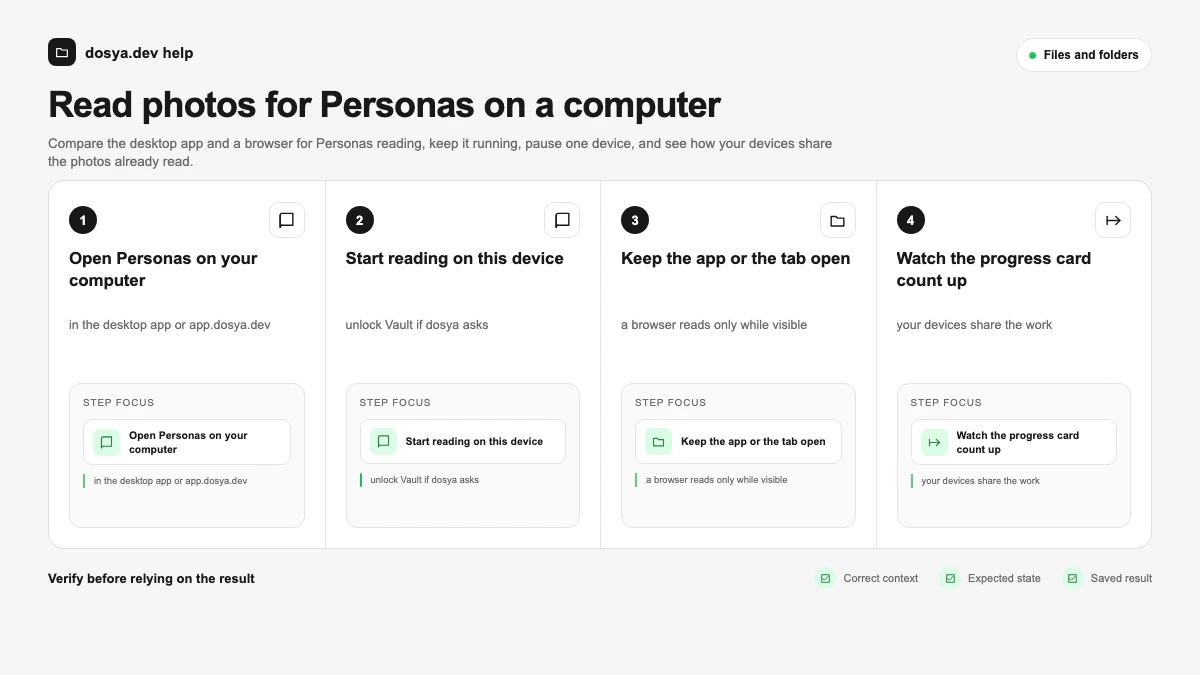
Wählen, wo gelesen wird
Desktop-App. Hier geht das Lesen am schnellsten. Auf einem Computer mit freien Prozessorkernen bearbeitet die App mehrere Fotos parallel. Sie liest weiter, solange die App geöffnet ist, auch wenn ihr Fenster nicht sichtbar ist. Darauf weist auch die Smartphone-App auf ihrem ersten Bildschirm hin: In der Desktop-App geht das Lesen schneller.
Browser. Gelesen wird nur, solange der dosya-Tab sichtbar ist. Wechseln Sie zu einem anderen Tab oder minimieren Sie das Fenster, hält das Lesen an und läuft weiter, sobald Sie zurückkehren. Im Browser auf Smartphone oder Tablet wird jeweils nur ein Foto gelesen, um Arbeitsspeicher zu sparen.
Smartphone-App. Auch Ihr Smartphone kann lesen, sogar im Hintergrund. Siehe Fotos für Personas auf dem Smartphone lesen.
Sie müssen sich nicht für eine Variante entscheiden. Fotos, die eines Ihrer Geräte gelesen hat, werden in Ihrem verschlüsselten Personenindex vermerkt, und Ihre anderen Geräte überspringen sie.
Schritte: in der Desktop-App lesen
- Installieren Sie die App und melden Sie sich an. Siehe Desktop-App installieren und anmelden.
- Wählen Sie den Workspace und öffnen Sie Personas in der Seitenleiste unter Dateien. Fehlt der Eintrag, aktualisieren Sie die App.
- Wählen Sie Lesen auf diesem Gerät starten und richten Sie Vault ein oder entsperren Sie ihn, wenn danach gefragt wird.
- Lassen Sie die App geöffnet. Die Fortschrittskarte zählt die auf diesem Gerät gelesenen Fotos.
Schritte: im Browser lesen
- Öffnen Sie app.dosya.dev in einem aktuellen Browser und wählen Sie den Workspace.
- Öffnen Sie Personas in der Seitenleiste unter Dateien und wählen Sie Lesen auf diesem Gerät starten.
- Lassen Sie den dosya-Tab während des Lesens im Vordergrund. Beim ersten Mal lädt der Browser etwa 35 MB an Dateien herunter, die er für die Gesichtserkennung braucht.
Zeigt die Karte Dieser Browser kann keine Fotos lesen. Ihre anderen Geräte schon., fehlt diesem Browser etwas, das zum Lesen nötig ist. Aktualisieren Sie ihn, versuchen Sie einen anderen Browser oder lesen Sie stattdessen in der Desktop-App.
Ein Gerät pausieren
- Wählen Sie auf der Fortschrittskarte Pausieren und später Fortsetzen, wenn es weitergehen soll.
- Oder öffnen Sie Personas-Einstellungen und schalten Sie Auf diesem Gerät lesen aus oder ein.
Die Pause gilt nur für diesen Computer. Ihr Smartphone und andere Computer lesen mit ihren eigenen Einstellungen weiter.
Erwartetes Ergebnis
Die Anzahl auf der Fortschrittskarte steigt, solange die Desktop-App geöffnet oder der Browser-Tab sichtbar ist. Die neuesten Fotos kommen zuerst. Personen erscheinen auf jedem Gerät, auf dem Sie angemeldet sind, sobald ihr Gesicht auf mindestens 3 Fotos gefunden wurde.
Weitere Anleitungen
War diese Anleitung hilfreich?
Bewertungen werden geladen …
Beim Abstimmen speichern wir ein notwendiges Abstimmungs-Cookie bis zu 180 Tage. So können Sie Ihre Antwort ändern.
Fragen und Antworten
Stellen Sie Fragen zu den Schritten dieser Anleitung. Fragen werden vor der Veröffentlichung geprüft.
Veröffentlichen Sie in Fragen keine Kontodaten, Zugangsdaten oder privaten Dateien. Nutzen Sie privaten Support für solche Angaben.
Fragen werden geladen …
Melden Sie sich bei Ihrem dosya-Konto an, um eine Frage zu stellen.