Personas için fotoğrafları bilgisayarda okuyun
Personas için masaüstü uygulaması ile tarayıcıyı karşılaştırın, okumayı sürdürün, bir cihazı duraklatın ve okunan fotoğrafların cihazlarınız arasında nasıl paylaşıldığını görün.
Son inceleme
Ekran görüntülerinde İngilizce arayüz gösterilir.
Personas, fotoğraflarınızı dosya.dev masaüstü uygulamasında veya app.dosya.dev adresindeki tarayıcıda okuyabilir. İkisi de önünüzdeki bilgisayarda okur. Aralarındaki fark, hızları ve ne zaman durduklarıdır.
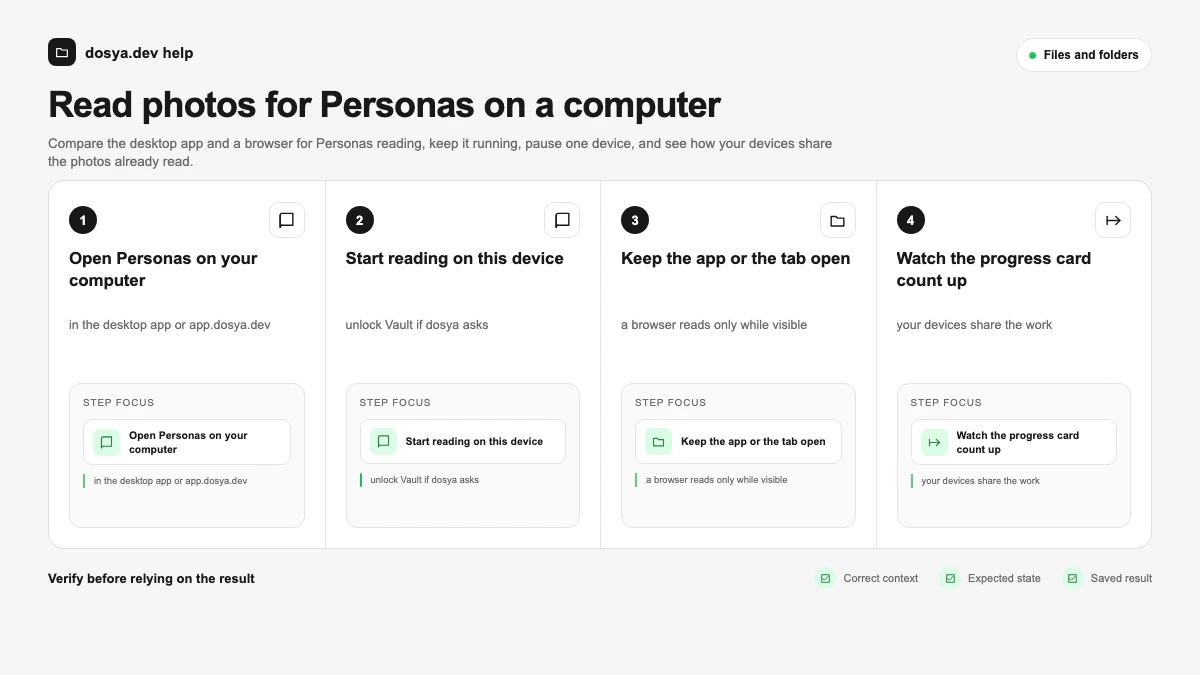
Fotoğrafların nerede okunacağını seçin
Masaüstü uygulaması. En hızlı okuma burada yapılır. Boşta işlemci çekirdeği olan bir bilgisayarda uygulama birkaç fotoğrafı aynı anda işler. Penceresi görünmese bile uygulama açık olduğu sürece okumaya devam eder. Telefon uygulaması da ilk ekranında aynı şeyi söyler: Masaüstü uygulamasında okuma daha hızlı.
Tarayıcı. Okuma yalnızca dosya.dev sekmesi görünürken çalışır. Başka sekmeye geçer veya pencereyi küçültürseniz durur, geri döndüğünüzde yeniden başlar. Telefon veya tablet tarayıcısında bellekten tasarruf etmek için fotoğraflar tek tek okunur.
Telefon uygulaması. Telefonunuz da okuyabilir, arka planda bile. Personas için fotoğrafları telefonunuzda okuyun rehberine bakın.
Bunlardan yalnızca birini seçmek zorunda değilsiniz. Cihazlarınızdan birinin okuduğu fotoğraflar şifreli kişi dizininize kaydedilir ve diğer cihazlarınız onları atlar.
Adımlar: masaüstü uygulamasında okuyun
- Uygulamayı kurup oturum açın. Masaüstü uygulamasını kurup oturum açın rehberine bakın.
- Çalışma alanını seçip kenar çubuğunda Dosyalar altındaki Personas bölümünü açın. Bu bölüm yoksa uygulamayı güncelleyin.
- Bu cihazda okumayı başlat düğmesine basın. İstenirse Vault’u kurun veya kilidini açın.
- Uygulamayı açık bırakın. İlerleme kartı bu cihazda okunan fotoğrafları sayar.
Adımlar: tarayıcıda okuyun
- Güncel bir tarayıcıda app.dosya.dev adresini açıp çalışma alanını seçin.
- Kenar çubuğunda Dosyalar altındaki Personas bölümünü açıp Bu cihazda okumayı başlat düğmesine basın.
- Okuma sürerken dosya.dev sekmesini önde tutun. İlk kullanımda tarayıcı, yüzleri okumak için gereken yaklaşık 35 MB dosyayı indirir.
Kartta Bu tarayıcı fotoğrafları okuyamıyor. Diğer cihazlarınız okuyabilir. yazıyorsa bu tarayıcıda okuyucunun ihtiyaç duyduğu bir özellik eksik. Tarayıcıyı güncelleyin, başka tarayıcı deneyin veya masaüstü uygulamasında okuyun.
Bir cihazı duraklatın
- İlerleme kartında Duraklat düğmesine basın. Sürdürmek için Devam et düğmesine basın.
- Ya da Personas ayarları bölümünü açıp Bu cihazda okuma ayarını kapatın veya açın.
Duraklatma yalnızca duraklattığınız bilgisayarı etkiler. Telefonunuz ve diğer bilgisayarlarınız kendi ayarlarıyla devam eder.
Beklenen sonuç
Masaüstü uygulaması açıkken veya tarayıcı sekmesi görünürken ilerleme kartındaki sayı artar. Önce en yeni fotoğraflar okunur. Bir kişinin yüzü en az 3 fotoğrafta bulununca o kişi oturum açtığınız her cihazda görünür.
İlgili rehberler
Bu rehber yararlı oldu mu?
Değerlendirmeler yükleniyor…
Yanıtınızı değiştirebilmeniz için oy verdiğinizde gerekli bir oylama çerezi kaydedilir. Bu çerez en fazla 180 gün saklanır.
Sorular ve yanıtlar
Bu rehberdeki adımlar hakkında soru sorun. Sorular yayımlanmadan önce incelenir.
Herkese açık sorularda hesap bilgisi, erişim bilgisi veya özel dosya paylaşmayın. Bunlar için özel destek kanalını kullanın.
Sorular yükleniyor…
dosya.dev hesabınızda oturum açın ve sorunuzu sorun.