Ler fotos para o Personas no computador
Compare o app para computador e o navegador na leitura do Personas, mantenha a leitura ativa, pause um dispositivo e veja como seus dispositivos compartilham as fotos já lidas.
Última revisão
As capturas de tela mostram a interface em inglês.
O Personas pode ler suas fotos no app do dosya para computador ou em um navegador, em app.dosya.dev. Nos dois casos, a leitura acontece no computador à sua frente. A diferença está na velocidade e no momento em que a leitura para.
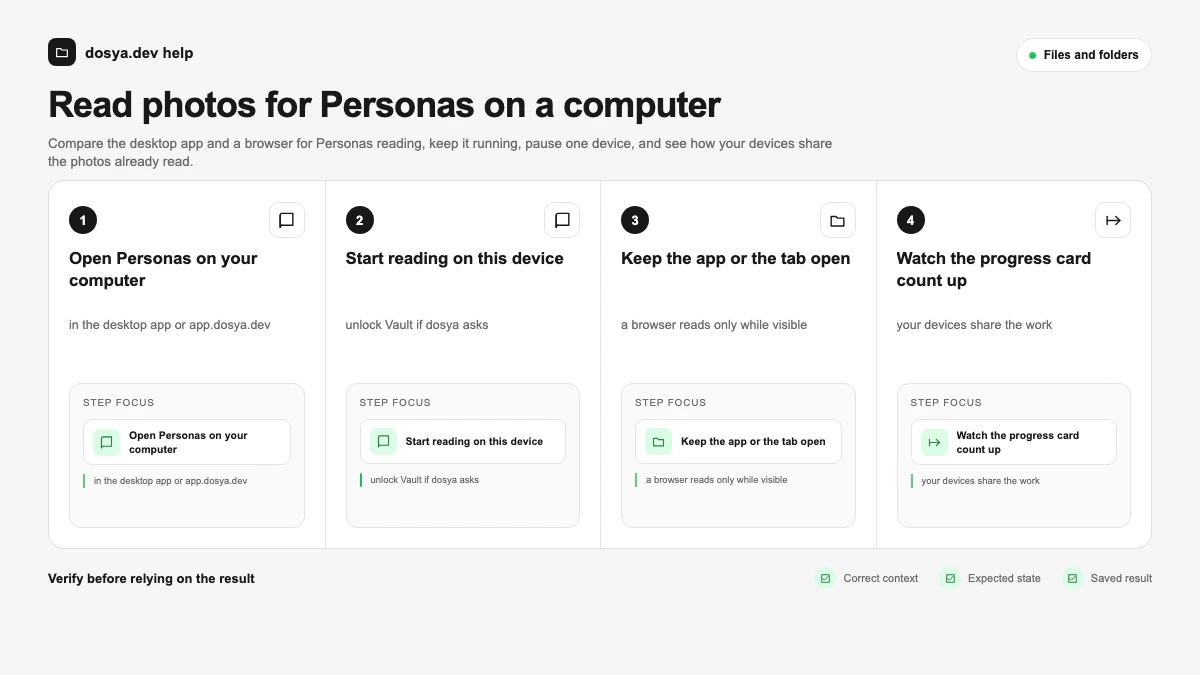
Escolher onde ler
App para computador. É a opção mais rápida. Em um computador com núcleos de processador livres, o app processa várias fotos ao mesmo tempo. A leitura continua enquanto o app está aberto, mesmo com a janela fora de vista. O app para celular diz o mesmo na primeira tela: A leitura é mais rápida no app para computador.
Navegador. A leitura só acontece enquanto a aba do dosya está visível. Se você mudar de aba ou minimizar a janela, ela para e recomeça quando você volta. No navegador de um celular ou tablet, a leitura é feita uma foto por vez para economizar memória.
App para celular. Seu celular também pode ler, inclusive em segundo plano. Veja Ler fotos para o Personas no celular.
Você não precisa escolher só um. As fotos que um dos seus dispositivos leu ficam registradas no seu índice criptografado de pessoas, e os outros dispositivos as pulam.
Etapas: ler no app para computador
- Instale o app e entre na conta. Veja Instale e entre no app para computador.
- Selecione o espaço de trabalho e abra Personas na barra lateral, em Arquivos. Se não aparecer, atualize o app.
- Selecione Começar a ler neste dispositivo e configure ou desbloqueie o Vault se o app pedir.
- Deixe o app aberto. O cartão de progresso conta as fotos lidas neste dispositivo.
Etapas: ler no navegador
- Abra app.dosya.dev em um navegador atualizado e selecione o espaço de trabalho.
- Abra Personas na barra lateral de Arquivos e selecione Começar a ler neste dispositivo.
- Mantenha a aba do dosya em primeiro plano durante a leitura. No primeiro uso, o navegador baixa cerca de 35 MB de arquivos de que precisa para ler rostos.
Se o cartão mostrar Este navegador não consegue ler fotos. Seus outros dispositivos conseguem., este navegador não tem algum recurso de que o leitor precisa. Atualize o navegador, tente outro ou leia no app para computador.
Pausar um dispositivo
- Selecione Pausar no cartão de progresso e depois Retomar quando quiser continuar.
- Ou abra Configurações do Personas e desative ou ative Ler neste dispositivo.
A pausa afeta só o computador que você pausou. Seu celular e seus outros computadores continuam com as próprias configurações.
Resultado esperado
A contagem no cartão de progresso aumenta enquanto o app para computador está aberto ou a aba do navegador está visível. As fotos mais recentes vêm primeiro. As pessoas aparecem em todos os dispositivos em que você estiver conectado assim que o rosto delas é encontrado em pelo menos 3 fotos.
Guias relacionados
Este guia foi útil?
Carregando avaliações de utilidade…
Ao votar, um cookie necessário da sessão de votação fica salvo por até 180 dias para você mudar sua resposta.
Perguntas e respostas
Pergunte sobre as etapas deste guia. As perguntas passam por revisão antes da publicação.
Não inclua dados da conta, credenciais nem arquivos privados nas perguntas públicas. Use o suporte privado para esses assuntos.
Carregando perguntas…
Entrar na sua conta dosya para fazer uma pergunta.