Lire les photos pour Personas sur un ordinateur
Comparez l’application de bureau et le navigateur pour la lecture Personas, laissez-la tourner, suspendez un appareil et voyez comment vos appareils partagent les photos déjà lues.
Dernière vérification
Les captures montrent l’interface en anglais.
Personas peut lire vos photos dans l’application de bureau dosya ou dans un navigateur, sur app.dosya.dev. Dans les deux cas, la lecture se fait sur votre ordinateur, mais la vitesse et le moment où elle s’arrête ne sont pas les mêmes.
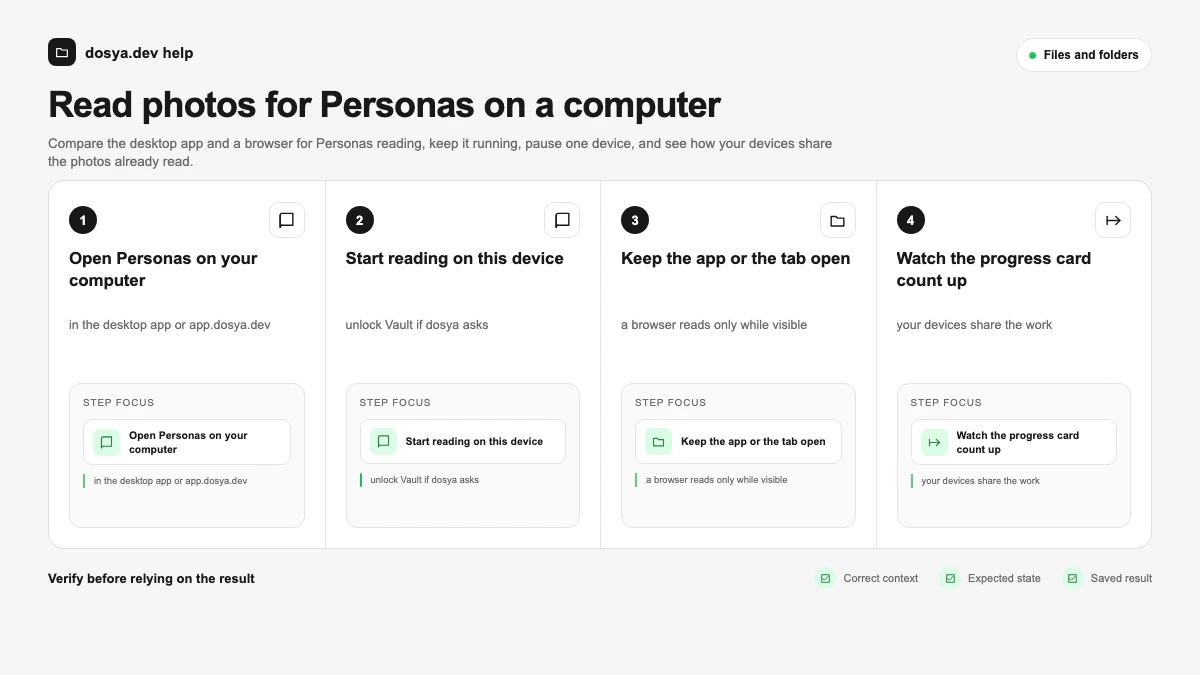
Choisir où lire
Application de bureau. C’est l’option la plus rapide. Si le processeur a des cœurs libres, l’application traite plusieurs photos en parallèle. Elle continue tant qu’elle est ouverte, même si sa fenêtre n’est pas visible. L’application mobile le dit aussi sur son premier écran : Lecture plus rapide avec l’application de bureau.
Navigateur. La lecture n’avance que lorsque l’onglet dosya est visible. Si vous passez à un autre onglet ou réduisez la fenêtre, elle s’arrête, puis reprend quand vous revenez. Dans le navigateur d’un téléphone ou d’une tablette, la lecture traite une photo à la fois pour économiser la mémoire.
Application mobile. Votre téléphone peut aussi lire, y compris en arrière-plan. Consultez Lire les photos pour Personas sur votre téléphone.
Inutile d’en choisir un seul. Les photos lues par l’un de vos appareils sont enregistrées dans votre index de personnes chiffré, et vos autres appareils ne les relisent pas.
Étapes : lire dans l’application de bureau
- Installez l’application et connectez-vous. Consultez Installer l’application de bureau et s’y connecter.
- Sélectionnez l’espace de travail, puis ouvrez Personas dans la barre latérale, sous Fichiers. S’il est absent, mettez l’application à jour.
- Sélectionnez Lancer la lecture sur cet appareil, puis configurez ou déverrouillez Vault si nécessaire.
- Laissez l’application ouverte. La carte de progression compte les photos lues sur cet appareil.
Étapes : lire dans un navigateur
- Ouvrez app.dosya.dev dans un navigateur récent et sélectionnez l’espace de travail.
- Ouvrez Personas dans la barre latérale Fichiers et sélectionnez Lancer la lecture sur cet appareil.
- Laissez l’onglet dosya affiché pendant la lecture. À la première utilisation, le navigateur télécharge environ 35 Mo de fichiers utiles à la lecture des visages.
Si la carte indique Ce navigateur ne peut pas lire les photos. Vos autres appareils, si., il manque à ce navigateur un élément nécessaire à la lecture. Mettez-le à jour, essayez un autre navigateur ou lisez plutôt dans l’application de bureau.
Suspendre un appareil
- Sélectionnez Suspendre sur la carte de progression, puis Reprendre pour relancer la lecture.
- Ou ouvrez Paramètres Personas et activez ou désactivez Lire sur cet appareil.
La suspension ne concerne que cet ordinateur. Votre téléphone et vos autres ordinateurs continuent selon leurs propres paramètres.
Résultat attendu
Le compteur de la carte de progression augmente tant que l’application de bureau est ouverte ou l’onglet visible. Les photos les plus récentes passent en premier. Une personne apparaît sur chaque appareil où vous êtes connecté dès que son visage a été trouvé sur au moins 3 photos.
Guides associés
Ce guide vous a-t-il été utile ?
Chargement des évaluations…
Votre vote enregistre un cookie nécessaire pendant 180 jours au maximum pour vous permettre de changer de réponse.
Questions et réponses
Posez une question sur les étapes de ce guide. Les questions sont examinées avant publication.
Ne publiez ni données de compte, ni identifiants, ni fichiers privés dans vos questions. Utilisez l’assistance privée pour ces sujets.
Chargement des questions…
Se connecter à votre compte dosya pour poser une question.