デスクトップアプリのインストールとサインイン
OSに合ったデスクトップアプリをダウンロードし、既存のアカウントでサインインして、フォルダー同期を設定する前にワークスペースを確認します。
最終確認日
スクリーンショットは英語版の画面です。
公式デスクトップダウンロードページからdosyaをダウンロードし、OSに合ったパッケージをインストールして、dosyaアカウントでサインインしてください。サインイン後、ファイルのアップロードや同期フォルダーの追加の前に、サイドバー上部のワークスペース選択欄を確認してください。
始める前に
- dosyaアカウントと普段使用するサインイン方法を用意してください。2段階認証が有効な場合は、認証アプリやその他必要な認証要素を使えるようにしてください。
- ダウンロードページで現在の要件を確認してください。インストーラーのバージョン、対応システム、ストアの提供状況は変わる場合があります。ページに表示された選択肢を使用してください。
- 初回同期用に小さなサンプルフォルダーを選んでください。インストールとサインインだけでは、コンピューター上のすべてのフォルダーが自動的にペアになるわけではありません。
- 組織がソフトウェアのインストールを管理している場合は、組織が承認した手順を使用してください。
手順:ダウンロードとインストール
- 公式ダウンロードセクションを開く。 Get the appにアクセスしてください。ページはブラウザに基づいてOSを選択します。誤ったOSが選ばれた場合はWindows、macOS、Linuxのいずれかを選択してください。
- このコンピューター用のパッケージを選ぶ。 システム用に表示されたダウンロードまたはストアの選択肢を使ってください。ファイル名だけでパッケージを選ばず、アーキテクチャとシステム要件を確認してください。
- アプリをインストールする。 Windowsではダウンロードしたインストーラーを実行し、画面の指示に従います。macOSではディスクイメージを開き、アプリを「アプリケーション」にコピーしてから、そこで開きます。Linuxではダウンロードページのパッケージ手順に従います。AppImageには実行権限が必要で、Debianパッケージにはシステムのパッケージインストーラーを使います。ストアからインストールする場合は、そのストアの指示に従ってください。
- 予期しないインストーラーの警告を確認する。 入手元を確認し、ページのChecksum and requirementsの手順に従ってSHA-512チェックサムを比較してください。検証に失敗した場合は公式ページから新しいコピーをダウンロードし、一致しなかったパッケージの使用を中止してください。
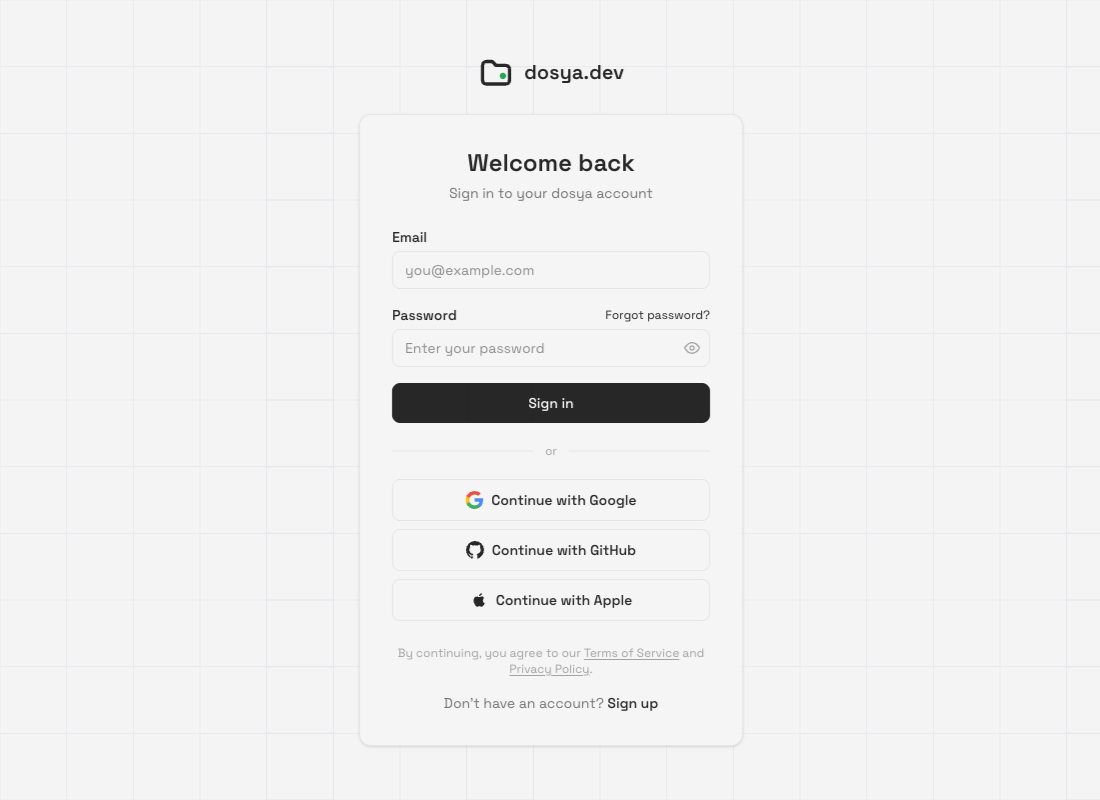
- dosyaを開く。 案内画面に従うかはじめにをスキップを選択してサインイン画面に進んでください。
手順:サインインとワークスペースの確認
- 既存のアカウントを使う。 おかえりなさいでメールとパスワードを入力し、サインインを選択してください。プロバイダーを使う場合は、対応するGoogleで続ける、GitHubで続ける、Appleで続けるのボタンを選び、ブラウザで手続きを完了してください。
- 追加の認証を完了する。 アカウントの2段階認証が表示された場合は指示に従ってください。認証要素が使えない場合は別のアカウントを作らず、設定済みのリカバリー方法を使うかサポートに連絡してください。
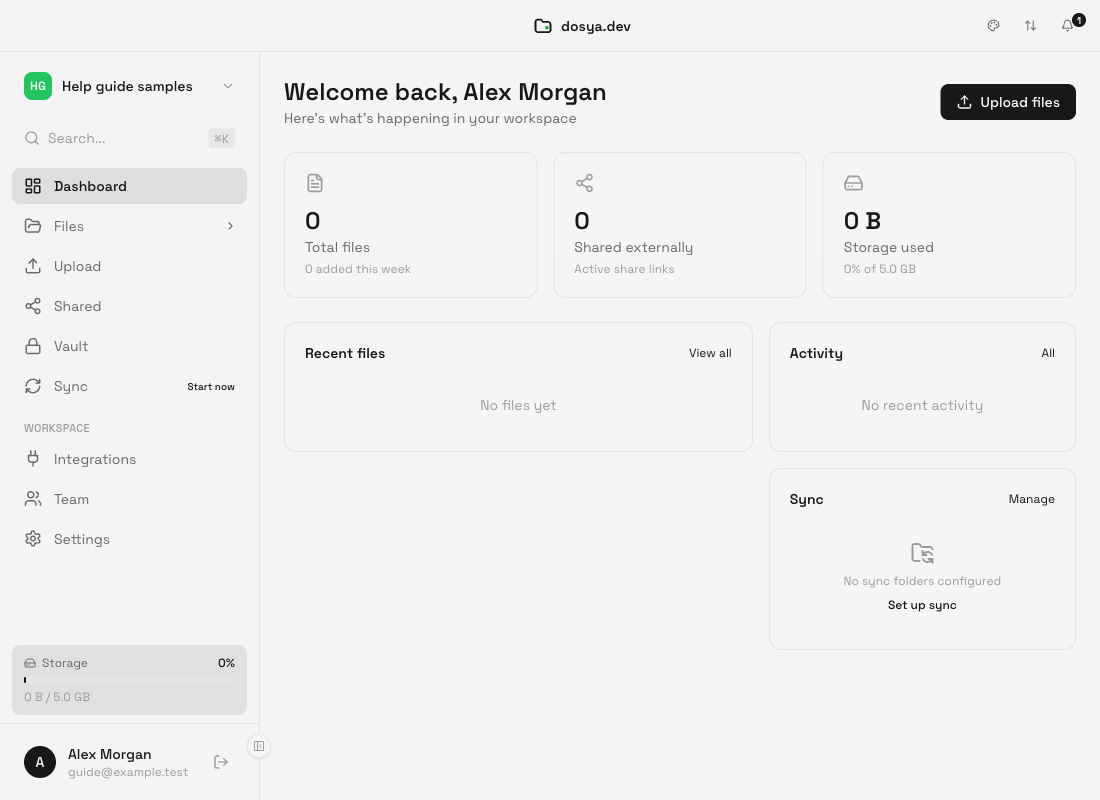
- アカウントを確認する。 サインイン後、サイドバーの下部に名前とメールアドレスが表示されます。使いたいファイルがあるアカウントの情報か確認してください。
- 対象のワークスペースを確認する。 サイドバー上部のワークスペース名を開き、目的のワークスペースを選択してください。チームワークスペースでは、個人のワークスペースと権限やストレージ上限が異なる場合があります。
- 次の操作を選ぶ。 閲覧にはファイル、手動転送にはアップロード、ローカルフォルダーのペア作成には同期を使います。重要な作業用フォルダーを追加する前に、同期設定ガイドに従ってください。
期待される結果
ダッシュボードが開き、サイドバーに正しいアカウント、ワークスペース選択欄に目的の保存先が表示されます。ファイルを開き、そのワークスペースのフォルダーに見覚えがあることを確認してください。新しいアカウントの場合、ファイル一覧は空です。
サインインが完了したら、同期を設定できます。フォルダーのペアは別途追加して確認してください。サインインの手順ではローカルフォルダーは選択されません。
制限事項
スクリーンショットには現在のmacOSアプリと使い捨てのサンプルアカウントが表示されています。システムのインストーラーダイアログや権限の確認画面は、プラットフォームやインストール元によって異なります。このガイドではプロバイダーのサインインと各OSのインストーラーを実行していません。
アカウントへのサインインやクラウド操作にはネットワークアクセスが必要です。同期転送は、選択したワークスペースへのアクセスと利用可能なストレージにも左右されます。通常のデスクトップフォルダー同期とVaultは別の操作です。同期フォルダーを選択してもVaultフォルダーにはなりません。
トラブルシューティング
ダウンロードしたものが違うシステム用だった。 Get the appで正しいプラットフォームを選び、アーキテクチャの要件を確認してから再度ダウンロードしてください。
サインインできない。 メールアドレスと普段のサインイン方法を確認してください。パスワードのアカウントでは**パスワードをお忘れですか?**を使います。プロバイダーを使うアカウントの場合は、そのプロバイダーのボタンを試してください。該当する場合は表示される2段階認証の指示に従ってください。
サインイン時に接続エラーが表示される。 コンピューターがオンラインで、VPN、プロキシ、ファイアウォールがdosyaへの接続を許可していることを確認してください。サービスの状態を確認し、接続が戻ってから再試行してください。
ダッシュボードに違うファイルが表示される。 アカウントのメールアドレスとワークスペース選択欄の両方を確認してください。チームワークスペースが見つからない場合は、オーナーにメンバー登録と権限の確認を依頼してください。
プロバイダーのブラウザでの手続きは完了したが、アプリはサインアウトしたまま。 dosyaに戻り、ブラウザがアプリを再度開くよう促したか確認して、アプリのサインインボタンから再試行してください。表示されたエラーとOSをサポートに伝えてください。パスワード、確認コード、セッショントークンは伝えないでください。
よくある質問
デスクトップ用に新しいアカウントが必要ですか?
いいえ。Webアプリですでに使っているアカウントを使用してください。
サインインするとコンピューターのフォルダーがアップロードされますか?
いいえ。手動でアップロードするファイルを選ぶか、特定のローカルフォルダーに同期ペアを作成してください。
個人とチームのファイルを切り替えられますか?
ワークスペース選択欄を使用してください。同期ペアを設定するたびに再確認してください。
関連ガイド
この記事は役に立ちましたか?
評価の結果を読み込んでいます…
投票すると、回答を変更できるように、必要な投票用Cookieが最長180日間保存されます。
質問と回答
このガイドの手順について質問できます。質問は確認後に公開されます。
公開の質問には、アカウントの詳細、認証情報、非公開ファイルを含めないでください。これらについては 非公開サポート をご利用ください。
質問を読み込んでいます…
dosyaアカウントにサインインすると、質問を投稿できます。