デスクトップ同期の一時停止、再開、停止
1つのフォルダーまたはすべての転送を一時停止、再開、再同期できます。既存のローカルファイルやクラウドファイルを削除せずにペアを外すこともできます。
最終確認日
スクリーンショットは英語版の画面です。
同期 → 概要の操作で、1つのペアまたはワークスペースのペアを一時停止したり再開したり、今すぐ同期を要求したりできます。フォルダーをペアとして管理するのをやめるには、3点メニューを開いて外すを選択します。ペアを外しても既存のローカルファイルとクラウドファイルは残ります。
始める前に
- クラウドフォルダー、ローカルパス、モードで対象のペアを確認してください。
- アクティビティで進行中の作業を確認し、重要な転送は可能な限り完了させてください。
- 一時停止中に両側の内容が異なる状態に備えて、重要なファイルのコピーを別に保存してください。
- ペアを外す前にモードと除外リストを記録してください。再作成したペアでは新たに比較が行われます。
必要な操作を選ぶ
| 目的 | 操作 |
|---|---|
| 1つのフォルダーを一時的に止める | その行の一時停止を選択 |
| ワークスペースに表示されるすべてのペアを一時的に止める | 同期画面上部のすべて一時停止を選択 |
| アプリ全体のすべてのペアをしばらく止める | トレイまたはアプリメニューの同期を一時停止、または利用可能な場合はアプリの同期設定やメニューで時間を指定して一時停止 |
| 一時停止中のペアを再開する | その行の再開を選択 |
| 新しい比較を要求する | 原因を解消してから今すぐ同期を選択 |
| 2つのフォルダー間のペアを解除する | 行のメニューを開き外すを選択 |
手順: 1つのフォルダーを一時停止して再開する
- 同期を開き、概要を表示します。
- クラウドフォルダー、ローカルパス、モードでペアを確認します。
- 行の一時停止アイコンを選び、状態に一時停止中と表示されるまで待ちます。
- 再開後に選択したモードでどのように動作するかを理解したうえで、安全なローカルまたはクラウドの変更だけを行ってください。
- 行の再開を選択します。アクティビティを確認し、サイクルが落ち着いたら目的の同期先を確認してください。
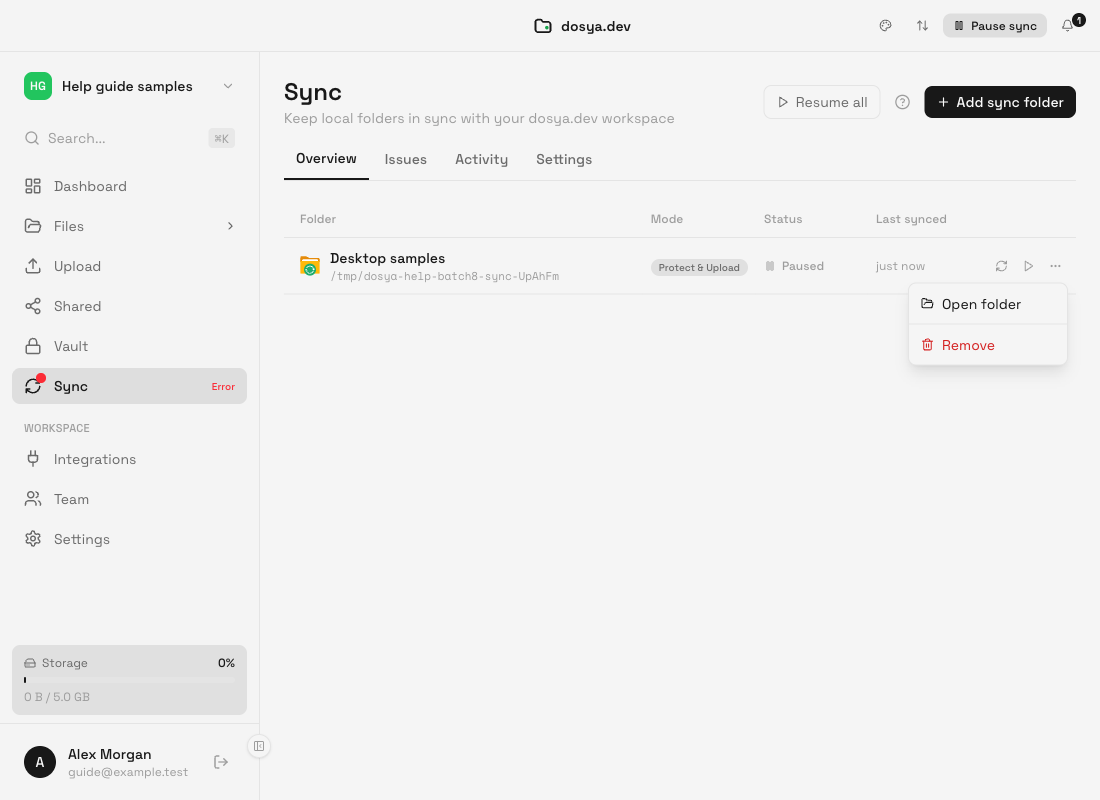
複数のフォルダーを一時停止または再開する
上部のすべて一時停止またはすべて再開は、現在のワークスペースに表示されているペアに適用されます。トレイとアプリの同期メニューには、アプリ全体の一時停止と再開もあります。1時間一時停止などの時間指定による一時停止は自動的に再開します。
広範囲に適用される操作を使った後は、バナーと各行を確認してください。フォルダーに権限が必要な場合や、オフラインになっている場合、個別のエラーがある場合もあります。全体の再開ではこれらは解消されません。
今すぐ同期を使う
今すぐ同期は1つの行に対して新しいサイクルを要求します。ドライブ、接続、権限を復旧した後や、通常のポーリングを待たずに変更を比較したいときに使います。一時停止、除外、競合の選択、ワークスペースの権限、ストレージの上限は引き続き適用されます。
サイクルの実行中に今すぐ同期を繰り返し押さないでください。アクティビティで進行状況を確認し、正常に完了しない場合は問題または失敗したファイルのバッジを確認してください。
ペアを外す
- 進行中の転送が終わるのを待つか、ペアを一時停止してアクティビティを確認します。
- 再作成が必要になった場合に備え、クラウドフォルダー、ローカルパス、モード、除外項目を記録します。
- 重要な作業のコピーを別に保存し、両側を確認します。
- 行の3点メニューを開き、外すを選択します。
- 行が消えたことを確認し、既存のローカルフォルダーとクラウドファイルが残っていることを確認します。
ペアを外すと、保存された同期関係とローカルの同期状態が消去されます。両側のファイルをすべて削除する操作は送信されません。後でフォルダーを追加すると新しいペアが作られ、再比較されるため、その前にモードを確認してください。
ウインドウを閉じる場合と終了する場合
メインウインドウを閉じても同期は一時停止しません。デスクトップアプリはメニューバーやシステムトレイで実行を続けることがあります。アプリのプロセスを止めるには終了を使ってください。再び開いた後は、以前の一時的な状態を前提にせず同期画面を確認してください。
コンピューターがスリープ中またはシャットダウン中の場合や、アプリが終了している場合は転送できません。アプリを開き、ローカルパスを使用可能にしてネットワークに接続した状態で再開してください。
期待される結果
一時停止したペアには一時停止中と表示され、再開するまで新しい同期処理を開始しません。再開したペアは通常のサイクルに戻ります。外したペアは概要から消えますが、既存のローカルファイルとクラウドファイルはそれぞれの場所で引き続き使えます。
制限と注意点
- 一時停止しても、すでに完了した転送は元に戻りません。
- 一時停止中に変更されたファイルは、再開時にモードと競合ルールに従って比較されます。
- ペアを外す操作とファイルの削除は異なります。削除を反映するモードでは、ファイル画面やOSでの削除が伝播することがあります。
- 全体の再開では、不足しているmacOSのフォルダー権限は付与されず、使用できないドライブも再接続されません。
- 今すぐ同期は実行の要求であり、すべてのファイルが同期された証拠ではありません。問題画面と同期先を確認してください。
トラブルシューティング
再開後も行に一時停止中と表示される。 全体の一時停止バナーがないか確認し、全体のすべて再開を使ってください。それでも一時停止中の場合はアプリを再起動し、問題画面を確認してください。
ウインドウを閉じても転送が止まらない。 アプリはトレイまたはメニューバーで動作を続けるよう設計されています。同期を一時停止するか、明示的にアプリを終了してください。
外したペアが戻った。 解除が完了したことと、別のデバイスやペアが同じクラウドフォルダーを対象にしていないことを確認してください。アプリを再起動し、概要を確認してください。
一時停止中の変更で競合が発生した。 両方のバージョンを保存し、競合ガイドに従ってください。一時停止中に両側の内容が異なる状態になっています。再開時に破棄する編集が選ばれたわけではありません。
再開してもファイルが見つからない。 モード、除外項目、問題画面、失敗したファイルの一覧、空き容量を確認してください。再開は一時停止状態を解除するだけです。
よくある質問
外すとファイルは削除されますか?
いいえ。ペアが外され、保存された同期状態が消去されます。既存のローカルファイルとクラウドファイルは残ります。
デスクトップウインドウを閉じるだけで同期は一時停止しますか?
いいえ。アプリはトレイやメニューバーで動作を続けることがあります。一時停止の操作または終了を使ってください。
1つのワークスペースだけを一時停止できますか?
現在のワークスペースの同期画面ですべて一時停止を使うと、表示されているペアに適用されます。対象を最小限にするには行の操作を使ってください。
関連ガイド
この記事は役に立ちましたか?
評価の結果を読み込んでいます…
投票すると、回答を変更できるように、必要な投票用Cookieが最長180日間保存されます。
質問と回答
このガイドの手順について質問できます。質問は確認後に公開されます。
公開の質問には、アカウントの詳細、認証情報、非公開ファイルを含めないでください。これらについては 非公開サポート をご利用ください。
質問を読み込んでいます…
dosyaアカウントにサインインすると、質問を投稿できます。