デスクトップの同期モードを選ぶ
5つの同期モードを比較し、どの削除が反映されるかを理解して、フォルダーのペアを開始する前に競合ルールを選びます。
最終確認日
スクリーンショットは英語版の画面です。
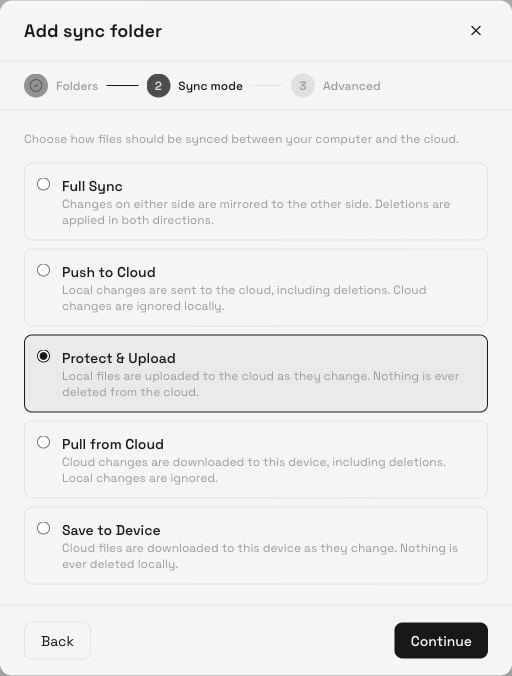
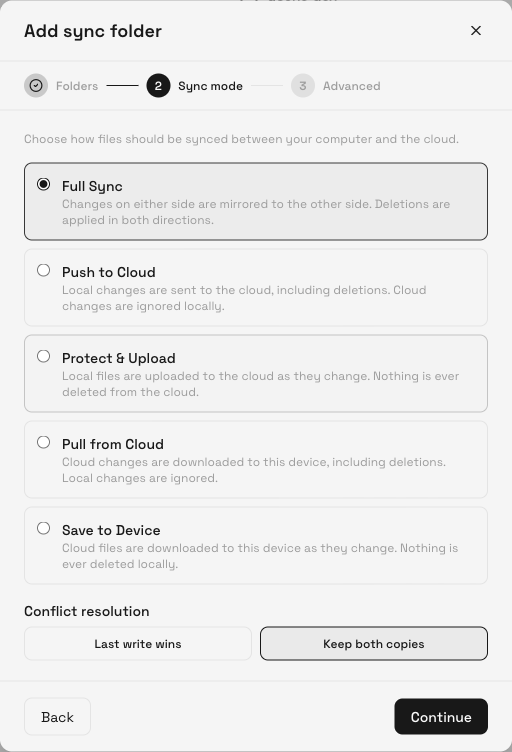
同期 → 同期フォルダーを追加 → 同期モードでモードを選択してください。双方向の変更には完全同期、ローカルで削除してもクラウドファイルを保持するローカルからクラウドへの転送には保護してアップロード、クラウドで削除してもローカルファイルを保持するクラウドからローカルへの転送にはデバイスに保存を使います。残りの2つの一方向モードでは、転送元の削除も反映されます。
始める前に
- 変更の元をこのコンピューター、クラウドフォルダー、または両方のどれにするか決めてください。
- 新しいペアをテストする間は重要なファイルを別にコピーして保管してください。削除や競合の動作を試すときは、不要になってもよい小さなフォルダーを使ってください。
- ワークスペースとクラウドの保存先を確認してください。保存先を間違えると、そこに保存済みのファイルに影響する場合があります。
- 下の削除の列を確認してください。削除後に転送先のファイルを保持するモードでも、転送元が変更されると更新される場合があります。
5つのモードを比較する
| アプリのモード | 変更の方向 | 削除 | 使用する場合 |
|---|---|---|---|
| 完全同期 | ローカル ↔ クラウド | 双方向に反映 | 両側で編集し、互いに同じ状態にしたい場合。 |
| クラウドにアップロード | ローカル → クラウド | ローカルで削除するとクラウド側も削除される場合があります | このコンピューターを元にしてクラウドを追従させたい場合。 |
| 保護してアップロード | ローカル → クラウド | ローカルで削除してもクラウド側は削除されません | ローカルの変更をアップロードし、削除したローカルファイルのクラウドコピーを保持したい場合。 |
| クラウドからダウンロード | クラウド → ローカル | クラウドで削除するとローカル側も削除される場合があります | クラウドを元にしてこのコンピューターを追従させたい場合。 |
| デバイスに保存 | クラウド → ローカル | クラウドで削除してもローカル側は削除されません | クラウドの変更をダウンロードし、削除したクラウドファイルのローカルコピーを保持したい場合。 |
一方向モードでは、転送先でのみ行った変更は転送元に送り返されません。ただし、その後の転送元の更新の影響を受ける場合があります。たとえば、デバイスに保存でダウンロードしたファイルを編集しても、その編集はアップロードされません。
手順:モードを選ぶ
- ペア作成ウィザードを開く。 同期 → 同期フォルダーを追加を選択し、フォルダーで両方のフォルダーを選んで、続行を選択します。
- 方向を選ぶ。 意図した転送元に合うモードを選択します。現在のウィザードでは初めに保護してアップロードが選択され、完全同期は初期選択されません。
- 削除の動作を確認する。 選択した説明を読んでください。転送元を削除した後も転送先のコピーを残したい場合は、対応する保護モードを使い、不要になってもよいファイルで想定どおりかテストしてください。
- 完全同期の競合ルールを選ぶ。 完全同期を選択すると競合の解決が表示されます。競合時に両方のバージョンを保持するには両方のコピーを保持、後の変更でもう一方を置き換えるには最新の変更を優先を選択します。標準は両方のコピーを保持です。
- 詳細設定を確認する。 続行を選択し、除外とフォルダーサイズに関する通知があれば確認して、同期を開始を選択します。
- サンプルで方向を確認する。 転送元に影響のないサンプルを追加し、転送先に届くことを確認してください。完全同期では反対側で別のサンプルを作り、同じ手順を繰り返してください。行の状態と問題の両方を確認してください。
期待される結果
ペアのモード列が選択した内容と一致します。転送元で作成したサンプルが目的の転送先に届き、一方向モードでは転送先にのみ作成したサンプルは転送元にアップロードまたはダウンロードされません。
削除ルールを確認する必要がある場合は、両側にコピーが存在する不要なテストファイルを使用してください。転送元から削除し、同期が落ち着いてから両方のフォルダーを確認します。残す必要のあるファイルで削除を伴うルールを試さないでください。
保存したペアのモードを変更する
現在のアプリでは保存したモードは表示されますが、概要にはモードの編集操作がありません。ローカルパスとクラウドの保存先を記録し、ペアを一時停止して、三点メニューの外すを使い、目的のモードで新しいペアを作成してください。解除しても既存ファイルは削除されず、ペアによる同期が停止します。
再開前に既存のファイルを確認してください。ペアの再作成では新たな比較が行われ、以前の削除や置き換えは元に戻りません。利用可能な場合は削除済みファイルまたはバージョン履歴を使ってください。
制限事項
保護モードでは転送元が削除されても転送先のコピーを保持します。ただし変更は転送されるため、過去のすべてのバージョンが無期限に固定されるわけではありません。利用できる復元方法と保持されるバージョンは、ファイルとアカウントに適用される制限によって異なります。
競合ルールは完全同期が競合する変更を検出したときに適用されます。両方のコピーを保持する設定では一方が自動的に選ばれず、整理が必要なコピーが増える場合があります。最後の書き込みを優先する設定で選ばれるバージョンが、残したいものとは限りません。未解決の競合やスキップされたファイルは問題で確認してください。
トラブルシューティング
ローカルの編集がクラウドに届かない。 ペアがクラウドからダウンロードまたはデバイスに保存になっていないか確認してください。これらのモードはクラウドから変更を取り込むため、ローカルの編集はそのペアではアップロードされません。
クラウドの変更がこのコンピューターに届かない。 モードがクラウドにアップロードまたは保護してアップロードになっていないか確認してください。これらのモードはローカルの変更をアップロードし、クラウドの編集は取り込みません。
転送元の削除後に転送先のコピーが消えた。 該当する削除が反映される完全同期、クラウドにアップロード、クラウドからダウンロードのいずれかになっていないか確認してください。ファイルを復元する前にペアを一時停止し、同じ関係で再び削除されないようモードを確認してください。
競合したコピーが重複している。 問題と競合ルールを確認してください。両方のコピーを保持する設定では、コピーを比較し、目的のバージョンを残して競合を解決してから重要な作業を続けてください。
モードは正しいがサンプルが見つからない。 一時停止状態、ワークスペース、除外、ストレージ、ファイルごとのエラーを確認してください。ペアを再作成する前にフォルダー設定のトラブルシューティングに従ってください。
よくある質問
初期状態ではどのモードが選択されますか?
現在のウィザードの初期選択は保護してアップロードです。
一方向同期では転送先の編集ができなくなりますか?
いいえ。転送方向を示すもので、権限を示すものではありません。転送先での編集は転送元に反映されず、その後の転送元の更新の影響を受ける場合があります。
保護モードを選ぶと削除されないバックアップを作れますか?
指定された方向への削除の反映を防ぎます。転送元の更新は引き続き転送されるため、個別に復元できるコピーが必要な場合は別のバックアップを保持してください。
関連ガイド
この記事は役に立ちましたか?
評価の結果を読み込んでいます…
投票すると、回答を変更できるように、必要な投票用Cookieが最長180日間保存されます。
質問と回答
このガイドの手順について質問できます。質問は確認後に公開されます。
公開の質問には、アカウントの詳細、認証情報、非公開ファイルを含めないでください。これらについては 非公開サポート をご利用ください。
質問を読み込んでいます…
dosyaアカウントにサインインすると、質問を投稿できます。