問題とアクティビティでデスクトップ同期を診断する
フォルダーのエラー、通知、失敗したファイルを探し、アクティビティで進行状況を確認します。原因を修正して再試行し、保存先を確認します。
最終確認日
スクリーンショットは英語版の画面です。
同期を開いて概要で対象フォルダーを確認し、フォルダーのエラーと通知は問題で、最近の操作はアクティビティで確認してください。個別の失敗ファイルを確認するにはOverviewのN files not syncedバッジを選択します。原因を修正してから再試行を選択し、その後、目的のファイルが保存先に届いたことを確認してください。
始める前に
- 対象のペアを含むワークスペースを選択してください。Overviewでクラウドフォルダー、ローカルパス、モードを控えてください。
- 転送を確認する間はデスクトップアプリを開いたままにし、コンピューターをスリープさせないでください。ペアで使う外付けドライブがあれば再接続してください。
- ファイルの置き換えや削除につながる復旧操作を判断する前に、重要な作業のコピーを別に保管してください。
- 同期モードの方向を確認してください。Pull from CloudまたはSave to Deviceではローカルの変更はアップロードされません。Push to CloudまたはProtect & Uploadではクラウドの変更はダウンロードされません。
- リストを消去したり再起動したりする前にエラーの内容を記録してください。ファイル名やパスに個人情報が含まれる場合があります。報告には認証情報や非公開の内容を含めないでください。
手順: 対処が必要な項目を特定する
- Overviewでペアを探す。 サイドバーの同期を選択してください。クラウドフォルダーとローカルパスを照合し、モードと状態を確認します。一時停止中は再開操作が必要で、オフラインは接続の問題を示します。待機中は一時的な回数制限を示す場合があります。同期済みはフォルダーの現在のサイクルを示します。失敗ファイルのバッジも確認してください。
- Issuesを開く。 問題タブを選択してください。フォルダーエラーにはメッセージ、パス、再試行、レポートが表示されます。macOSの権限を求める画面ではフォルダーを再選択を選び、OSの選択画面で目的のローカルフォルダーを再選択してください。通知は監視の遅延、スキップされたファイル、競合コピーなどの状態を説明します。対処を決める前に通知を読んでください。通知があってもフォルダー全体の同期が停止したとは限りません。
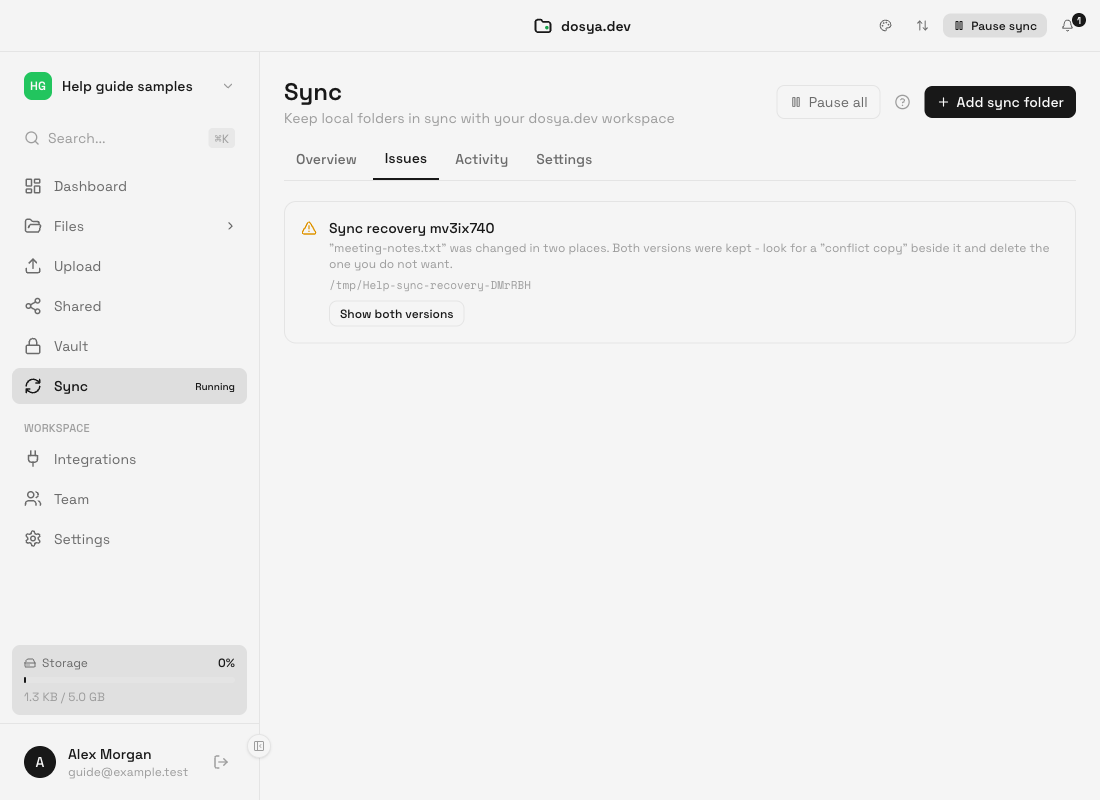
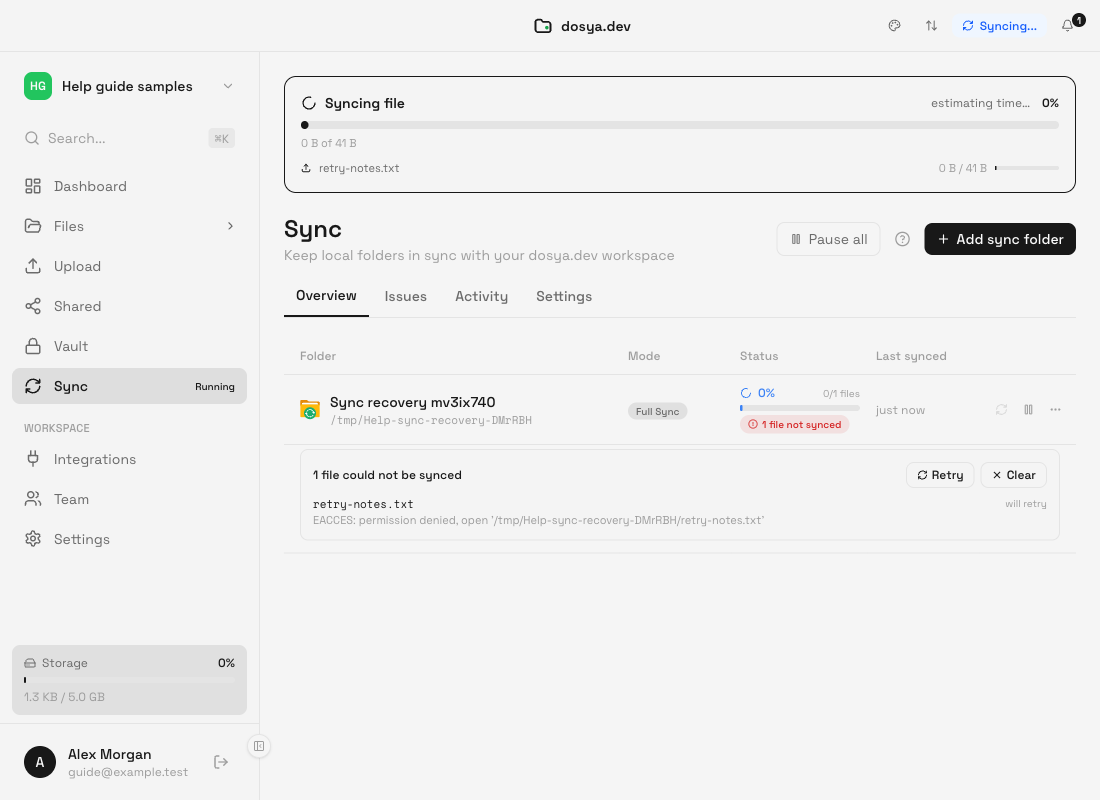
- Overviewで個別の失敗ファイルを確認する。 概要に戻り、表示されている場合はフォルダーの状態の下にあるN files not syncedを選択してください。展開されたリストには各パス、原因、再試行しますまたは再試行しませんが表示されます。再試行しませんは自動試行が停止したことを示しますが、原因を修正した後に手動で再試行できます。
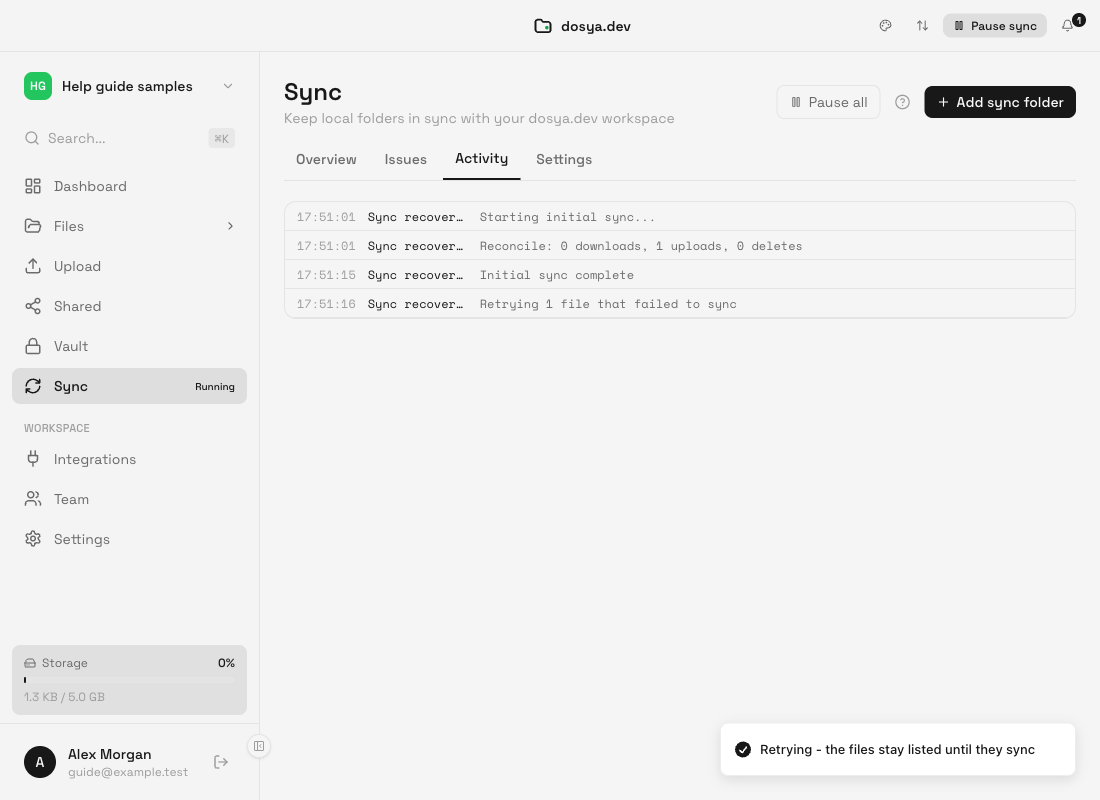
- Activityで進行状況と経緯を確認する。 アクティビティを選び、対象フォルダーの操作メッセージを読んでください。サイクル中はヘッダーに現在の段階と経過時間がリアルタイムで表示されます。転送率が表示されるまでの準備に時間がかかる場合があります。Activityにはほかのワークスペースのペアも含まれるため、フォルダー名で該当項目を特定してください。
手順: 原因を修正して再試行する
- 表示された原因を修正する。 接続やドライブを復旧し、ファイルを使用中のアプリを閉じるか、ローカルアクセス権限を修正してください。クラウドストレージやワークスペースの権限エラーの場合は、該当する制限を解消するか、ワークスペースの管理者に必要なアクセスを依頼してください。ダウンロードの場合は、このコンピューターの空き容量も確認してください。
- 意図的に一時停止したペアを再開する。 Overviewで行の再開を使ってください。ワークスペースのすべて再開ボタンはそのワークスペースの一時停止中のペアを再開します。概要のバナーにSync is paused for all foldersと表示される場合は、すべて再開操作で全体の一時停止を解除します。macOSの権限を待っているフォルダーには引き続きフォルダーを再選択が必要です。
- 適切な再試行を使う。 フォルダーエラーの場合はIssuesのカードで再試行を選択してください。失敗ファイルの場合はOverviewでN files not syncedを展開し、そのリストの再試行を選択します。これにより再試行しませんと表示された項目を含むペアの失敗ファイルすべてが再試行されます。転送が成功してエラーが消えるまでリストに残ります。
- サイクルの完了を待つ。 原因の修正後に新しいサイクルが必要なら、行の今すぐ同期を使ってください。これは処理を要求する操作で、権限を付与したり競合を解決したりするものではありません。サイクルの実行中に繰り返し押さないでください。結果はActivityで確認します。
- 保存先を確認する。 ペアの方向に従って適切なクラウドまたはローカルのフォルダーを開いてください。目的のファイル名を確認し、保存先のコピーを開いて期待したバージョンであることを確認します。重要なファイルは別に保管したコピーと比較してください。
期待される結果
対象ファイルが目的の保存先に届き、失敗ファイルの項目が消えます。サイクル後、フォルダーは通常の状態に戻り、関連する未解決のエラーや競合はなくなります。残った情報通知には、ペアの制限が説明されている場合があります。
画面だけでなく保存先も確認してください。Sync complete、同期済み、最近の最終同期の表示、成功の通知だけでは、すべてのファイルが転送されたとは確認できません。除外されたファイルはペアの転送対象外です。
注意して使う操作
失敗ファイルのリストのクリアは記録されたエラーを消します。原因を修正したり転送の成功を証明したりするものではありません。後のサイクルでファイルの転送が再試行されることがあります。復旧を確認したい場合は、原因の修正後にRetryを使ってください。
行の三点メニューにはフォルダーを開くと外すがあります。Removeはペアを停止し、保存された対応関係と同期状態を消去します。既存のローカルとクラウドのファイルは残ります。ペアを外して再び追加すると、新たな比較が始まります。対応関係を作り直す必要がある場合に限り、保存先、モード、除外条件を記録し、重要なコピーを保管してから使ってください。
ローカルで消えたファイルについてOverviewに確認が表示された場合は、まず目的のドライブやフォルダーを再接続するか探してください。クラウドのコピーを保持は保留中のクラウドでの削除を拒否します。クラウドからも削除は削除を許可し、対象ファイルをクラウドのゴミ箱に移動します。原因不明の確認画面を消すために削除操作を使わないでください。
制限事項
Issuesは個別の失敗ファイルをすべて表示するリストではありません。バッジもすべての通知や権限の要求を数えるわけではありません。Issuesに問題なしと表示されていても、Overviewの失敗ファイルのバッジを確認してください。
Activityは最近の同期メッセージを表示し、完全な永続履歴ではありません。現在の状態には、ペアをまたぐ最新50件が含まれます。失敗ファイルのリストにはペアごとに最近のエラーが最大200件表示されますが、合計はそれを超える場合があります。Retryは表示リスト外のものを含め、ペアの失敗ファイルを対象にします。
再試行後も選択したモード、除外条件、権限に従って転送されます。このガイドは通常のフォルダー同期を対象とし、Vaultには別の手順があります。Mac App Store版のフォルダーアクセス要求はサンドボックス化されたmacOS版固有のものです。
トラブルシューティング
フォルダーがOfflineになっています。 接続を復旧し、アプリを開いたままにしてください。同期は復旧を確認し、接続が利用可能になると再開します。Activityにメンテナンスが示されている場合は、サービスが利用可能になるまで待ってください。ペアを作り直しても接続は復旧しません。
行にWaitingと表示されます。 回数制限によって要求が一時停止される場合があります。待機期間が終わるまで待ってください。エンジンが自動で再開を予定します。再試行を繰り返しても制限は解除されません。
IssuesにはNo issuesと表示されますが、ファイルがありません。 Overviewの失敗ファイルのバッジ、選択中のワークスペース、モード、ローカルパスを確認してください。除外条件が適用されていないか確認し、目的の保存先を調べてください。
Retryの操作は成功しますが、エラーが再発します。 原因をもう一度確認してください。根本的な原因が残っている可能性があります。手動の再試行は自動再試行の対象状態をリセットしますが、ストレージの制限や権限は変更しません。
Activityで別のフォルダーが処理中のように見えます。 複数のワークスペースが表示される場合があります。フォルダー名を診断中のペアと照合し、Overviewで選択中のワークスペースを確認してください。
アプリに同期状態が表示されません。 同期エンジンに接続できない場合、Overviewに再試行が表示されます。その操作を使い、それでも状態が表示されない場合はデスクトップアプリを再起動してください。先に表示されたエラーを記録してください。
原因を特定できません。 フォルダーエラーのレポートを選択するか、**ヘルプ → 問題を報告…**を開いてください。意図した方向、対象フォルダー、エラー、試した対処を説明します。報告を送信の前にスクリーンショットと診断情報の選択肢を確認してください。最近のログにはファイル名が含まれます。ログの添付は任意で、標準ではオフです。スクリーンショットは送信時に撮影されるため、共有する内容だけを表示してください。
よくある質問
Syncedのフォルダーに同期されていないファイルが表示されるのはなぜですか?
行の状態とファイルごとのエラーリストは異なる情報を示します。一部のファイルが失敗したままでもサイクルが完了することがあります。バッジを展開して個別に確認してください。
Retryには再試行しないと表示されたファイルも含まれますか?
はい。失敗ファイルのリストのRetryは、再試行しないと表示されたものも含め、ペアの失敗ファイルをリセットして再試行します。先に原因を修正してください。
Clearは失敗したファイルを削除しますか?
いいえ。エラーリストを消去します。ファイルは元の場所に残り、後のサイクルで再試行されることがあります。
ファイルを表示するために同期モードを変更すべきですか?
まず現在のモードが意図した方向に合っているか確認してください。対応関係を変更すると、更新や削除の動作が変わる場合があります。別のペアを作成するか決める前に、エラーと除外条件を調べてください。
関連ガイド
この記事は役に立ちましたか?
評価の結果を読み込んでいます…
投票すると、回答を変更できるように、必要な投票用Cookieが最長180日間保存されます。
質問と回答
このガイドの手順について質問できます。質問は確認後に公開されます。
公開の質問には、アカウントの詳細、認証情報、非公開ファイルを含めないでください。これらについては 非公開サポート をご利用ください。
質問を読み込んでいます…
dosyaアカウントにサインインすると、質問を投稿できます。