デスクトップの同期競合を解決して両方のコピーを残す
自動作成された競合コピーを見つけ、未解決の競合では両方を保持し、残すバージョンを選ぶ前に両方を確認します。
最終確認日
スクリーンショットは英語版の画面です。
両方のコピーを保持では通常、デスクトップアプリが競合する両方のコピーを自動的に保持し、同期 → 問題に通知します。ローカルのバージョンは日付付きの競合コピーに名前が変わり、クラウドのバージョンは次のサイクルで元のファイル名に戻ります。未解決の競合カードが残る場合は両方を保持を選択し、同期の完了を待って、どちらかを外す前に両方を確認してください。
始める前に
- 対象ファイルを含むワークスペースとペアを選択してください。同期 → 概要でクラウドフォルダー、ローカルパス、モードを確認してください。
- この手順では変更が双方向に転送される完全同期を使用します。一方向モードは転送ルールが異なります。競合への最初の対応としてペアのモードを変更しないでください。
- 競合の解決中に保存を続ける可能性のあるアプリでファイルを閉じてください。最終バージョンを選ぶ前に、他の共同作業者に編集を終えてもらってください。
- バージョンを置き換えたり削除したりする操作を選ぶ前に、重要なバージョンのコピーを別に保管してください。どちらを残すか分からない場合は両方を保持してください。
- 名前が変更されたコピーのアップロードと元ファイルのダウンロードができるよう、デスクトップアプリを開いたままにし、対象ドライブとネットワークを接続してください。
競合が発生する理由
このコンピューターとクラウドで同じファイルが変更され、どちらも相手の変更を受け取っていない場合に競合が発生することがあります。共有された同期履歴がないまま同じパスが両方に存在する場合にも発生します。
新しい完全同期ペアでは、ウィザードの競合の解決で両方のコピーを保持が初期設定になります。既存のペアは保存済みのルールを保持します。最新の変更を優先では更新日時に基づいて一方の更新が選ばれることがあり、常に2つ目のコピーが作成されるわけではありません。日時が新しいだけでは、必要な作業がそのバージョンに含まれるとは限りません。
手順:自動的に保持された競合コピーを探す
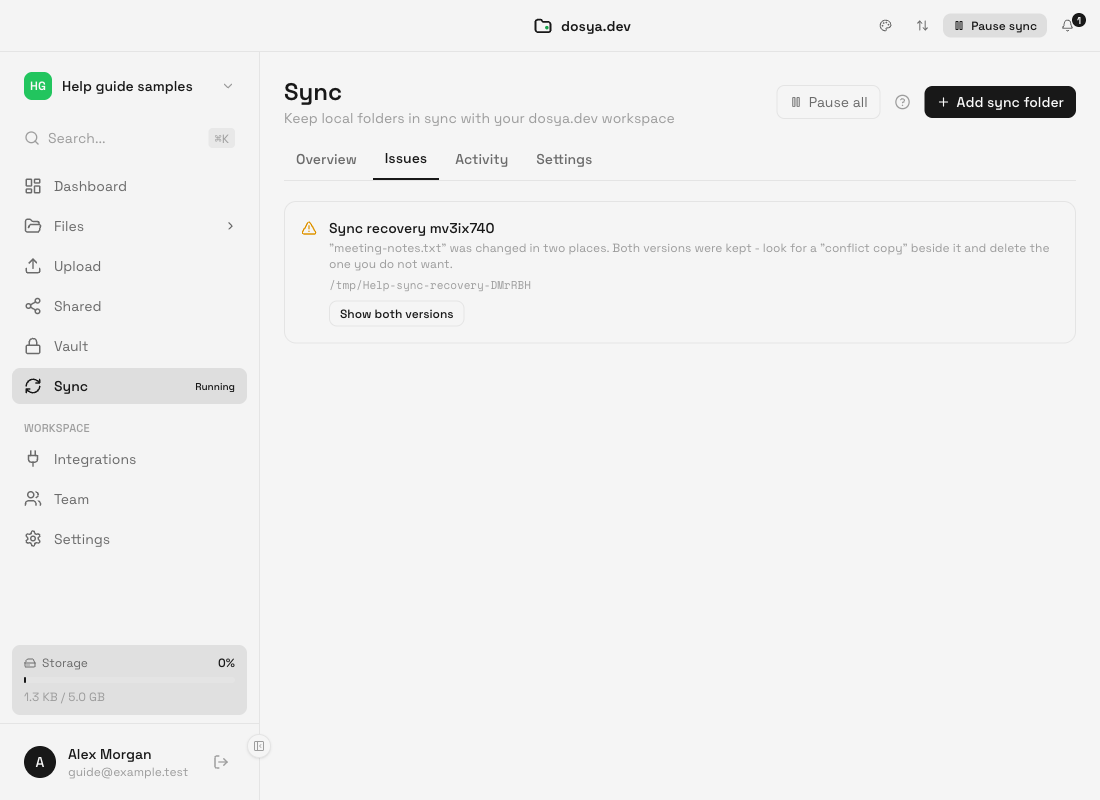
- 同期 → 問題を開く。 対象フォルダーの通知を探してください。両方のバージョンを保持したという通知は、手動の選択を待たずにアプリが競合を処理したことを示します。解決ボタン付きのカードがなくても通知が表示される場合があります。
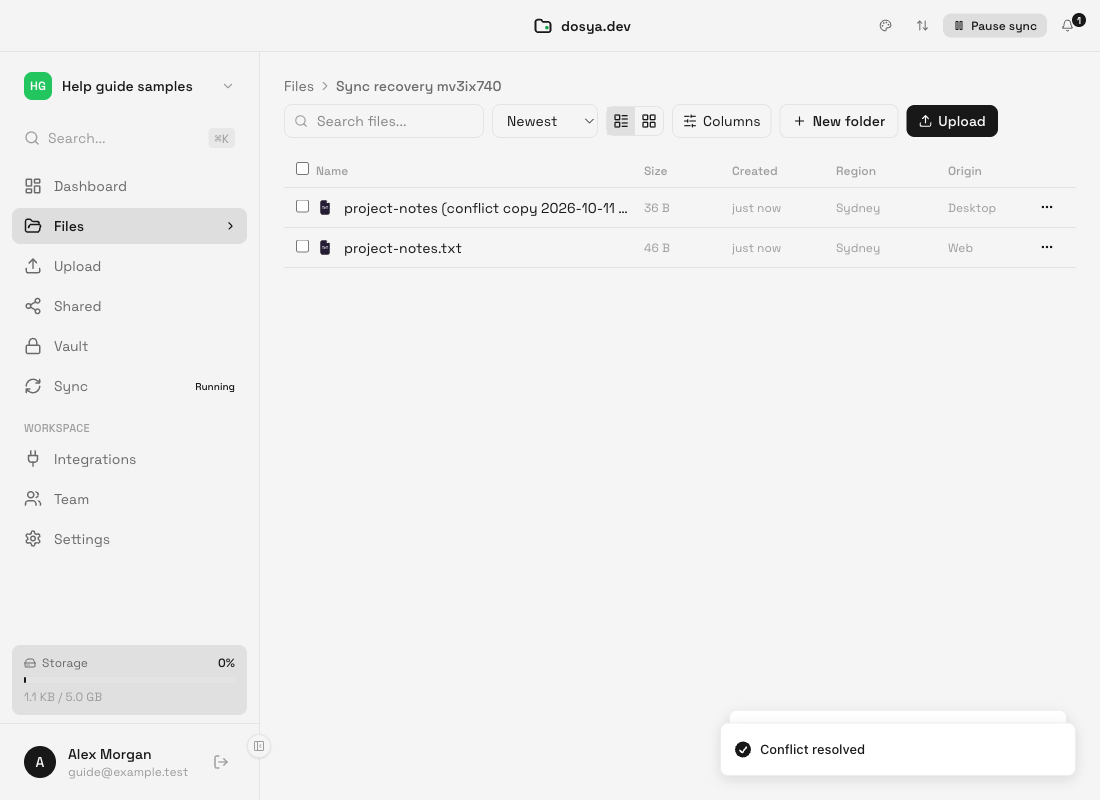
- 両方のバージョンを表示を選択。 ローカルの同期フォルダーが開きます。同じフォルダーは概要 → 対象行の3点メニュー → フォルダーを開くからも開けます。元のファイル名の隣に、conflict copy、日時、デバイス名を含む名前がないか探してください。
- 次のサイクルの完了を待つ。 ローカルのバージョンの名前が変わるため、元のファイル名が一時的になくなる場合があります。完全同期では、次のサイクルでクラウドのバージョンが元のパスにダウンロードされます。新しいサイクルが必要な場合はアクティビティを確認するか、対象行の今すぐ同期を使用してください。いずれかの転送が完了していない場合は概要で失敗したファイルを確認してください。
- 両方のバージョンを確認。 ファイルを開き、それぞれに含まれる変更を確認してください。日付付きの競合コピーは名前変更時のローカルバージョンで、元のファイル名にはクラウドバージョンが入ります。クラウド上のコピーを頼りにする前に、両方のファイルが目的のクラウドフォルダーにも表示されることを確認してください。
手順:未解決の競合で両方を保持する
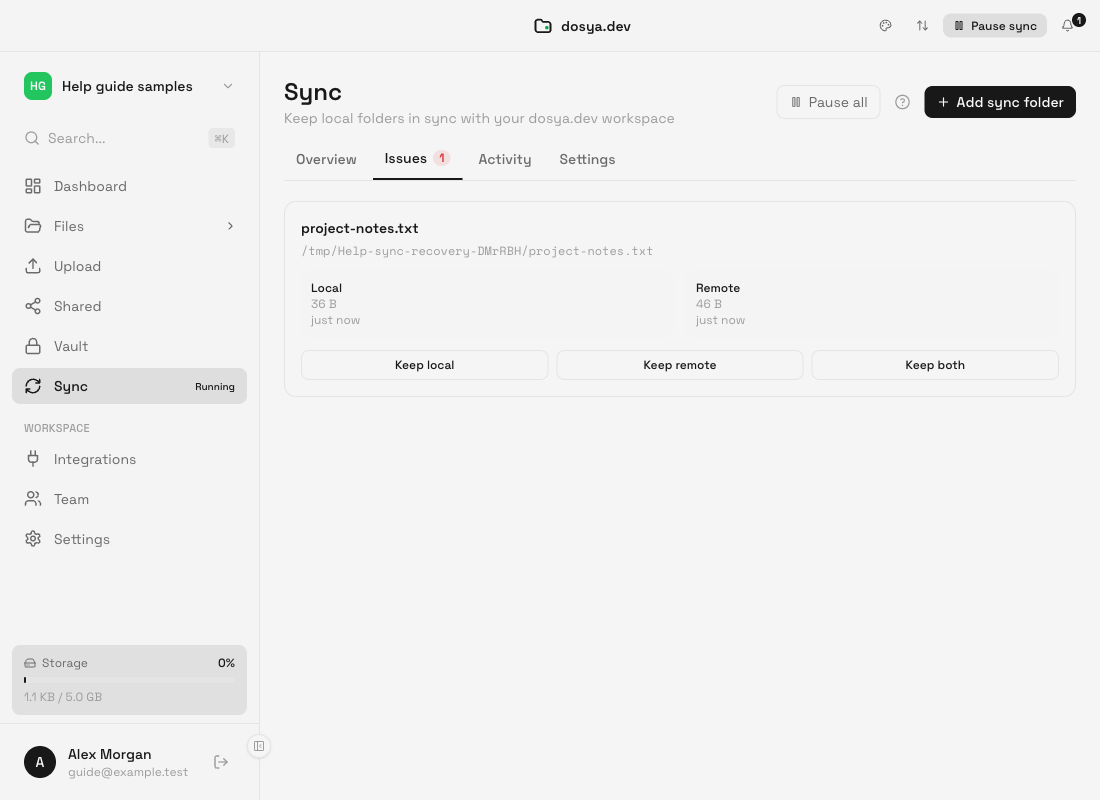
- 問題で競合カードを探す。 ファイル名とローカルパスが対象のペアと一致することを確認してください。カードにはローカルとリモートの詳細と、ローカルを保持、リモートを保持、両方を保持の3つのボタンがあります。ローカルはこのコンピューター、リモートは対応するクラウド側を指します。
- ローカルフォルダーを使用できることを確認。 ドライブを再接続し、アクセスエラーを解消してください。自動コピーを作成できなかった場合は原因を修正してから再試行してください。容量と表示時刻はバージョンを識別する手がかりですが、どちらを優先すべきかの証明にはなりません。
- 両方を保持を選択。 ローカルバージョンは別の競合コピー名で保持され、アップロードされます。完全同期では次のサイクルでクラウドバージョンが元のファイル名に戻るまで待ってください。カードを消すためだけにローカルまたはリモートの保持を選ばないでください。
- 結果を確認。 概要とアクティビティに戻り、転送の完了を待ってからローカルとクラウドのフォルダーを確認してください。解決に成功すると競合カードは消えます。両方のバージョンが存在し、期待した変更が含まれていることを確認してください。**競合を解決しました。**の通知だけでは十分な証明になりません。
確認できる結果
完全同期が完了すると、フォルダーには元のファイル名のクラウドバージョンと、notes (conflict copy 2026-10-11 09-30-00 from My Computer).txtのような名前のローカルバージョンが入ります。実際の日時とデバイス名は異なります。拡張子は保持され、同時に作成されたコピーは番号付きの接尾辞で区別される場合があります。
両方のバージョンが目的の転送先で利用でき、その転送について未解決の競合や失敗したファイルの項目がない状態になります。競合カードが消えた後も競合コピーの情報通知が残る場合があります。復旧を完了とする前に、コピーを開いて確認してください。
両方を保持した後に最終バージョンを選ぶ
バージョンを比較または結合する場合は、コピーを編集する間、概要でペアを一時停止してください。両方の元ファイルを別にバックアップし、適切なアプリで必要なバージョンを作成してください。変更を転送できる状態になったらペアを再開し、クラウドコピーをもう一度確認してください。
競合コピーの削除は任意です。完全同期では、ローカルファイルを削除すると対応するクラウドファイルも削除される場合があり、クラウドで削除すると対応するローカルファイルも削除される場合があります。最終バージョンを確認し、もう一方が不要になるまでは両方を保持してください。
他のボタンの動作
ローカルを保持は現在のローカルバージョンを送信し、クラウドバージョンを置き換えます。このコンピューターに必要なバージョンがあると確認した場合にのみ使用してください。別の競合コピーは自動的に保持されません。
リモートを保持はクラウドバージョンを選択します。クラウドバージョンのダウンロード前に、追跡中のローカルファイルを削除する場合があります。アプリはまずOSのゴミ箱を試しますが、ゴミ箱を利用できない場合はローカルファイルを完全に削除することがあります。そのバージョンが重要な場合は選択前に別のローカルコピーを保管してください。
これらの選択では編集内容は結合されません。すでにバージョンが置き換わった場合は、バージョン履歴で以前のバージョンが利用できるか確認してください。利用可能性と保持期間の制限が適用されます。置き換わったすべてのバージョンを復元できるとは限りません。
制限事項
両方の保持は保存のための手順であり、どちらが正しいかを判断するものではありません。コピーの転送には十分なクラウドストレージ、ローカルディスク容量、必要な権限が必要です。コピーまたはアップロードに失敗すると、競合が残るか再発する場合があります。
カードの容量と相対時刻は識別の手がかりです。時刻は時計、タイムスタンプの処理、最後に記録された同期情報の影響を受けることがあります。バージョンを破棄する唯一の判断材料にしないでください。
ここで説明する元の名前へのダウンロードは完全同期の動作です。アップロードのみとダウンロードのみのモードは動作が異なります。両方を保持しても一方向のペアが双方向のミラーになるとは限りません。このガイドは通常のフォルダー同期を対象とし、Vaultは対象外です。
トラブルシューティング
両方のバージョンを表示する通知はあるが、両方を保持するボタンがない。 初期ルールで競合が自動解決された可能性があります。通知からフォルダーを開き、作成されたコピーを確認してください。
両方を保持した後、元のファイル名がない。 ローカルバージョンの名前が変わっています。アプリを開いたまま次の完全同期サイクルを待ち、アクティビティと概要の失敗したファイルを確認してください。待機中は名前が変更されたコピーを削除しないでください。
成功メッセージの後に競合が再発する。 実際のファイルと失敗したファイルの一覧を確認してください。日付付きの競合コピーがすでにある場合は、それを保持し、両方を保持する操作を再び選ぶ前に転送を確認してください。アップロード失敗前にコピーが作成されることがあるため、操作を繰り返すと現在元のパスにある別のファイルに影響する場合があります。フォルダーへのアクセス、接続、空きストレージを回復し、失敗したファイルの復旧操作で保持されたコピーの転送を完了してください。コピーが作成されず元のローカルバージョンが残っている場合は、原因を修正してから未解決の競合を再試行してください。どちらかでさらに編集すると別の競合が発生することもあります。
競合コピーが見つからない。 同じ名前の別フォルダーではなく、ペアに表示される正確なローカルパスを開いてください。ファイル名にconflict copyがないか探し、目的のクラウドフォルダーを確認してください。問題とアクティビティで未完了の転送を診断してください。
競合コピーが増え続ける。 バージョンを解決する間、両側で同時に編集するのをやめてください。共同作業者と調整し、コピーの結合中はペアを一時停止して、目的の最終バージョンが準備できたら再開してください。追加の編集をしていないのに新しいコピーが現れる場合は、ペアを一時停止し、コピーを削除する前に**ヘルプ → 問題を報告…**でファイル名、モード、関連する問題とアクティビティのメッセージを報告してください。
コピーが作成されずに更新が置き換わった。 ペアで最終更新を優先するルールが使われている可能性があります。利用可能なバージョン履歴を確認し、古いバージョンを復元する前に現在のバージョンを保管してください。元に戻すためにペアを再作成しないでください。
よくある質問
ローカルバージョンは元のファイル名を保持しますか?
両方を保持すると、現在のデスクトップエンジンはローカルバージョンを競合コピーに名前を変更します。完全同期では次のサイクルでクラウドバージョンが元のファイル名に戻ります。
両方を保持すると変更は結合されますか?
いいえ。別々のファイルとして保持されるため、適切なアプリで自分のバージョンを比較または結合できます。
追加のコピーは削除する必要がありますか?
いいえ。両方を保持できます。後で一方を外す場合は、使用中のモードの削除動作を確認し、そのバージョンがまだ必要なら別にバックアップしてください。
すべての競合に3つのボタン付きカードが表示されますか?
いいえ。通常、両方のコピーを保持するルールが競合を自動処理し、通知を残します。競合が残った場合は未解決のカードから手動で選択できます。
関連ガイド
この記事は役に立ちましたか?
評価の結果を読み込んでいます…
投票すると、回答を変更できるように、必要な投票用Cookieが最長180日間保存されます。
質問と回答
このガイドの手順について質問できます。質問は確認後に公開されます。
公開の質問には、アカウントの詳細、認証情報、非公開ファイルを含めないでください。これらについては 非公開サポート をご利用ください。
質問を読み込んでいます…
dosyaアカウントにサインインすると、質問を投稿できます。