Masaüstü senkronizasyonunu duraklatın, sürdürün veya durdurun
Bir klasörü veya tüm aktarımları duraklatın, sürdürün ya da yeni döngü başlatın. Yerel ve bulut dosyalarını silmeden eşleştirmeyi kaldırın.
Son inceleme
Ekran görüntülerinde İngilizce arayüz gösterilir.
Senkronizasyon → Genel bakış kontrolleriyle bir çifti veya çalışma alanındaki çiftleri duraklatın, sürdürün ya da Şimdi senkronize et isteği gönderin. Klasörü çift olarak yönetmeyi bırakmak için üç noktalı menüsünden Kaldır seçeneğini seçin. Çifti kaldırmak mevcut yerel ve bulut dosyalarını yerinde bırakır.
Başlamadan önce
- Çifti bulut klasörü, yerel yol ve moduyla belirleyin.
- Etkinlik bölümünde süren işleri kontrol edin. Mümkünse önemli aktarımların bitmesini bekleyin.
- Duraklatma sırasında iki taraftaki içeriklerin farklılaşmasına izin vermeden önce önemli dosyaların ayrı kopyalarını saklayın.
- Çifti kaldırmadan önce modu ve dışlama listesini kaydedin. Yeniden oluşturulan çift yeni bir karşılaştırma yapar.
İhtiyacınıza uygun işlemi seçin
| Amaç | İşlem |
|---|---|
| Bir klasörü geçici olarak durdurmak | Satırdaki Duraklat kontrolünü seçin |
| Çalışma alanında görünen tüm çiftleri geçici olarak durdurmak | Senkronizasyon bölümünün üstündeki Tümünü duraklat kontrolünü seçin |
| Uygulamadaki tüm çiftleri bir süre durdurmak | Tepsi veya uygulama menüsünden Senkronizasyonu duraklat seçin. Sunuluyorsa uygulamanın Senkronizasyon ayarları/menüsündeki süreli duraklatmayı da kullanabilirsiniz |
| Duraklatılmış çifti yeniden başlatmak | Satırdaki Devam et kontrolünü seçin |
| Yeni karşılaştırma istemek | Sorunun nedenini giderdikten sonra Şimdi senkronize et seçin |
| İki klasörün eşleştirmesini sonlandırmak | Satır menüsünden Kaldır seçin |
Adımlar: bir klasörü duraklatın ve sürdürün
- Senkronizasyon bölümünü açın ve Genel bakış sekmesinde kalın.
- Çifti bulut klasörü, yerel yol ve moduyla eşleştirin.
- Satırdaki duraklatma simgesini seçin. Durum alanında Duraklatıldı görünmesini bekleyin.
- Yerel veya bulut değişikliklerini yalnızca sürdürme sonrasında seçili modun ne yapacağını biliyorsanız gerçekleştirin.
- Satırdaki Devam et kontrolünü seçin. Etkinlik bölümünü kontrol edin. Döngü tamamlandığında amaçlanan hedefi doğrulayın.
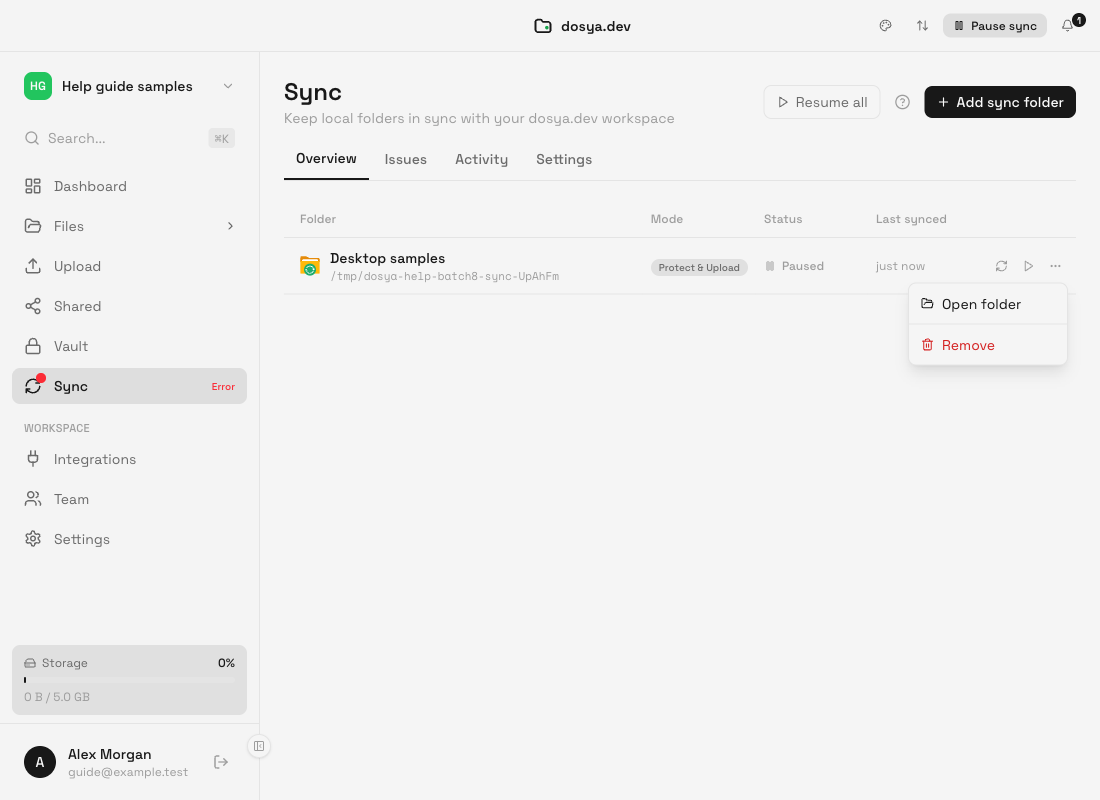
Birden fazla klasörü duraklatın veya sürdürün
Üstteki Tümünü duraklat veya Tümünü sürdür kontrolü, etkin çalışma alanında gösterilen çiftlere uygulanır. Tepsi ve uygulamanın Senkronizasyon menüsü tüm uygulamada genel duraklatma ve sürdürme de sunar. 1 saat duraklat veya süre kontrolü kullanıldığında senkronizasyon otomatik olarak sürdürülür.
Geniş kapsamlı bir kontrolü kullandıktan sonra bildirimi ve her satırı kontrol edin. Bir klasör izin bekliyor, çevrimdışı veya kendi hatasıyla karşılaşmış olabilir. Genel sürdürme bunları gidermez.
Şimdi senkronize et kontrolünü kullanın
Şimdi senkronize et, bir satır için yeni döngü ister. Sürücüyü, bağlantıyı veya izni düzelttikten sonra ya da normal denetlemeyi beklemeden değişikliklerin karşılaştırılmasını istediğinizde kullanın. Duraklatmayı, dışlamayı, çakışma kararını, çalışma alanı iznini veya depolama sınırını geçersiz kılmaz.
Etkin döngüde Şimdi senkronize et kontrolüne tekrar tekrar basmayın. İlerlemeyi Etkinlik bölümünden izleyin. Sorun varsa Sorunlar bölümünü veya başarısız dosya rozetini kontrol edin.
Eşleştirmeyi kaldırın
- Etkin aktarımların bitmesini bekleyin veya çifti duraklatıp Etkinlik bölümünü inceleyin.
- Yeniden oluşturmanız gerekirse kullanmak üzere bulut klasörünü, yerel yolu, modu ve dışlamaları kaydedin.
- Önemli çalışmaların ayrı kopyasını tutun ve iki tarafı kontrol edin.
- Satırın üç noktalı menüsünden Kaldır seçeneğini seçin.
- Satırın kaybolduğunu, mevcut yerel klasör ve bulut dosyalarının kaldığını doğrulayın.
Kaldır işlemi kayıtlı senkronizasyon ilişkisini ve yerel senkronizasyon durumunu temizler. İki taraftaki tüm dosyalar için silme işlemi göndermez. Klasörleri daha sonra yeniden eklemek yeni çift ve yeni karşılaştırma oluşturur. Önce modu gözden geçirin.
Pencereyi kapatma ve uygulamadan çıkma
Ana pencereyi kapatmak senkronizasyonu duraklatmakla aynı değildir. Masaüstü uygulaması menü çubuğunda veya sistem tepsisinde çalışmayı sürdürebilir. Uygulama sürecini durdurmak için Çık seçeneğini seçin. Yeniden açınca önceki geçici durumu varsaymak yerine Senkronizasyon bölümünü inceleyin.
Bilgisayar uykudayken, kapalıyken veya uygulamadan çıkılmışken aktarım yapılamaz. Uygulama açık, yerel yol erişilebilir ve ağ bağlıyken sürdürün.
Beklenen sonuç
Duraklatılan çiftte Duraklatıldı görünür. Sürdürülene kadar yeni senkronizasyon işi başlamaz. Sürdürülen çift normal döngüsüne döner. Kaldırılan çift Genel bakış bölümünden kaybolur. Mevcut yerel ve bulut dosyaları kendi konumlarında erişilebilir kalır.
Sınırlar ve önemli ayrımlar
- Duraklatma, tamamlanmış aktarımı geri almaz.
- Duraklatma sırasında değişen dosyalar, çift sürdürüldüğünde moduna ve çakışma stratejisine göre karşılaştırılır.
- Çifti kaldırmak dosyaları silmekten farklıdır. Dosyalar veya işletim sistemi üzerinden silmek, silmeleri aktaran modlarda diğer tarafa yansıyabilir.
- Genel sürdürme, eksik macOS klasör iznini vermez veya erişilemeyen sürücüyü yeniden bağlamaz.
- Şimdi senkronize et çalışma isteğidir. Her dosyanın senkronize olduğunun kanıtı değildir. Sorunlar bölümünü ve hedefi kontrol edin.
Sorun giderme
Devam et sonrası satır hâlâ Duraklatıldı diyor. Genel duraklatma bildirimini kontrol edip Tümünü sürdür kullanın. Duraklatılmış kalırsa uygulamayı yeniden başlatıp Sorunlar bölümünü inceleyin.
Pencereyi kapatmak aktarımları durdurmadı. Uygulama tepside veya menü çubuğunda çalışmayı sürdürür. Senkronizasyonu duraklatın veya uygulamadan çıkın.
Kaldırılan çift geri geldi. Kaldırmanın tamamlandığını ve başka cihazın veya ayrı çiftin aynı bulut klasörünü hedeflemediğini doğrulayın. Uygulamayı yeniden başlatın ve Genel bakış bölümünü inceleyin.
Duraklatma sırasında yapılan değişiklikler çakışma yarattı. İki sürümü de saklayın ve çakışma kılavuzunu izleyin. Duraklatma, iki tarafın farklılaşmasına izin verdi. Sürdürme, atılacak değişikliği seçmedi.
Sürdürünce bir dosya hâlâ eksik. Modu, dışlamaları, Sorunlar bölümünü, başarısız dosyaları ve boş depolama alanını kontrol edin. Sürdürme yalnızca duraklatmayı kaldırır.
Sık sorulan sorular
Kaldır işlemi dosyalarımı siler mi?
Hayır. Çifti ve kayıtlı senkronizasyon durumunu kaldırır. Mevcut yerel ve bulut dosyaları kalır.
Masaüstü penceresini kapatmak duraklatmak için yeterli mi?
Hayır. Uygulama tepside veya menü çubuğunda çalışabilir. Duraklatın veya Çık işlemini kullanın.
Yalnızca bir çalışma alanını duraklatabilir miyim?
Etkin çalışma alanının Senkronizasyon görünümündeki çiftler için Tümünü duraklat kullanın. En dar kapsamlı duraklatma için satır kontrolünü kullanın.
İlgili kılavuzlar
Bu rehber yararlı oldu mu?
Değerlendirmeler yükleniyor…
Yanıtınızı değiştirebilmeniz için oy verdiğinizde gerekli bir oylama çerezi kaydedilir. Bu çerez en fazla 180 gün saklanır.
Sorular ve yanıtlar
Bu rehberdeki adımlar hakkında soru sorun. Sorular yayımlanmadan önce incelenir.
Herkese açık sorularda hesap bilgisi, erişim bilgisi veya özel dosya paylaşmayın. Bunlar için özel destek kanalını kullanın.
Sorular yükleniyor…
dosya.dev hesabınızda oturum açın ve sorunuzu sorun.