デスクトップの同期フォルダーを設定する
ローカルフォルダーとクラウドフォルダーを組み合わせ、モードと除外設定を確認します。サンプルファイルが目的の保存先に届いたことも確認します。
最終確認日
スクリーンショットは英語版の画面です。
同期 → 同期フォルダーを追加を開き、クラウドの保存先とローカルフォルダーを選択します。同期を開始を選ぶ前に同期モードと詳細設定を確認してください。小さなサンプルから始め、主に使うフォルダーを追加する前に保存先のコピーを確認してください。
始める前に
- デスクトップアプリをインストールしてサインインしてください。サイドバーで目的のワークスペースを選択します。
- クラウドの保存先にアップロードでき、十分なストレージの空き容量があることを確認してください。
- 問題のないテキストファイルを入れた小さなローカルのサンプルフォルダーを作成します。組み合わせとモードを確認する間、重要なファイルのコピーを別に保管してください。
- 最初の転送中にサンプルファイルを書き換えているアプリケーションを終了してください。
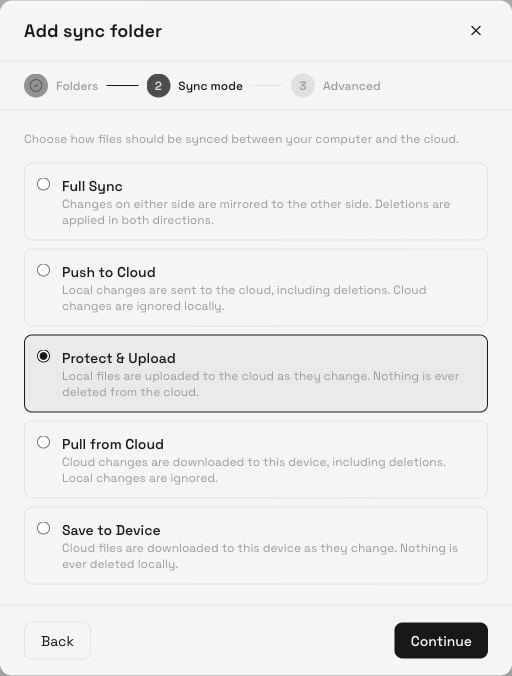
- 同期モードを確認してください。現在のウィザードでは保護してアップロードが標準で選択され、クラウドのファイルを削除せずにローカルの変更をアップロードします。
手順:フォルダーを選択する
- 同期を開きます。 サイドバーで同期を選び、右上付近の同期フォルダーを追加を選択します。同期画面が空の場合は、メイン領域からもこの操作を選べます。
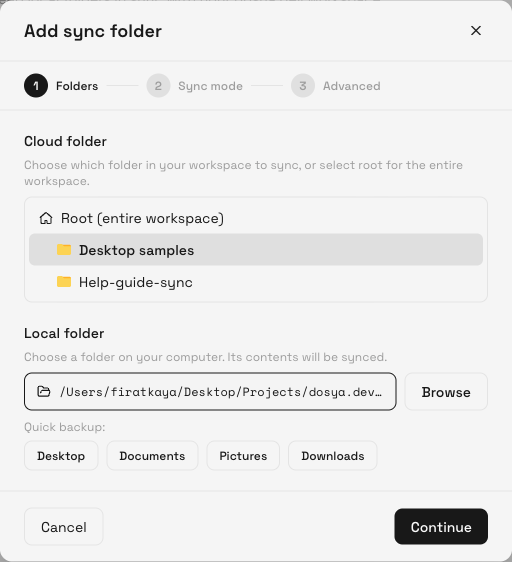
- クラウドフォルダーを選択します。 フォルダーのクラウドフォルダーで保存先を選びます。**ルート(ワークスペース全体)**を選ぶとローカルフォルダーがワークスペースのルートと組み合わされます。テストの範囲を限定するには、特定のフォルダーを選択してください。必要に応じて、先にFilesでクラウドフォルダーを作成します。
- ローカルフォルダーを選択します。 参照を選び、コンピューター上のフォルダーを選択して、OSの選択画面で確定します。Browseの横の欄にパスが表示されます。Quick backupにはDesktop、Documents、Pictures、Downloadsへのショートカットがあります。これらには小さなテストフォルダーよりはるかに多くのファイルが含まれる場合があります。
- 両方の選択を確認します。 続行を選ぶ前に、選択したクラウドフォルダーとローカルパスを確認します。フォルダーへのアクセスを求めるシステムでは、同期する予定のフォルダーだけにアクセスを許可してください。
手順:モードと除外設定を確認する
- 同期モードを選択します。 同期の方向と削除時の動作を確認します。このアップロードテストでは保護してアップロードを使用してください。別のモードは、その動作が目的に合う場合にのみ選び、続行を選択します。
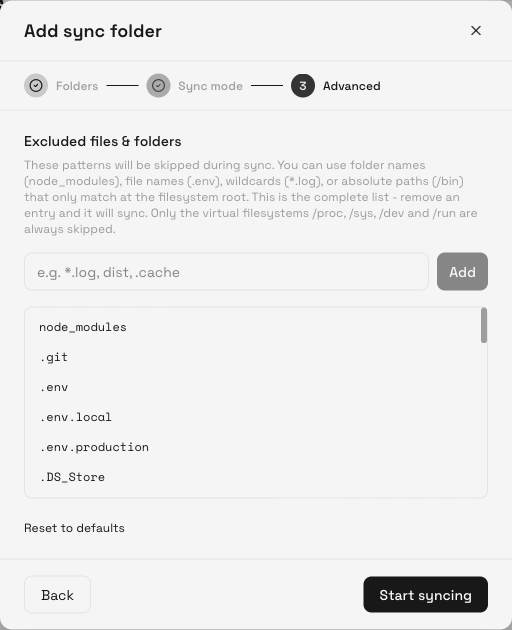
- 除外するファイルとフォルダーを確認します。 詳細設定のステップにスキップされるパターンが表示されます。標準ではnode_modules、.git、.env、.DS_Store、*.tmpなどの開発用ファイルや一時ファイルが含まれます。除外に一致するファイルは、この組み合わせでは保存先に表示されません。
- 必要な設定だけを変更します。 フォルダー名またはワイルドカードパターンを追加で入力し、追加を選択すると除外できます。パターンの横の削除コントロールでその除外を解除できます。標準設定に戻すは標準の一覧に戻します。標準の除外を解除すると、転送するつもりのなかったファイルが含まれる場合があります。
- 大きなフォルダーの通知が表示されたら確認します。 非常に大きなフォルダーでは、続行前にそのまま同期が必要です。意図したフォルダーを選んだことを確認し、操作に必要な時間、帯域幅、ディスク容量を確保してください。
- 組み合わせを開始します。 同期を開始を選択します。概要に戻り、フォルダーのステータスを確認してください。
確認できる結果
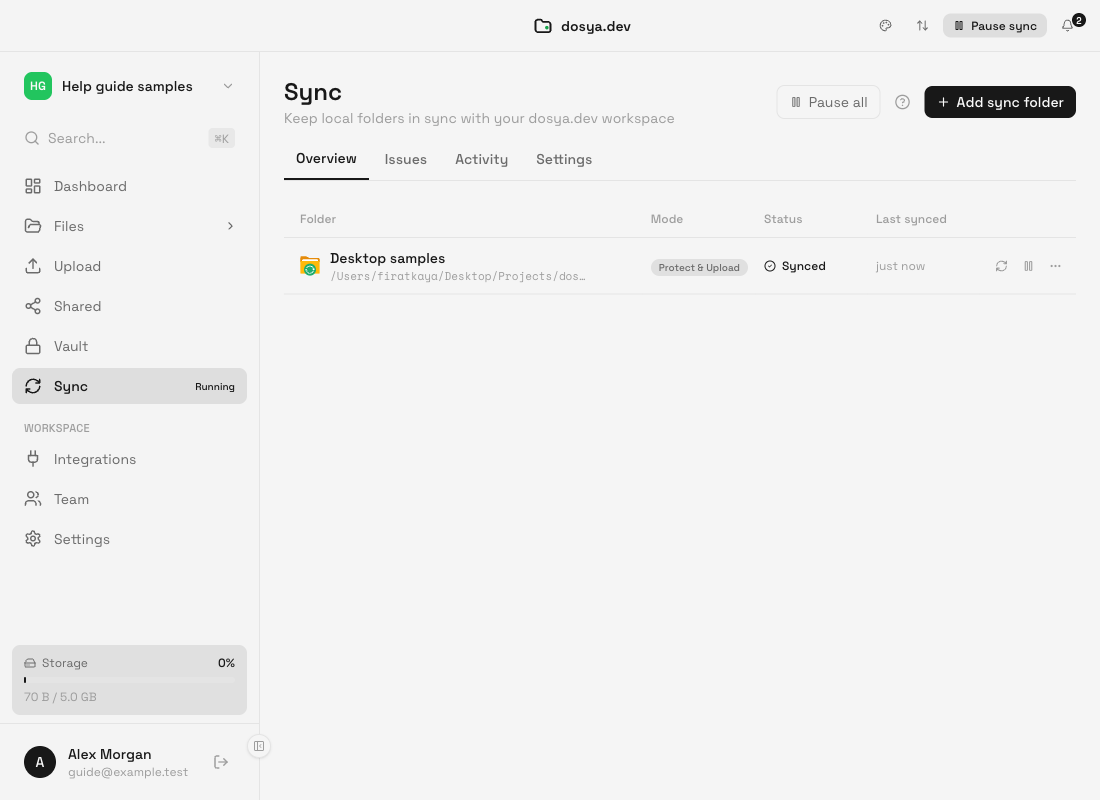
概要に、クラウドフォルダー、ローカルパス、モード、状態、最終同期とともに組み合わせが表示されます。サンプルのアップロードでは、処理が落ち着くまで待ち、FilesまたはWebアプリで同じクラウドフォルダーを開きます。サンプルのファイル名を確認してダウンロードし、元ファイルと比較してください。
問題とファイルごとの通知も確認してください。同期されなかったファイルが報告されていても、行に同期済みと表示される場合があります。ステータス表示だけでは、すべてのファイルが保存先に届いた証拠にはなりません。
組み合わせを一時停止、再開、停止する
1つの組み合わせには、フォルダーの行にある一時停止または再開のコントロールを使用します。すべて一時停止はすべての組み合わせの転送を停止します。準備ができたら再開してください。今すぐ同期は行の新しい同期サイクルを要求します。
行の3点メニューを開くと、フォルダーを開くと外すがあります。Removeは組み合わせを停止して同期設定を消去しますが、既存のローカルファイルやクラウドファイルは削除しません。2つのフォルダーの関係を変更する前に、転送が停止したことを確認してください。
制限事項
選択したモードによって、同期の方向、更新、削除の動作が決まります。Protect & Uploadはローカルファイルが削除されてもクラウドファイルを保持しますが、変更されたローカルファイルによってクラウドのバージョンが更新されることはあります。変更できないアーカイブや別途作成するバックアップの代わりにはなりません。
転送はデスクトップアプリとコンピューターが動作できる間に実行されます。スリープ、ネットワーク切断、アクセスできない外付けドライブ、同期の一時停止、ストレージの制限、権限の変更によって完了が遅れる場合があります。除外された項目とサポートされていない仮想システムフォルダーはスキップされます。Vaultは別の手順を使用します。
トラブルシューティング
Continueを選択できません。 Browseからローカルフォルダーを選び、選択画面で確定してください。Browseの横にパスが表示されていることを確認します。
クラウドフォルダーにファイルがありません。 ワークスペース、保存先、モード、除外パターン、Issuesを確認してください。ローカルファイルが選択したフォルダーの横ではなく、フォルダー内にあることも確認します。
新しい組み合わせが表示されないか、開始しません。 Sync画面を更新し、ワークスペースと一時停止の状態を確認して、必要に応じてアプリを再起動します。今回のローカル検証では、最初の組み合わせで転送エンジンが動き始める前にアプリの再起動が必要でした。保存状態を確認している間、同じ組み合わせを繰り返し追加しないでください。
転送が停止したままです。 接続、ストレージ、ローカルドライブへのアクセスを確認します。原因を解消したらSync nowを使用してください。モード、エラーの内容、サンプルのファイル名をサポートに伝えてください。認証情報や非公開ファイルの内容は含めないでください。
別のモードまたは除外リストが必要です。 現在のOverviewには保存済みの設定を編集する機能がありません。組み合わせを一時停止して削除し、目的の設定で作り直してください。先に両側にあるファイルを確認します。作り直した組み合わせでは新たに比較が行われます。
よくある質問
Removeでファイルは削除されますか?
同期の組み合わせが解除されます。既存のローカルファイルとクラウドファイルは残ります。
除外したファイルが表示されないのはなぜですか?
除外設定に一致するパスは意図的にスキップされます。組み合わせを作成するときにAdvancedで確認してください。
ワークスペース全体を保存先にできますか?
はい。Root (entire workspace)を選択します。最初のテストでは専用フォルダーの方が確認しやすくなります。
関連ガイド
この記事は役に立ちましたか?
評価の結果を読み込んでいます…
投票すると、回答を変更できるように、必要な投票用Cookieが最長180日間保存されます。
質問と回答
このガイドの手順について質問できます。質問は確認後に公開されます。
公開の質問には、アカウントの詳細、認証情報、非公開ファイルを含めないでください。これらについては 非公開サポート をご利用ください。
質問を読み込んでいます…
dosyaアカウントにサインインすると、質問を投稿できます。