同期ペアを作らずにデスクトップからアップロード
デスクトップのアップロード画面でワークスペースのフォルダーを選び、ファイルやフォルダーをドロップするか参照して追加し、完了を確認します。ローカルフォルダーとの継続的な連携は作成されません。
最終確認日
スクリーンショットは英語版の画面です。
ローカルフォルダーをペアにせず、ファイルやフォルダーを一度だけ送信するには、デスクトップのサイドバーでアップロードを開いてください。追加する前に送信先のフォルダーを選び、キューの各行が完了になるまで待ってから、ファイル画面でクラウド上のコピーを確認してください。
一回限りのアップロードと同期の違い
一回限りのアップロードでは、選択したファイルやフォルダーを指定したワークスペースのフォルダーに送信します。その後ローカルの元ファイルを編集しても、変更は監視されず、自動的にアップロードされません。
同期ペアはローカルフォルダーとクラウドフォルダーの間に継続的な関係を作ります。モードによって、その後の編集や削除が反映される場合があります。時々ファイルを渡すには一回限りのアップロードを、継続的な動作が必要な場合は同期を使用してください。
始める前に
- サイドバーで正しいワークスペースを選択してください。
- ファイルの送信先となるクラウドフォルダーを決めてください。初期設定は**ルート(最上位)**です。
- 転送中はアプリを開いたままにし、コンピューターがスリープしないようにしてください。
- ワークスペースのストレージとアップロード権限を確認してください。
- 保存先やアカウントが新しい場合は、まず問題のない小さなサンプルを使ってください。
手順:保存先を選択
- サイドバーでアップロードを選択するか、ダッシュボードからファイルをアップロードを使用してください。
- アップロードのオプションでフォルダーを選択してください。
- **ルート(最上位)**または一覧のフォルダーを選び、フォルダーを選択を選んでください。アップロード画面からフォルダーを作成することもできます。
- ファイルを追加する前に、アップロード見出しの近くに表示される保存先名を確認してください。
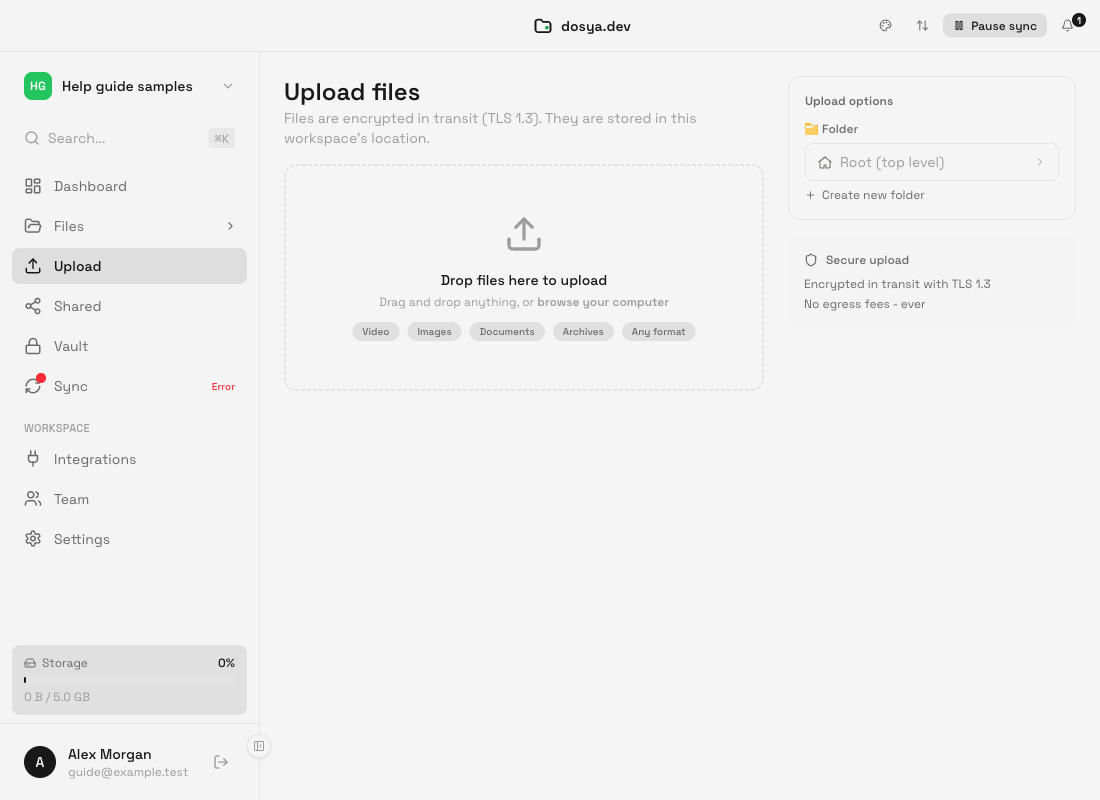
ファイルをアップロード
- ファイルマネージャーからアップロードするファイルまたはフォルダーをここにドロップにファイルやフォルダーをドラッグするか、ファイルを選択またはフォルダーを選択でコンピューター内を参照してください。
- キューの各項目を確認してください。同時に最大3件を転送できます。
- キューの一時停止操作を使うと、待機中の処理の開始を一時的に止められます。キャンセルすると処理中の項目は待機状態に戻り、キューが一時停止します。
- 項目にエラーが表示されたら原因を解決し、その項目の再試行またはアップロードできなかった項目をすべて再試行を使用してください。
- 見出しに完了と表示され、対象の各行にチェックマークが付くまで待ってください。
- ファイルを開き、選択した保存先に移動して、サンプルを開くかダウンロードして確認してください。
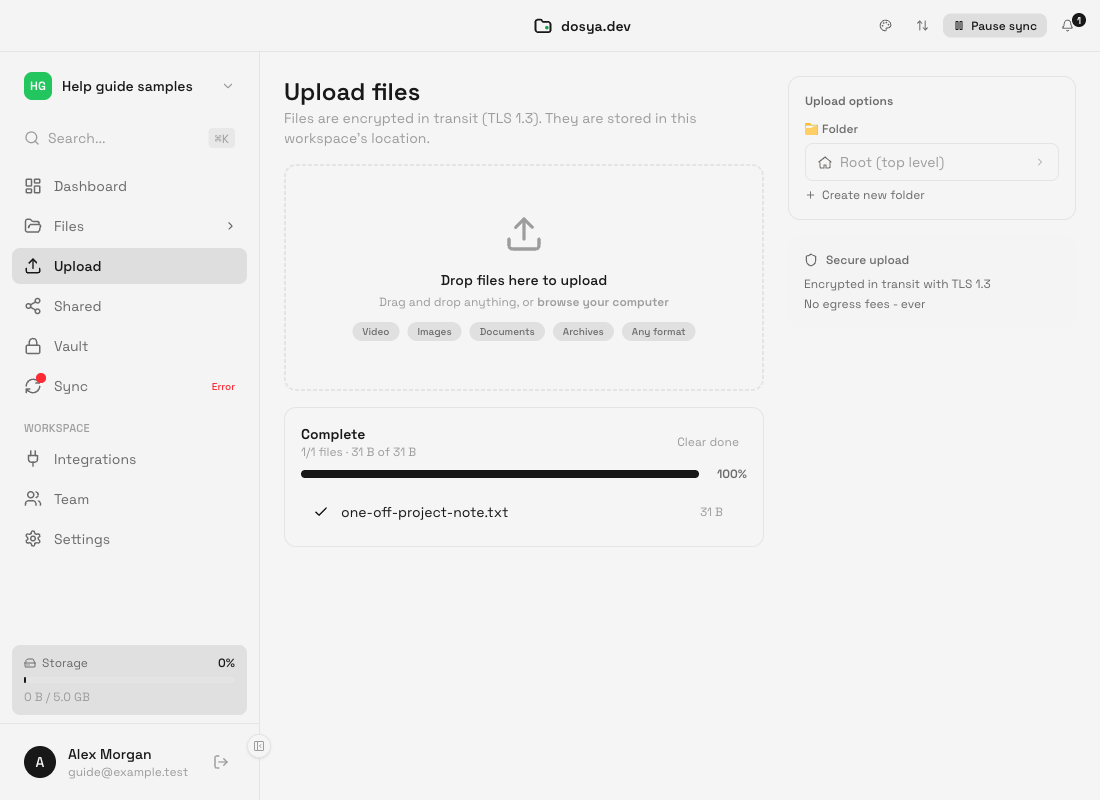
転送中の動作
50 MiB(50 × 1024 × 1024バイト)を超えるファイルはデスクトップアプリの再開可能なマルチパート方式を使用し、それ以下のファイルは1回のアップロードリクエストを使用します。サービスの現行のアップロード上限とワークスペースの上限も適用されます。
フォルダーを追加すると、アプリはまず選択した送信先にそのフォルダーとサブフォルダーを作成し(同じ名前のフォルダーがすでにある場合はそれを再利用します)、各ファイルを対応するフォルダーに向けてキューに追加します。一度に追加できるファイルは最大2,000件で、追加されなかったファイルの数はアプリに表示されます。
送信先はファイルがキューに入るときに確定します。その後フォルダーの選択を変更しても、すでにキューにある項目の送信先は変わりません。次のファイルを追加する前に新しい送信先を選択してください。
キューに項目がある状態で別のワークスペースに切り替えると、以前のワークスペースに知らないうちに送信されないよう、キューがキャンセルされます。新しいワークスペースを選択し、保存先を確認してからファイルを追加し直してください。
操作結果
対象のすべての行が完了になり、ファイルは選択したワークスペースのフォルダーに、追加したフォルダーがある場合はその中に表示されます。同期ペアは作成されず、その後ローカルの元ファイルを変更しても、アップロードしたクラウド上のコピーは自動更新されません。
制限と注意事項
- この画面はファイルとそのフォルダー構造を一度だけコピーします。継続的な連携は作成せず、その後のフォルダー階層の変更も反映されません。
- 画面を離れると処理中のリクエストは中断されます。移動する前に完了まで待ってください。
- 一時停止はこのアップロードキューに適用されます。デスクトップの同期の一時停止操作とは別です。
- 待機中または失敗した行を外すと、現在のキューから削除されます。すでにアップロードが完了したクラウド上のファイルは削除されません。
- 完了分をクリアは完了した行を画面から消すだけです。
- アップロードにはワークスペースに設定された保存場所が使われます。アップロード画面で選ぶのはリージョンではなくフォルダーです。
トラブルシューティング
ファイルが別のフォルダーに送られた。 ファイルがキューに入ったときに選択されていた保存先を確認してください。ファイル画面でアップロード済みのクラウドファイルを移動し、次のファイルを追加する前に目的の保存先を選んでください。
キューが一時停止した。 キューの再開を選択してください。アプリまたはコンピューターがオフラインだった場合は、先に再接続してください。
項目をアップロードできなかった。 エラーを読み、接続、ストレージ、権限を確認してから再試行を使用してください。繰り返し失敗する場合は、ワークスペースのルートで問題のない小さなファイルを試してください。
一部のフォルダーを作成できなかった。 入れるフォルダーがないファイルはスキップされ、その数がアプリに表示されます。権限とフォルダー名を確認してから、そのフォルダーをもう一度追加してください。
ワークスペースを切り替えるとキューが消えた。 これは意図した動作です。待機中のファイルが、使用中でなくなったワークスペースにアップロードされるのを防ぎます。新しいワークスペースで追加し直してください。
完了と表示されるがファイルが見つからない。 キューへの追加時に選択したワークスペースとフォルダーを再確認し、ファイル画面を更新して正確なファイル名で検索してください。保存先が不明なことへの対処として同期ペアを作成しないでください。
よくある質問
一回限りのアップロード後の編集は同期されますか?
いいえ。変更したファイルを再アップロードして新しいクラウドバージョンを作成するか、目的に合わせて設定した同期ペアを使用してください。
同期画面を開かずにアップロードできますか?
はい。サイドバーのアップロードまたはダッシュボードのファイルをアップロードを使用してください。
ファイルをキューに追加した後で保存先を変更できますか?
新しい選択は、その後に追加したファイルに適用されます。キュー内の各項目には、追加時に確定したワークスペースとフォルダーが保持されます。
関連ガイド
この記事は役に立ちましたか?
評価の結果を読み込んでいます…
投票すると、回答を変更できるように、必要な投票用Cookieが最長180日間保存されます。
質問と回答
このガイドの手順について質問できます。質問は確認後に公開されます。
公開の質問には、アカウントの詳細、認証情報、非公開ファイルを含めないでください。これらについては 非公開サポート をご利用ください。
質問を読み込んでいます…
dosyaアカウントにサインインすると、質問を投稿できます。