Mettere in pausa, riprendere o interrompere la sincronizzazione desktop
Metti in pausa una cartella o tutti i trasferimenti, riprendi o avvia un nuovo ciclo e rimuovi una coppia senza eliminare i file locali o cloud esistenti.
Ultima revisione
Gli screenshot mostrano l’interfaccia in inglese.
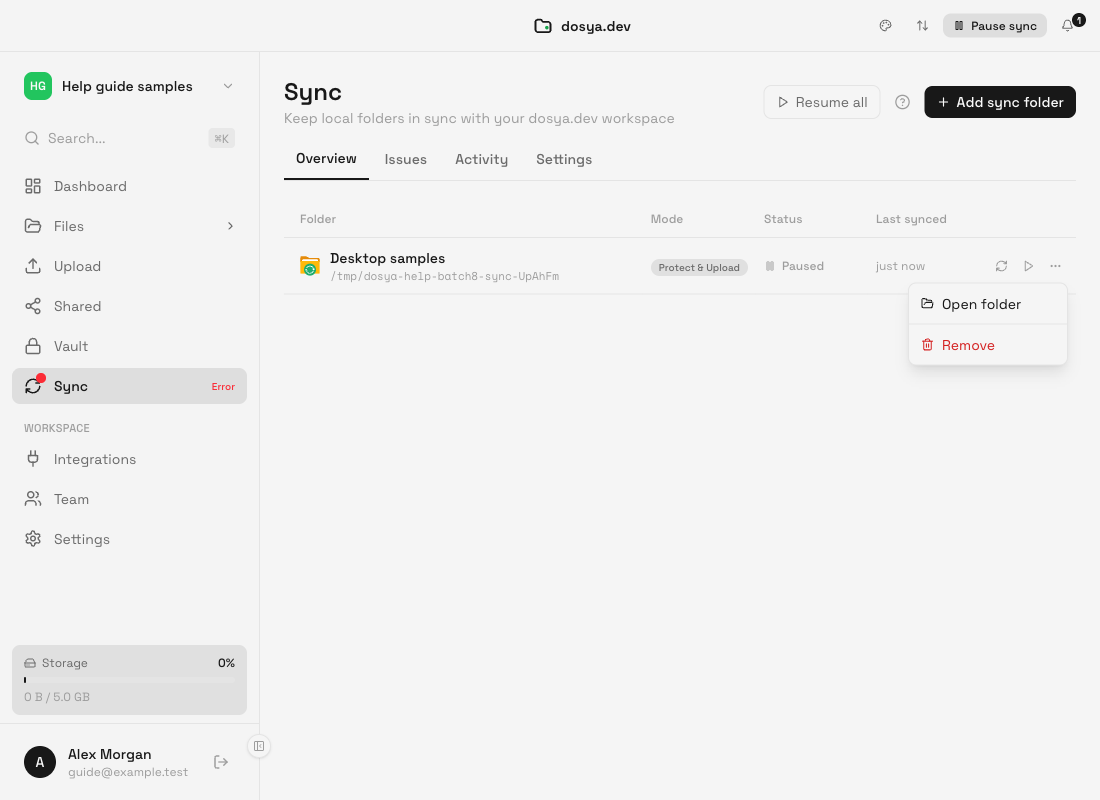
Usa i controlli in Sincronizzazione → Panoramica per mettere in pausa una coppia o quelle dello spazio di lavoro, riprenderle o richiedere Sincronizza ora. Per smettere di gestire una cartella come coppia, apri il menu a tre punti e scegli Rimuovi. La rimozione lascia intatti i file locali e cloud esistenti.
Prima di iniziare
- Identifica la coppia tramite cartella cloud, percorso locale e modalità.
- Controlla Attività per i lavori già in corso e, se possibile, lascia finire i trasferimenti importanti.
- Conserva copie separate dei file importanti prima di lasciare che i due lati divergano durante una pausa.
- Annota modalità ed esclusioni prima di rimuovere una coppia: ricrearla comporta un nuovo confronto.
Scegli l’azione necessaria
| Obiettivo | Azione |
|---|---|
| Fermare temporaneamente una cartella | Scegli il suo controllo Pausa |
| Fermare temporaneamente tutte le coppie mostrate per lo spazio di lavoro | Scegli Pausa tutto in cima a Sincronizzazione |
| Fermare per un po’ tutte le coppie nell’app | Usa Sospendi la sincronizzazione nell’area di notifica o nel menu dell’app, oppure la pausa a tempo nelle impostazioni o nel menu Sincronizzazione, se disponibile |
| Riavviare una coppia in pausa | Scegli Riprendi nella sua riga |
| Richiedere un nuovo confronto | Scegli Sincronizza ora dopo aver corretto eventuali cause |
| Terminare il collegamento tra due cartelle | Apri il menu della riga e scegli Rimuovi |
Mettere in pausa e riprendere una cartella
- Apri Sincronizzazione e resta su Panoramica.
- Individua la coppia tramite cartella cloud, percorso locale e modalità.
- Scegli l’icona di pausa nella riga. Attendi che Stato mostri In pausa.
- Esegui modifiche locali o cloud sicure solo quando sai cosa farà la modalità scelta alla ripresa.
- Scegli il controllo Riprendi della riga. Controlla Attività, poi verifica la destinazione prevista quando il ciclo si stabilizza.
Mettere in pausa o riprendere più cartelle
Il controllo superiore Pausa tutto o Riprendi tutto si applica alle coppie mostrate per lo spazio di lavoro attivo. Anche l’area di notifica e il menu Sincronizzazione dell’app offrono pausa e ripresa globali. Con Sospendi per 1 ora o un controllo di durata, la sincronizzazione riprende automaticamente.
Controlla il banner e ogni riga dopo aver usato un controllo generale. Una cartella può anche richiedere permessi, essere offline o avere un proprio errore; la ripresa globale non risolve queste condizioni.
Usare Sincronizza ora
Sincronizza ora richiede un nuovo ciclo per una riga. Usalo dopo aver ripristinato unità, connessione o permesso, oppure per confrontare le modifiche senza attendere la normale verifica periodica. Non supera pause, esclusioni, decisioni sui conflitti, permessi dello spazio di lavoro o limiti di spazio.
Evita di premere ripetutamente Sincronizza ora durante un ciclo attivo. Segui l’avanzamento in Attività e controlla Problemi o l’indicatore dei file non riusciti se il completamento presenta problemi.
Rimuovere una coppia
- Attendi il termine dei trasferimenti attivi, oppure metti in pausa la coppia e controlla Attività.
- Annota cartella cloud, percorso locale, modalità ed esclusioni nel caso tu debba ricrearla.
- Conserva una copia separata del lavoro importante e controlla entrambi i lati.
- Apri il menu a tre punti della riga e scegli Rimuovi.
- Verifica che la riga scompaia e che la cartella locale e i file cloud esistenti rimangano.
Rimuovi cancella il collegamento di sincronizzazione salvato e il suo stato locale. Non invia un’operazione di eliminazione per tutti i file su entrambi i lati. Aggiungere di nuovo le cartelle crea una nuova coppia e un nuovo confronto: controlla prima la modalità.
Chiudere la finestra e uscire
Chiudere la finestra principale non equivale a mettere in pausa la sincronizzazione. L’app desktop può continuare a funzionare dalla barra dei menu o dall’area di notifica. Usa Esci per fermare il processo dell’applicazione. Dopo la riapertura controlla Sincronizzazione, senza presumere lo stato temporaneo precedente.
Se il computer è in stop o spento, oppure l’app è chiusa, i trasferimenti non possono avvenire. Riprendi con l’app aperta, il percorso locale disponibile e la rete connessa.
Risultato previsto
Una coppia in pausa mostra In pausa e non avvia nuovi lavori di sincronizzazione finché non viene ripresa. Una coppia ripresa torna al ciclo normale. Una coppia rimossa scompare da Panoramica, mentre i file locali e cloud esistenti restano nelle rispettive posizioni.
Limiti e condizioni importanti
- La pausa non annulla un trasferimento già completato.
- I file modificati durante la pausa vengono confrontati alla ripresa, secondo modalità e strategia di conflitto della coppia.
- Rimuovere una coppia è diverso dall’eliminare file. Le eliminazioni tramite File o sistema operativo possono propagarsi nelle modalità che le prevedono.
- La ripresa globale non concede un permesso macOS mancante per la cartella né ricollega un’unità non disponibile.
- Sincronizza ora richiede l’avvio, ma non prova che ogni file sia sincronizzato. Controlla Problemi e la destinazione.
Risoluzione dei problemi
La riga indica ancora In pausa dopo Riprendi. Cerca un banner di pausa globale, poi usa il comando globale Riprendi tutto. Se resta in pausa, riavvia l’app e controlla Problemi.
Chiudere la finestra non ha fermato i trasferimenti. L’app continua dall’area di notifica o dalla barra dei menu. Metti in pausa la sincronizzazione o esci esplicitamente dall’app.
Una coppia rimossa è tornata. Verifica che la rimozione sia terminata e che un altro dispositivo o una coppia separata non puntino alla stessa cartella cloud. Riavvia l’app e controlla Panoramica.
Le modifiche durante la pausa hanno prodotto un conflitto. Conserva entrambe le versioni e segui la guida ai conflitti. La pausa ha permesso ai due lati di divergere; la ripresa non ha scelto quale modifica scartare.
La ripresa parte ma manca ancora un file. Controlla modalità, esclusioni, Problemi, elenco dei file non riusciti e spazio disponibile. Riprendi rimuove solo lo stato di pausa.
Domande frequenti
Rimuovi elimina i miei file?
No. Rimuove la coppia e lo stato di sincronizzazione salvato. I file locali e cloud esistenti restano.
La chiusura della finestra desktop mette in pausa la sincronizzazione?
No. L’app può continuare dall’area di notifica o dalla barra dei menu. Usa un controllo di pausa o esci.
Posso mettere in pausa un solo spazio di lavoro?
Usa Pausa tutto nella vista Sincronizzazione dello spazio di lavoro attivo per le coppie mostrate. Per una pausa più limitata usa il controllo della riga.
Guide correlate
Ti è stata utile?
Caricamento delle valutazioni…
Quando voti, salviamo un cookie tecnico per un massimo di 180 giorni, così puoi cambiare la tua risposta.
Domande e risposte
Fai una domanda sui passaggi di questa guida. Le domande vengono revisionate prima della pubblicazione.
Non inserire dati dell’account, credenziali o file privati nelle domande pubbliche. Usa l’assistenza privata in questi casi.
Caricamento delle domande…
Accedi al tuo account dosya per fare una domanda.