Carica file e cartelle su dosya
Scegli uno spazio di lavoro cloud e una cartella, carica singoli file o un’intera struttura di cartelle e verifica ogni elemento caricato in dosya.
Ultima revisione
Gli screenshot mostrano l’interfaccia in inglese.
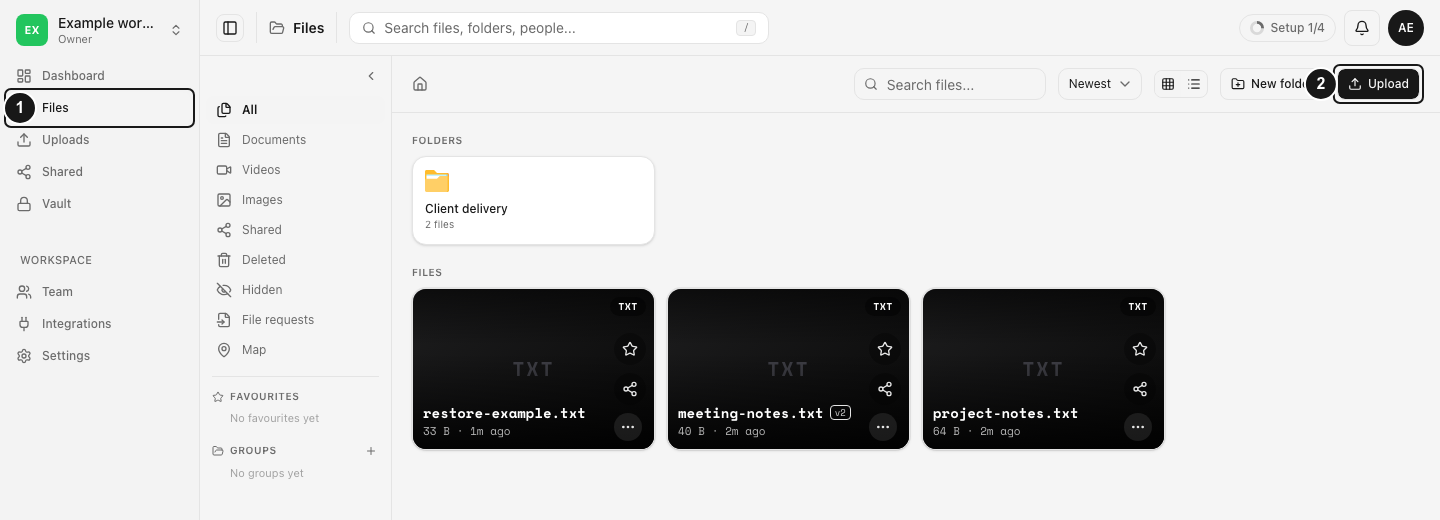
Apri Caricamenti, scegli la destinazione in Opzioni di caricamento → Cartella, poi usa Seleziona file o Seleziona cartella. Attendi Completato nella coda dei caricamenti prima di controllare o condividere i file caricati.
Prima di iniziare
- Accedi all’app dosya e scegli lo spazio di lavoro che deve ricevere i file.
- Il tuo ruolo deve avere il permesso Accedi a Caricamenti per aprire
/uploadse Carica file per trasferire i dati. Il caricamento di un albero di cartelle richiede anche Crea cartelle ogni volta che dosya deve ricreare una cartella mancante. - Lo spazio di lavoro deve avere spazio disponibile e consentire le dimensioni e le estensioni dei file secondo le regole attuali.
- Mantieni gli originali sul dispositivo e lascia aperto il browser fino al termine del trasferimento. Evita di modificare i file di origine durante il caricamento.
- Questi passaggi riguardano lo spazio di archiviazione ordinario dello spazio di lavoro. Il Vault usa un flusso di cifratura separato; scegliere un file qui non lo carica automaticamente nel Vault.
Scegli la destinazione
- Apri i caricamenti. Scegli Caricamenti nella navigazione dell’app. L’intestazione è Carica file. Puoi anche aprire direttamente Caricamenti o scegliere Carica nella barra di File.
- Controlla lo spazio di lavoro. Verifica lo spazio scelto nel selettore dell’app. I file saranno caricati lì, quindi sceglilo prima di iniziare un nuovo gruppo.
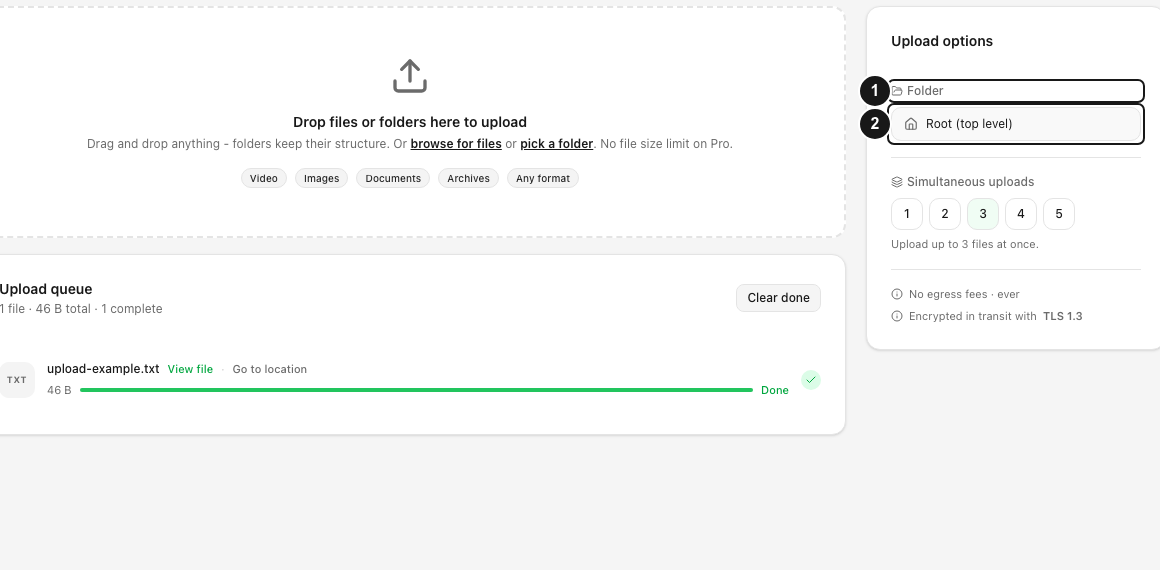
- Scegli la cartella. Trova Opzioni di caricamento, poi Cartella. Il pulsante della cartella mostra inizialmente Cartella principale, salvo che una destinazione sia stata indicata all’apertura della pagina. La radice è il livello principale dello spazio di lavoro.
- Se serve, conferma un’altra destinazione. Scegli il pulsante della cartella, seleziona una cartella in Seleziona cartella e conferma con Seleziona cartella. Controlla il nome aggiornato prima di aggiungere file. Il cambio di destinazione si applica ai nuovi file aggiunti e non sposta un gruppo già in coda.
Aggiungi file o una cartella
- Scegli singoli file. Scegli Seleziona file nell’area di rilascio, seleziona i file e conferma. I file singoli arrivano direttamente nella destinazione scelta in Cartella.
- Oppure scegli un’intera cartella. Scegli Seleziona cartella e conferma la cartella. Il browser fornisce percorsi relativi che includono il nome della cartella scelta, quindi
Photos/a.jpgviene salvato comedestination/Photos/a.jpg. - Oppure trascina e rilascia. Rilascia file o una cartella in Trascina qui i file o le cartelle da caricare. Se il browser lo supporta, il trascinamento conserva il nome della cartella e la sua struttura interna. Ricrea anche le cartelle vuote annidate e le cartelle trascinate completamente vuote.
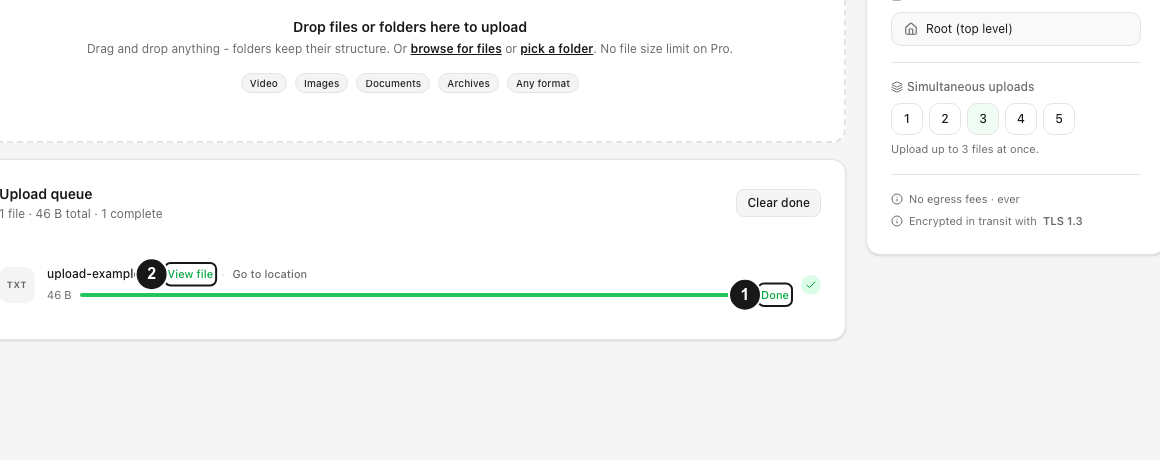
- Controlla la coda. Dopo l’aggiunta compare Coda dei caricamenti. Controlla nomi, dimensione totale e avanzamento dei singoli file. Il caricamento di un file non è completo finché la sua riga non mostra Completato.
- Regola i caricamenti simultanei solo se utile. Per impostazione predefinita il browser carica 3 file alla volta; puoi scegliere da 1 a 5. Un limite massimo inferiore dello spazio di lavoro rimuove le scelte superiori. Riduci il valore se più trasferimenti sovraccaricano la connessione.
Conferma il completamento
- Attendi il completamento. Mantieni aperta la scheda finché tutti i caricamenti necessari non sono terminati. Passando a un’altra pagina dell’app, il pannello dei caricamenti può restare disponibile mentre la coda continua; la chiusura o il ricaricamento della scheda sono azioni diverse.
- Apri il file caricato. Usa Apri file accanto a una riga completata per trovare il file oppure Apri la cartella per aprire la cartella che lo contiene.
- Controlla la destinazione. In File, verifica nomi e struttura delle cartelle nello spazio di lavoro desiderato. Apri un piccolo file di prova per verificare un nuovo flusso.
- Rimuovi dalla coda i caricamenti terminati quando vuoi. Rimuovi finiti rimuove le voci terminate dalla coda. I file completati rimangono archiviati.
Risultato previsto
I singoli file caricati compaiono direttamente nella cartella scelta dello spazio di lavoro. Una cartella selezionata o trascinata conserva il proprio nome e la struttura delle sottocartelle, senza appiattire i file. Per esempio, aggiungendo Photos/a.jpg a Client delivery si ottiene Client delivery/Photos/a.jpg.
dosya crea l’albero di cartelle mancante prima di mettere in coda le righe dei file. Quando il browser supporta il trascinamento, il rilascio di una cartella crea anche le cartelle vuote perché il browser espone le relative voci. Il selettore di cartelle espone i percorsi associati ai file, quindi una cartella selezionata completamente vuota potrebbe non fornire alcuna voce da ricreare. Un caricamento avviato da un gruppo conserva queste posizioni e aggiunge i file completati a quella raccolta piatta.
Risoluzione dei problemi e limiti
Se la pagina indica Il tuo ruolo non consente di caricare file, chiedi il permesso di caricamento al proprietario o a un amministratore. Scegliere ripetutamente gli stessi file non cambia il tuo ruolo.
Se una riga mostra Errore, leggi il motivo accanto. Controlla connessione, spazio di archiviazione disponibile e accesso alla destinazione. Usa Riprova nella riga, se disponibile, oppure Riprova i caricamenti con errori solo dopo aver corretto la causa comune. Le righe completate non vengono riavviate.
Se il messaggio indica Questa cartella è bloccata. Inserisci la password per aprirla., sblocca quella cartella prima di riprovare. Scegliere un’altra cartella aperta non sposta una riga già in coda.
Se un file è rifiutato per dimensione o estensione, la riga ne indica il motivo e il trasferimento non inizia. Un proprietario o amministratore deve cambiare la regola dello spazio di lavoro, oppure devi scegliere un file di origine conforme.
Se il selettore di cartelle non restituisce file, il browser non ha fornito percorsi relativi. Se la cartella vuota deve esistere in dosya, trascinala in un browser che espone le voci delle cartelle oppure creala manualmente.
Se la creazione della cartella restituisce You don’t have permission to create folders, chiedi a un proprietario o amministratore Crea cartelle, oppure carica file singoli in una destinazione esistente. Impossibile creare alcune cartelle. indica che altri rami erano utilizzabili; Impossibile creare le cartelle. indica che nessuna riga di file poteva essere messa in coda. I file nelle cartelle che non è stato possibile creare vengono saltati e segnalati come esclusi, senza appiattirli nella cartella superiore.
L’espansione tramite selettore o rilascio si ferma dopo 2.000 file. Per un albero di cartelle, dosya mostra Troppi file in una volta. e un dettaglio nel formato Only the first 2,000 files were queued - N files left out. Drop the rest separately. Annota il numero escluso, lascia terminare il gruppo in coda e aggiungi i file restanti in un altro gruppo. Una selezione di file singoli segue il percorso diretto della coda e può mostrare solo Uploading 2,000 files; confronta il numero selezionato con quello in coda e aggiungi separatamente il resto.
Dopo aver ricaricato la pagina nel browser i dati di trasferimento di un file potrebbero non essere più disponibili. Se Riprova è disattivato e il messaggio chiede di aggiungere di nuovo il file, scegli l’originale dal dispositivo. Controlla prima i file completati per non inviare inutilmente un’intera cartella.
Usa i passaggi di recupero dopo un’interruzione di rete quando la riga diventa Interrotto e consulta gli stati di avanzamento del caricamento prima di riavviare un gruppo misto.
Supporto del browser per le cartelle, limiti del servizio, spazio disponibile e regole dello spazio di lavoro influiscono sui caricamenti. Gli esempi nell’area di rilascio non garantiscono l’accettazione di ogni formato o dimensione. Gli errori di connessione recuperabili consentono nuovi tentativi, ma il completamento senza supervisione non è garantito.
- Uno spazio di lavoro può stabilire regole su dimensione dei file, spazio per membro, estensioni, spazio totale e caricamenti simultanei. La riga di errore o le scelte di simultaneità disponibili riflettono le regole applicabili.
- I nomi di file e cartelle devono superare i controlli del server. Rinominare sul dispositivo un file o una cartella rifiutati cambia il nome inviato al tentativo successivo.
- Una singola espansione tramite selettore o rilascio mette in coda al massimo 2.000 file. L’espansione di un albero di cartelle segnala il numero escluso; per i file singoli confronta il numero di file selezionati con quello dei file in coda.
- Una cartella selezionata o trascinata conserva il nome di origine. I file selezionati singolarmente non hanno un percorso relativo di cartella e arrivano direttamente nella destinazione scelta.
- Il rilascio di cartelle conserva le voci esplicite delle cartelle vuote. La ricostruzione tramite selettore è limitata ai percorsi rappresentati dai file selezionati.
- Cambiare Cartella dopo aver aggiunto elementi alla coda influisce solo sulle aggiunte successive. Le righe esistenti conservano gli ID di destinazione originali.
- Rimuovi finiti rimuove i record terminati dalla coda e lascia i file nel cloud.
Se il problema persiste, usa l’assistenza privata. Indica browser, dimensione approssimativa del file, passaggio non riuscito ed errore esatto. Non serve condividere pubblicamente il file privato.
Domande frequenti
Posso lasciare la pagina Caricamenti durante un trasferimento?
Puoi navigare nell’app mentre la coda globale continua. Mantieni attiva la scheda del browser e controlla il pannello dei caricamenti oppure torna a Caricamenti per verificarne il completamento. Chiudere o ricaricare la scheda può interrompere il trasferimento.
Perché i file attendono invece di caricarsi insieme?
Caricamenti simultanei limita il numero di operazioni simultanee e lo spazio di lavoro può imporre un limite inferiore. Le voci in attesa non sono necessariamente errori: controlla se quelle in corso avanzano.
Rimuovere i caricamenti terminati elimina i file caricati?
No. L’operazione rimuove le voci terminate dalla coda. Prima di svuotarla usa Apri file o Apri la cartella se vuoi controllare dove si trova un file completato.
Guide correlate
- Creare un link di condivisione
- Guardare il tutorial sui caricamenti
- Perché i caricamenti grandi non riescono spiega altri problemi di trasferimento.
Ti è stata utile?
Caricamento delle valutazioni…
Quando voti, salviamo un cookie tecnico per un massimo di 180 giorni, così puoi cambiare la tua risposta.
Domande e risposte
Fai una domanda sui passaggi di questa guida. Le domande vengono revisionate prima della pubblicazione.
Non inserire dati dell’account, credenziali o file privati nelle domande pubbliche. Usa l’assistenza privata in questi casi.
Caricamento delle domande…
Accedi al tuo account dosya per fare una domanda.