Collegarsi a dosya con WebDAV
Configura WebDAV dosya in Cyberduck con schermate verificate, chiave API e percorso; verifica i byte e risolvi limiti di accesso, trasferimento e recupero.
Ultima revisione
Gli screenshot mostrano l’interfaccia in inglese.
Apri Integrazioni → WebDAV nello spazio di lavoro previsto e copia l’indirizzo. Connettiti con WebDAV su HTTPS, email dell’account come nome utente e chiave API dos_… completa come password. Per una connessione ordinaria apri All prima di caricare: le altre raccolte nella radice sono viste di sola lettura.
Prima di iniziare
- Accedi a dosya e scegli lo spazio di lavoro. Il ruolo deve consentire WebDAV e le operazioni sui file previste.
- Usa un client WebDAV con HTTPS e autenticazione con nome utente e password. Qui si usa Cyberduck su macOS; altri client possono chiamare i campi diversamente.
- Decidi se servono solo elenchi e download o anche caricamenti e gestione. Usa una chiave separata per sostituirla o revocarla indipendentemente.
- Prepara un file innocuo con nome unico per la prima prova. Conserva l’originale locale durante il controllo.
- La connessione riguarda file ordinari dello spazio di lavoro. Vault usa un flusso proprio e non è esposto tramite WebDAV.
Passaggi: crea la chiave del client
- Apri Profilo → Chiavi API. Scegli Crea una chiave API. Inserisci in A cosa serve? un nome riconoscibile, per esempio client e computer.
- Scegli i permessi. Scegli Sola lettura per elenchi e download. La prova di caricamento richiede Accesso completo, che consente anche spostamento ed eliminazione nell’ambito dell’account. Solo caricamento non può elencare cartelle e non è adatto a questa procedura.
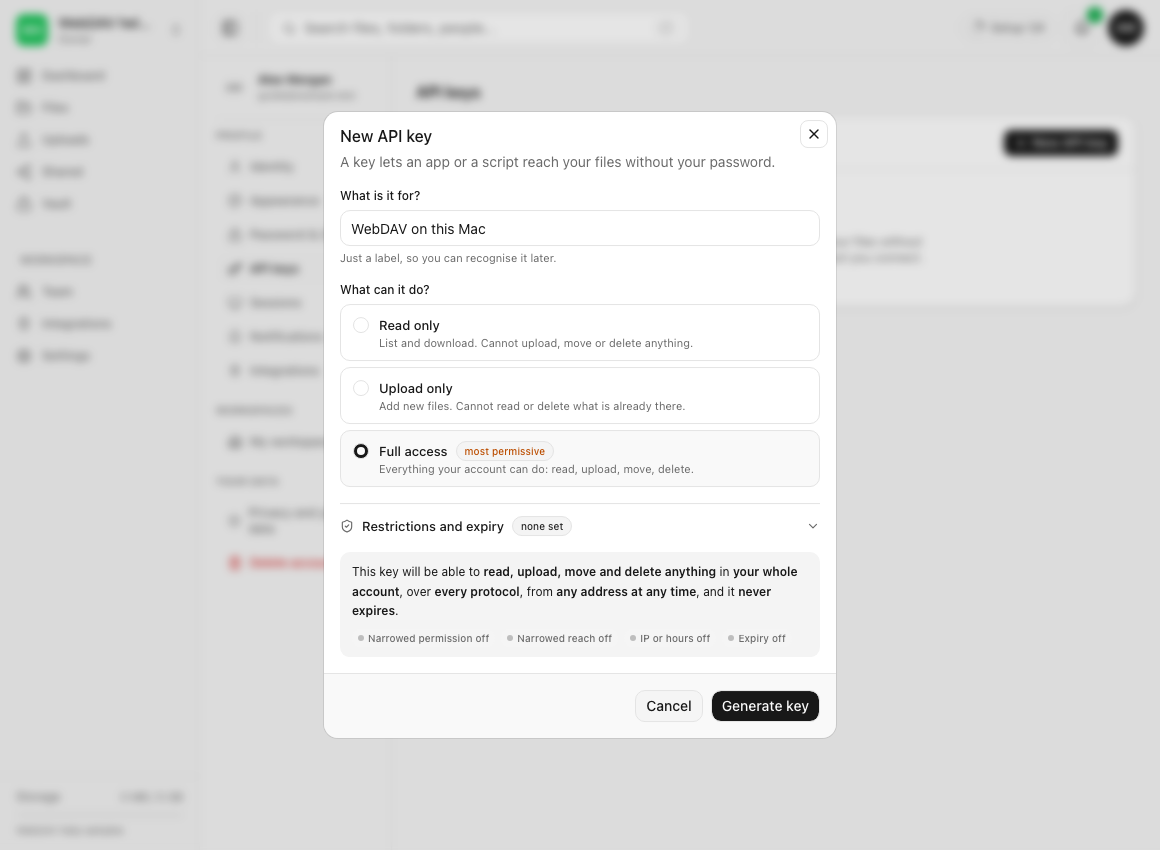
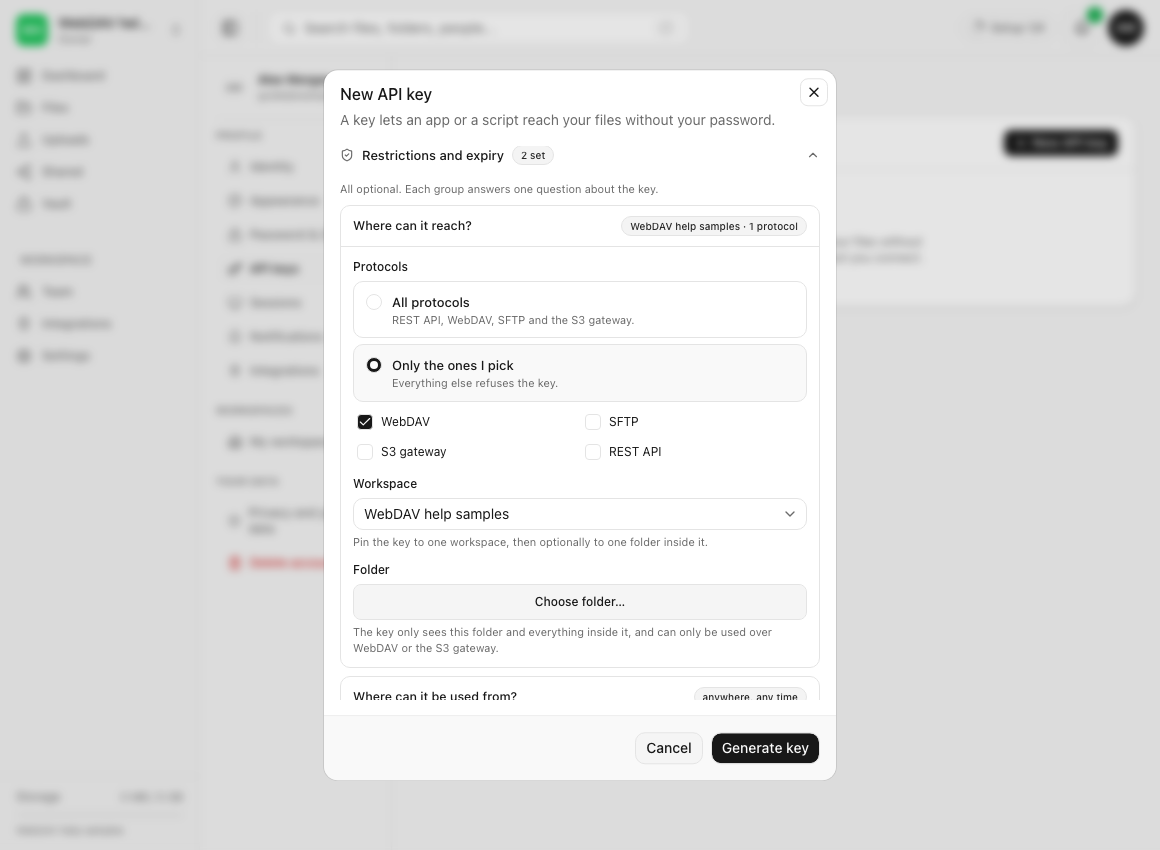
- Limita protocolli e spazio di lavoro. Apri Restrizioni e scadenza. In Quale ambito di accesso ha? → Protocolli, scegli Solo quelli che scelgo e spunta WebDAV. Scegli Spazio di lavoro previsto. Controlla scadenza e limiti di indirizzo, orario o utilizzo: restano validi nel client.
- Genera e salva in privato. Controlla il riepilogo e scegli Genera la chiave. Copia la chiave completa dalla finestra prima di scegliere Fatto: viene mostrata una sola volta. Etichetta e prefisso nell’elenco non possono autenticare il client. Consulta Gestione delle chiavi API per la procedura completa.
Passaggi: connettiti allo spazio di lavoro
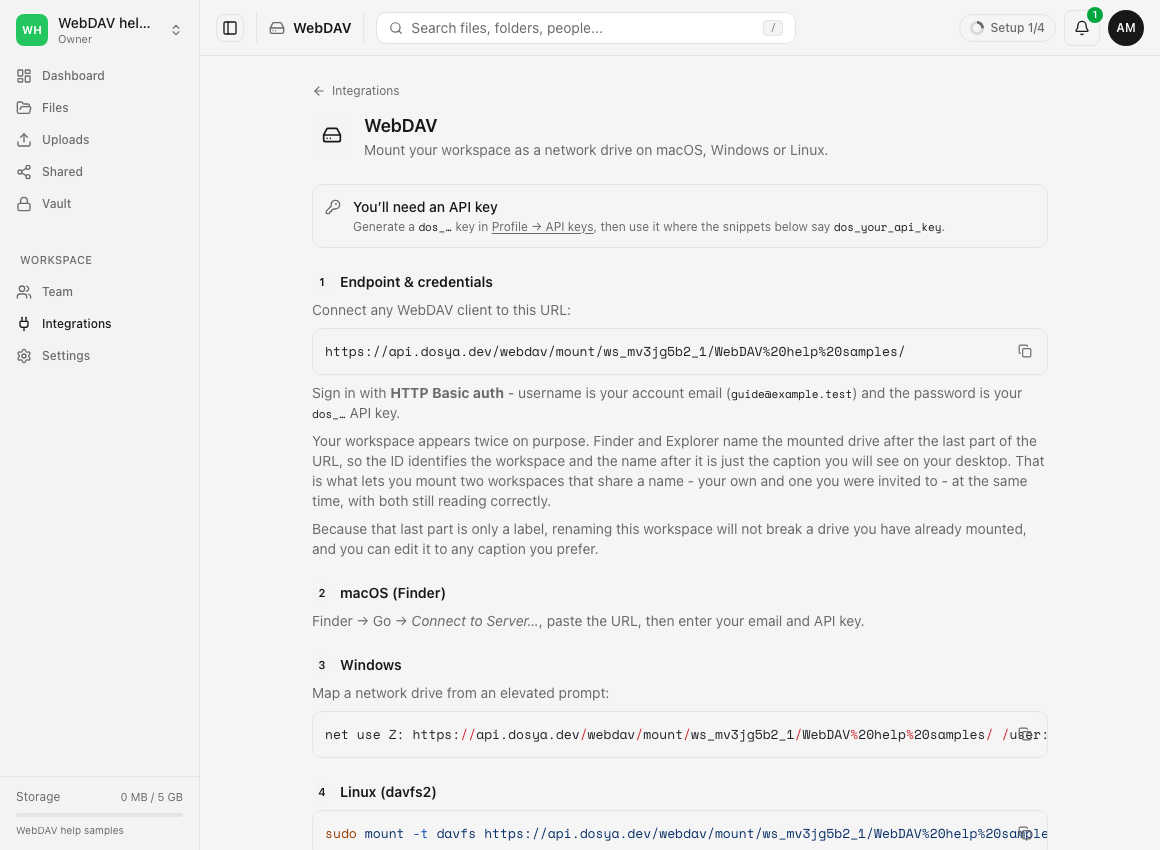
- Copia l’indirizzo dello spazio. Torna a Integrazioni → WebDAV e copia l’URL in Indirizzo del servizio e credenziali, compresi percorso e barra finale. L’ID sceglie lo spazio; il segmento del nome dà l’etichetta alla connessione. Mantieni gli spazi codificati come
%20.
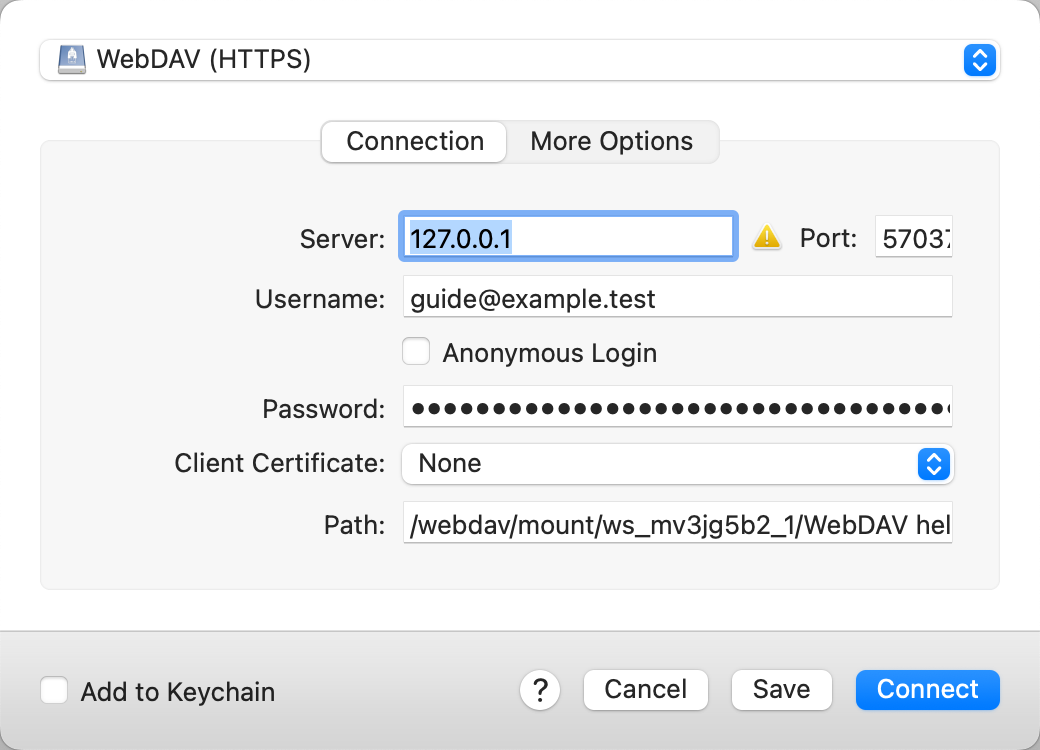
- Apri la finestra di connessione. In Cyberduck scegli Open Connection e WebDAV (HTTPS). Se la versione indica WebDAV (HTTP/SSL), è l’opzione sicura. La documentazione WebDAV di Cyberduck spiega l’autenticazione HTTPS.
- Inserisci indirizzo e credenziali. Se il client accetta un URL completo, incollalo. Se separa le impostazioni, usa i campi seguenti. In Cyberduck inserisci il percorso in Path, separato da Server.
| Campo | Cosa inserire |
|---|---|
| Protocollo | WebDAV su HTTPS |
| Server | api.dosya.dev |
| Porta | 443 |
| Path | Tutto ciò che segue l’host nell’URL copiato, incluso /webdav/mount/…/ |
| Username | Email dell’account proprietario della chiave API |
| Password | Chiave API dos_… completa |
Lascia disattivato Anonymous Login. Usa la chiave API come password, non la password dell’account o di un link di condivisione. Salva la credenziale solo nell’archivio privato del client, se appropriato per questo computer.
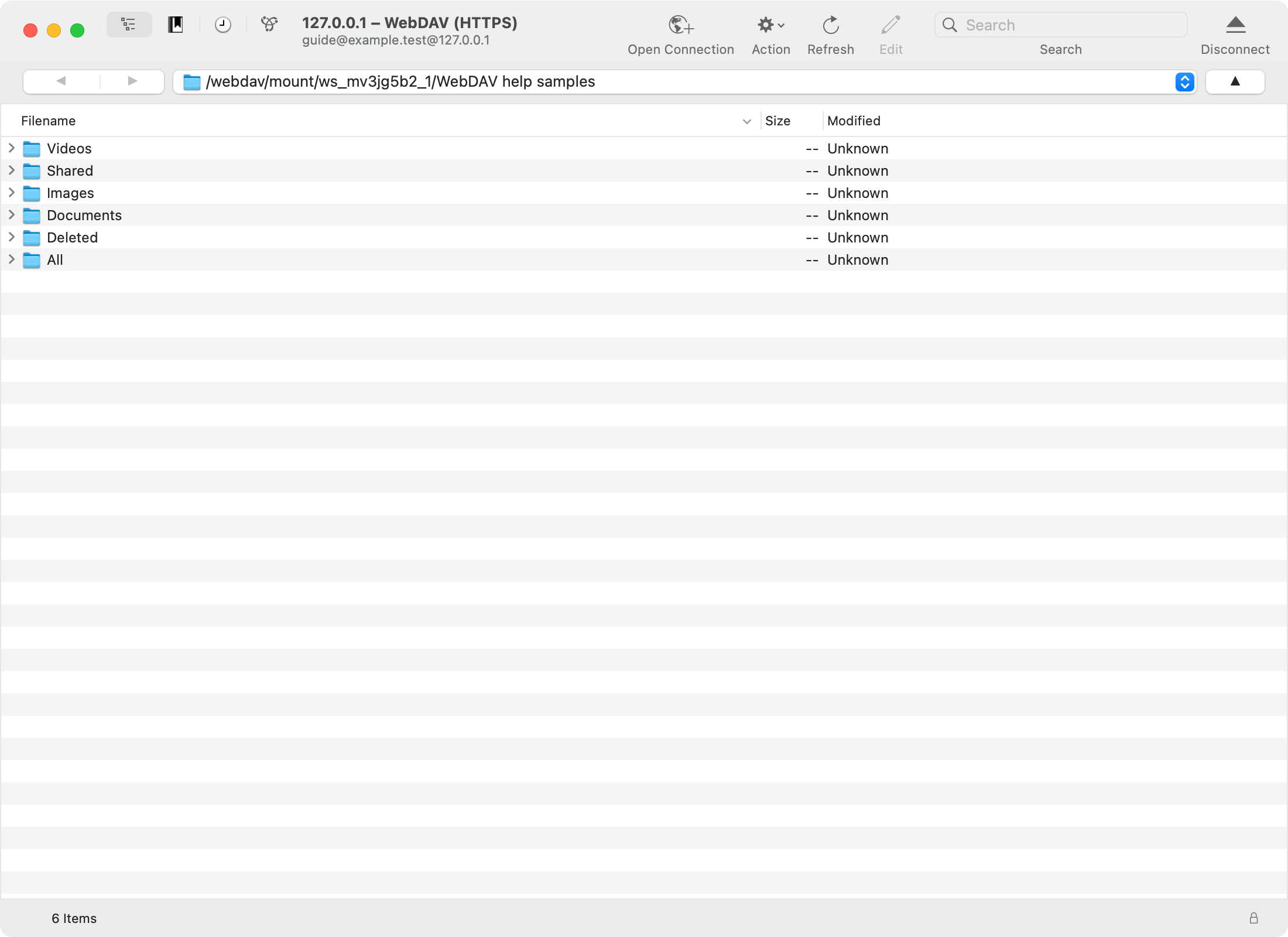
- Connettiti ed esamina il risultato. Scegli Collega e, se appare una finestra di accesso, inserisci la stessa email e chiave API. In una connessione ordinaria la radice elenca All, Documents, Videos, Images, Shared e Deleted. Apri All per esplorare le cartelle reali e scegliere una destinazione.
Passaggi: verifica un trasferimento di prova
- Scegli la destinazione in All. Usa All per la radice ordinaria o apri una cartella al suo interno. Puoi crearne una di prova se chiave e ruolo lo consentono. La radice della connessione e le cinque viste intelligenti non accettano caricamenti.
- Carica il campione. In Cyberduck usa File → Upload… e scegli il file locale con nome unico. Attendi il termine. Evita di sostituire un nome esistente alla prima prova.
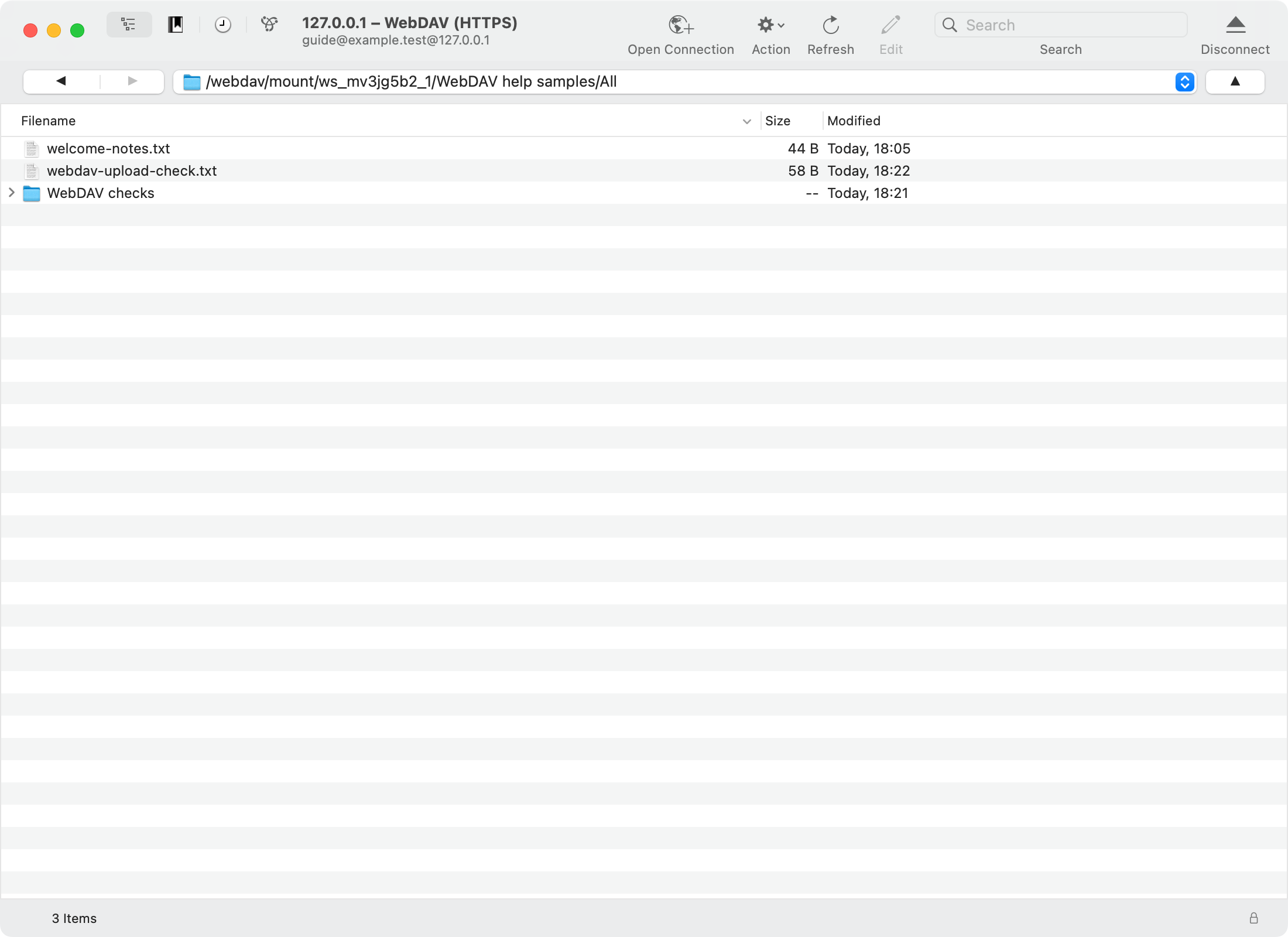
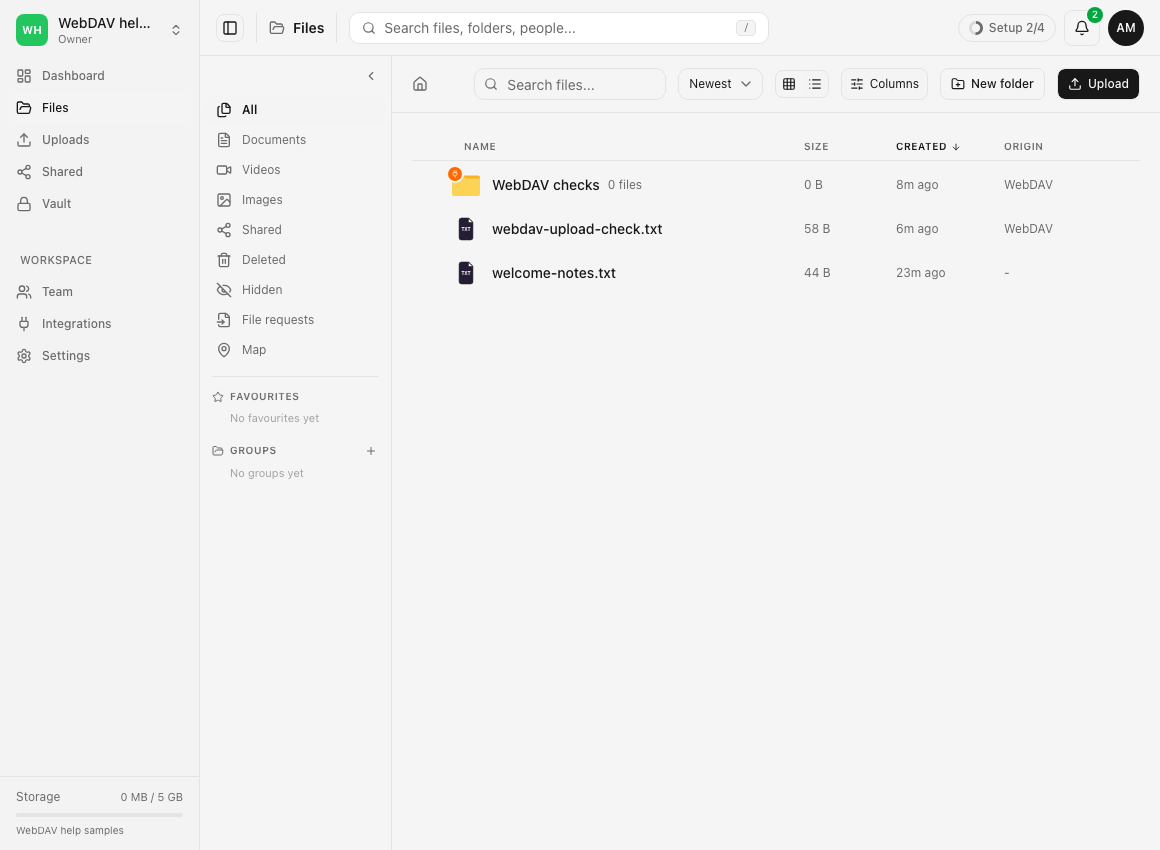
- Verifica in dosya. Apri File nello stesso spazio e cartella, aggiorna l’elenco se serve e controlla nome e dimensione. La raccolta All WebDAV corrisponde alla gerarchia ordinaria: non è una cartella aggiuntiva da trovare nell’app web.
- Controlla una copia scaricata. Scarica il campione tramite il client in un’altra posizione locale e aprilo. Verifica che sia il file previsto prima di affidarti alla connessione.
Risultato previsto
Il client mostra le cartelle previste. Con i permessi necessari, il campione appare sia nella gerarchia All del client sia nell’elenco File di dosya e la copia scaricata corrisponde all’origine.
Disconnettere il client termina la connessione, ma non rimuove file cloud né revoca la chiave. Riconnettiti con indirizzo e credenziali salvati quando serve. WebDAV da solo non crea un abbinamento per sincronizzare cartelle desktop né garantisce copie offline. Consulta Sincronizzazione cartelle desktop se è ciò che desideri.
Chiavi limitate a cartelle e altri limiti
Se scegli Scegli cartella… per una chiave vincolata a uno spazio, quella cartella diventa la radice della connessione. I suoi contenuti appaiono direttamente, senza le raccolte All e viste intelligenti ordinarie. Usa l’indirizzo copiato dello spazio; non aggiungere il nome della cartella come se fosse sopra la nuova radice. Le chiavi vincolate a cartelle funzionano con WebDAV e gateway S3, ma sono rifiutate da API REST e SFTP. Spostare la cartella nel cestino rende la connessione indisponibile fino al ripristino.
I permessi della chiave non aggiungono permessi al ruolo. Un accesso riuscito non garantisce quindi caricamento, creazione di cartelle, spostamento o eliminazione. Valgono anche scadenza, protocolli scelti, indirizzi consentiti, orari attivi, limiti d’uso e spazio dello spazio di lavoro.
La procedura riguarda Cyberduck. Un montaggio Finder o Explorer usa controlli e comportamenti diversi; consulta la guida al montaggio WebDAV e il riferimento del protocollo per le alternative.
Trasferimento e limiti di recupero
Un nuovo PUT WebDAV riuscito restituisce 201; una sostituzione allo stesso percorso restituisce 204 e crea una versione dosya. Entrambi includono un ETag. Un nome coincidente non è quindi un controllo innocuo di duplicati: verifica la destinazione prima di approvare la sovrascrittura. La cronologia prevede 10 versioni salvo diversa impostazione; quelle più vecchie dei proprietari gratuiti sono soggette a rimozione dopo sette giorni. Una copia di sicurezza conservata solo nella cronologia non è indipendente e permanente.
I caricamenti WebDAV richiedono Content-Length. Se manca, viene restituito 411 con Content-Length header is required; una lunghezza del corpo diversa restituisce 400. La cartella superiore deve esistere, altrimenti PUT restituisce 409 Parent folder does not exist. Regole su estensioni, dimensione massima e quota si applicano insieme ai limiti espliciti di chiave e ruolo; un rifiuto per dimensione può essere 413 e per spazio insufficiente 507. I valori dipendono dalle regole attuali, non da un limite universale WebDAV.
Per i download GET supporta un intervallo di byte con 206 e Content-Range; uno non valido produce 416. GET controlla accesso, download e blocchi prima di restituire byte. Ogni flusso può consumare uno slot e quota giornaliera di traffico in uscita; HEAD o un 304 senza corpo non è un download. Se il client apre più flussi paralleli per un file, ridurre solo il numero di file simultanei può non ridurre la simultaneità dei flussi. Riduci trasferimenti o richieste di intervallo paralleli quando un limite esplicito li rifiuta.
Piani gratuiti e a pagamento possono usare il protocollo. I limiti del piano su numero di richieste e simultaneità non sono imposti all’accesso WebDAV, ma valgono limiti espliciti di chiave e ruolo e traffico giornaliero in uscita. Le limitazioni indipendenti sono 600 richieste al minuto per utente e 1.200 per IP. Un 429 può includere Retry-After: rispettalo prima di riprovare, senza riconnetterti rapidamente. L’autenticazione non aggira condizioni su orari o indirizzi.
Eliminare tramite un client ad accesso completo agisce sul cloud: file e cartelle idonei vanno nel cestino e i link vengono revocati. Il ruolo può consentire solo l’eliminazione dei propri file; una cartella con proprietari diversi può essere rifiutata. I byte nel cestino contano fino all’eliminazione definitiva. Il piano effettivo del proprietario prevede sette giorni per il piano gratuito o 30 per gli altri, con elaborazione programmata dopo la scadenza. L’eliminazione definitiva è irreversibile e il ripristino non ricrea un URL revocato. La vista WebDAV Deleted è di sola lettura; usa i controlli del cestino dosya per ripristinare o eliminare definitivamente.
Rifiuti di connessione esatti
| Stato e risposta | Cosa controllare |
|---|---|
401 Unauthorized, con WWW-Authenticate: Basic realm="dosya.dev" | Autenticazione Basic mancante o errata, email errata, chiave non valida, scaduta o revocata o chiave sito WordPress. L’email non distingue maiuscole; la password completa deve iniziare con dos_. |
| 500 Internal Server Error durante l’autenticazione | Un guasto all’archivio credenziali è diverso da una password errata; attendi prima di sostituire una chiave valida. |
| 403 This API key is not permitted to use WebDAV | L’elenco dei protocolli esclude WebDAV. |
| 403 This API key is pinned to a different workspace | Lo spazio montato non corrisponde al vincolo della chiave. |
| 403 Not a member of this workspace | Serve appartenenza oltre alla chiave. |
| 403 This API key is anchored outside your permitted folder | La radice della chiave e la limitazione più stretta del membro non sono compatibili. |
| 403 This API key’s anchor folder is no longer available | La cartella scelta è stata rimossa o cestinata; ripristinala se consentito o crea una chiave sostitutiva con ambito corretto. |
| 403 This role is not permitted to use WebDAV | Chiedi accesso WebDAV a proprietario o amministratore. |
| 403 API key scope ‘read’ cannot upload files | Mantieni la chiave in sola lettura o crea un client separato con ambito di caricamento appropriato. |
| 423 Bloccato | Il file, un suo elemento superiore o la destinazione è bloccato; risolvi il blocco in dosya invece di riprovare la sovrascrittura. |
Il servizio controlla percorso e configurazione e limita l’IP, poi verifica autenticazione, protocollo della chiave, condizioni e uso della chiave, limiti dell’utente, spazio, appartenenza, cartella di riferimento e ruolo prima dei permessi specifici del metodo. Correggere un errore può quindi rivelare un’altra restrizione valida. Le risorse nascoste e i loro discendenti risultano assenti a chi non può vederli; indovinare un percorso non amplia il montaggio.
Risoluzione dei problemi
Il client chiede ripetutamente la password o indica Unauthorized. Usa l’email del proprietario della chiave e la chiave completa. Verifica scadenza o revoca. Etichetta o prefisso non bastano. Sostituisci una chiave persa da Profilo → Chiavi API, aggiorna il client e revoca la vecchia credenziale se opportuno.
Il client indica Forbidden. Controlla Permesso, Protocolli e Ambito di accesso della chiave e verifica che il ruolo consenta WebDAV. Una chiave vincolata non può connettersi a un altro spazio. Anche indirizzi e orari possono rifiutare credenziali valide. Per cambiare ruolo chiedi al proprietario o amministratore.
L’elenco funziona, ma i caricamenti falliscono. Usa All o una cartella al suo interno per una connessione ordinaria. Documents, Videos, Images, Shared e Deleted sono viste di sola lettura. Controlla se la chiave è di sola lettura, se il ruolo consente caricamenti e se la destinazione è bloccata o ha raggiunto un limite. Una cartella superiore mancante va creata prima.
Appaiono solo i contenuti di una cartella, senza All. Controlla se la chiave o l’appartenenza è limitata a una cartella. La cartella è la radice della connessione: è normale che non appaia nel proprio elenco.
Server o spazio non trovato. Copia l’indirizzo attuale dalla pagina di integrazione dello spazio previsto. Mantieni ID e percorso completo invece di usare solo l’host o indovinare un nome. Se il servizio indica manutenzione o limite di richieste, attendi il periodo indicato.
Il client mostra un avviso sul certificato. Fermati e verifica indirizzo HTTPS copiato e host previsto. Non ignorare un avviso inspiegato per far funzionare la connessione di produzione. Annota il messaggio per l’assistenza privata.
Il client sembra riuscito, ma manca la destinazione. Controlla spazio attivo e cartella in entrambe le interfacce, aggiorna gli elenchi ed esamina il risultato del trasferimento. Verifica destinazione effettiva e copia scaricata, senza basarti solo sul messaggio di connessione o completamento.
Se il problema persiste, contatta l’assistenza privata indicando client e versione, protocollo, operazione e messaggio. Escludi chiave API completa, campo password, intestazioni di autorizzazione e nomi privati dagli screenshot condivisi.
Domande frequenti
Uso la password dell’account dosya?
No. Usa l’email come nome utente e la chiave API completa come password. La chiave deve consentire WebDAV.
Posso caricare in Documents o Images?
Queste raccolte nella radice sono viste di sola lettura per una connessione ordinaria. Carica in All o in una cartella al suo interno.
Posso limitare il client a una cartella?
Sì. Scegli spazio e cartella durante la creazione della chiave. La cartella diventa la radice; le raccolte dell’intero spazio non sono mostrate.
Si collega anche il Vault?
No. WebDAV espone file ordinari dello spazio di lavoro. Per i contenuti Vault usa il relativo flusso dosya.
Guide correlate
Ti è stata utile?
Caricamento delle valutazioni…
Quando voti, salviamo un cookie tecnico per un massimo di 180 giorni, così puoi cambiare la tua risposta.
Domande e risposte
Fai una domanda sui passaggi di questa guida. Le domande vengono revisionate prima della pubblicazione.
Non inserire dati dell’account, credenziali o file privati nelle domande pubbliche. Usa l’assistenza privata in questi casi.
Caricamento delle domande…
Accedi al tuo account dosya per fare una domanda.