Invitare persone in uno spazio di lavoro
Apri Team, scegli un invito via email o un link di invito, assegna un ruolo e controlla se l’invito è stato accettato.
Ultima revisione
Gli screenshot mostrano l’interfaccia in inglese.
Scegli lo spazio di lavoro da condividere, apri Team, poi scegli Invita nello spazio di lavoro. Usa Invito via email per un invito legato a un indirizzo email specifico oppure Link di invito per un link con cui aderire secondo ruolo e limiti scelti.
Un invito aggiunge una persona allo spazio di lavoro dopo l’accettazione. È diverso dall’inviare un link a un singolo file.
Prima di iniziare
- Accedi e scegli lo spazio corretto nel selettore degli spazi di lavoro dell’app. Conferma il nome nella pagina Team prima di inviare.
- Serve il permesso dello spazio di lavoro per invitare membri. Se Invita nello spazio di lavoro non è disponibile, chiedi al proprietario informazioni sul tuo ruolo.
- Scegli l’accesso necessario al destinatario. Il selettore offre solo ruoli che puoi assegnare; non puoi concedere permessi superiori ai tuoi né invitare qualcuno come Proprietario.
- Limiti dei membri e regole sui domini email consentiti possono limitare inviti o adesioni. Leggi il messaggio di rifiuto prima di riprovare.
Passaggi: invita indirizzi email specifici
- Apri la pagina Team dello spazio. Scegli Team nella navigazione oppure apri Team dopo aver scelto lo spazio di lavoro. Conferma il nome nell’indicatore dello spazio.
- Apri la finestra di invito. Scegli Invita nello spazio di lavoro vicino al titolo. Uno spazio con te come unico membro offre anche Invita qualcuno nella schermata vuota. Entrambi aprono la stessa finestra.
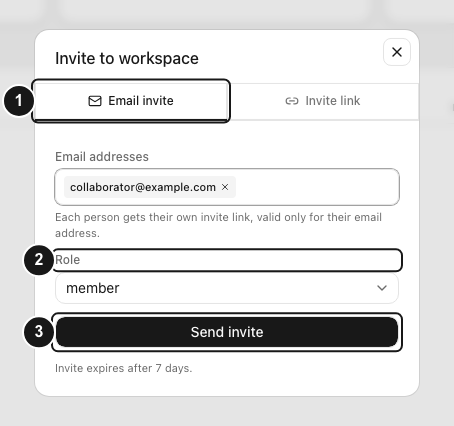
- Scegli l’invito email. Nella finestra Invita nello spazio di lavoro, scegli Invito via email.
- Aggiungi i destinatari. Inserisci un indirizzo in Indirizzi email e premi Invio per aggiungerlo. Ripeti per ogni persona. Controlla le etichette degli indirizzi e rimuovi eventuali errori con il piccolo comando accanto. Ogni destinatario riceve un invito distinto legato a quell’indirizzo.
- Scegli il ruolo. Scegli il ruolo per tutte le persone di questo gruppo. Se servono ruoli diversi, invia gruppi separati. Guida ai ruoli nella pagina spiega i ruoli integrati; nel selettore possono apparire anche ruoli personalizzati.
- Invia gli inviti. Scegli Invia invito. Le richieste riuscite mostrano Inviti inviati. L’invito email scade dopo sette giorni. Se falliscono solo alcuni indirizzi, la finestra li conserva per correggerli o riprovare.
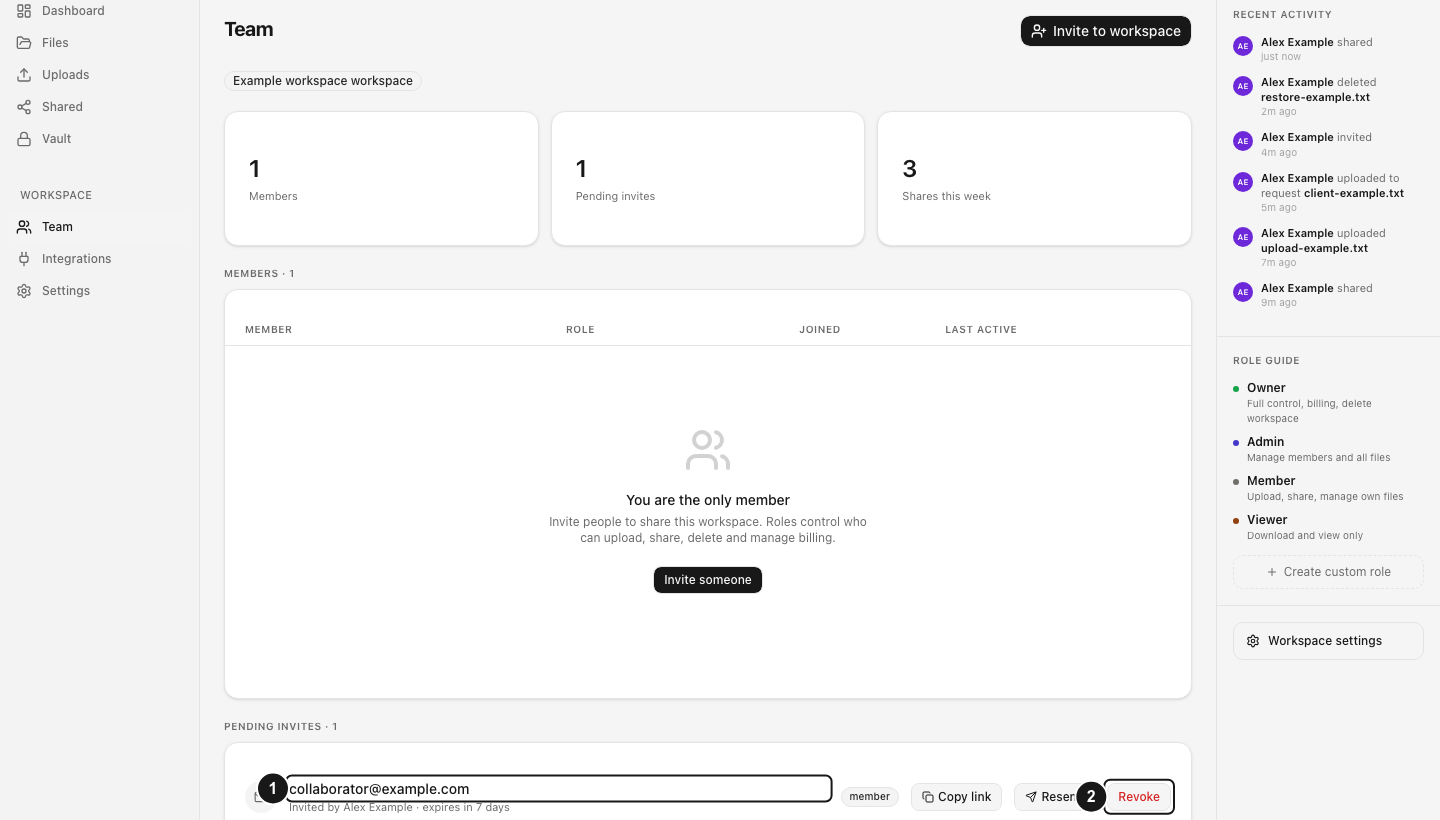
- Controlla gli inviti in sospeso. Torna a Team, trova i destinatari in Inviti in attesa e controlla ruoli e scadenze. L’invio non li rende subito membri.
- Chiedi ai destinatari di accettare. Ognuno apre l’invito, controlla spazio e ruolo, accede o crea un account con l’indirizzo invitato e sceglie Accetta l’invito. Dopo l’accettazione ricarica Team e verifica la voce in Membri.
Passaggi: crea un link di invito
- Apri la stessa finestra. In Team, scegli Invita nello spazio di lavoro, poi Link di invito.
- Imposta il ruolo. Scegli Ruolo per i nuovi membri. Chiunque aderisca tramite il link riceve quel ruolo.
- Imposta i limiti del link. Scegli Utilizzi massimi e Scade. La scadenza parte da 7 giorni. Puoi scegliere un’altra durata offerta; sono disponibili Illimitato utilizzi e scadenza Mai, quindi controlla entrambi i campi con attenzione.
- Crea e copia. Scegli Crea un link di invito. In Condividi questo link, usa il pulsante di copia accanto all’URL generato. Invialo privatamente ai destinatari previsti.
- Controlla adesioni e utilizzi restanti. La sezione Link di invito elenca link, ruolo e conteggio degli utilizzi. I destinatari devono comunque accedere e accettare l’invito. Le regole su domini email e membri possono impedire l’adesione anche se il link esiste.
Un link di invito non è legato all’email di un solo destinatario. Chi lo riceve può inoltrarlo. Scegli ruolo, scadenza e numero massimo di utilizzi adatti a questa possibilità.
Risultato previsto
Per un invito email, Inviti in attesa lo mostra finché il destinatario non accetta o diventa indisponibile. Dopo l’accettazione riuscita, Membri mostra la persona con il ruolo assegnato.
Per un link di invito, il link appare in Link di invito e il conteggio cresce quando aderiscono persone idonee. Il ruolo del membro ne determina i permessi nello spazio di lavoro.
Gestisci gli inviti in sospeso
In Inviti in attesa, usa Copia il link per inviare tu l’invito legato all’email della persona, Invia di nuovo per richiedere un’altra email di invito oppure Revoca per invalidarlo. La revoca dell’invito email apre Revoca l’invito; controlla il destinatario e scegli Revoca per confermare.
In Link di invito, usa Revoca per impedire future adesioni tramite quel link. L’azione parte direttamente senza la finestra di conferma dell’invito email. Revocare un invito non rimuove chi è già diventato membro.
Limitazioni
- Una richiesta riuscita non prova che l’email sia arrivata nella casella del destinatario. Controlla la riga in sospeso e usa i comandi di copia o reinvio se serve verificare la consegna.
- Solo l’indirizzo invitato può accettare un invito email. Un link di invito segue una procedura di adesione diversa.
- I comandi di invito non trasferiscono la proprietà dello spazio di lavoro. Proprietario non è un ruolo di invito.
- La finestra sceglie un ruolo, non una restrizione a una cartella. I membri con il permesso separato di gestione ruoli possono configurare in seguito l’accesso alle cartelle; non presumere che l’invito sia limitato a una cartella.
- Piani e regole dello spazio possono limitare i membri. Un link di invito non aggira queste restrizioni.
Risoluzione dei problemi
Se vedi An invite is already pending for this email, trova la riga esistente e usa Copia il link o Invia di nuovo. Se la persona è già membro, controlla la sua voce invece di invitarla ripetutamente.
Per un invito email scaduto o revocato, inviane uno nuovo dopo aver controllato destinatario e ruolo. Se Invia di nuovo segnala un intervallo di attesa, segui il messaggio. Se l’invio è limitato in frequenza, riprova più tardi invece di reinviare ripetutamente gli stessi indirizzi.
Se un destinatario non riesce ad accettare, controlla che abbia effettuato l’accesso con l’indirizzo invitato, che il link sia valido e che le regole su membri e domini email consentano l’adesione. Per problemi persistenti usa l’assistenza privata. Indica nome dello spazio ed errore; non pubblicare URL di invito attivi nei commenti pubblici.
Domande frequenti
Posso invitare chi non ha un account dosya?
Sì. Può creare un account prima di accettare. Per un invito legato all’email, l’indirizzo dell’account deve corrispondere a quello invitato.
Perché manca un ruolo nel selettore degli inviti?
Puoi assegnare solo ruoli con permessi compresi nei tuoi. Il proprietario dello spazio può esaminare il ruolo o inviare l’invito. La proprietà si trasferisce con una procedura separata.
Revocare un link rimuove chi lo ha usato?
No. La revoca impedisce accettazioni o adesioni successive. Chi ha già aderito è membro dello spazio di lavoro; controllane l’accesso separatamente.
Guide correlate
Ti è stata utile?
Caricamento delle valutazioni…
Quando voti, salviamo un cookie tecnico per un massimo di 180 giorni, così puoi cambiare la tua risposta.
Domande e risposte
Fai una domanda sui passaggi di questa guida. Le domande vengono revisionate prima della pubblicazione.
Non inserire dati dell’account, credenziali o file privati nelle domande pubbliche. Usa l’assistenza privata in questi casi.
Caricamento delle domande…
Accedi al tuo account dosya per fare una domanda.