Caricare file grandi con lo spazio disponibile
Controlla spazio e limiti dello spazio di lavoro, mantieni attivo un grande trasferimento e verifica il file completato prima di rimuovere l’originale.
Ultima revisione
Gli screenshot mostrano l’interfaccia in inglese.
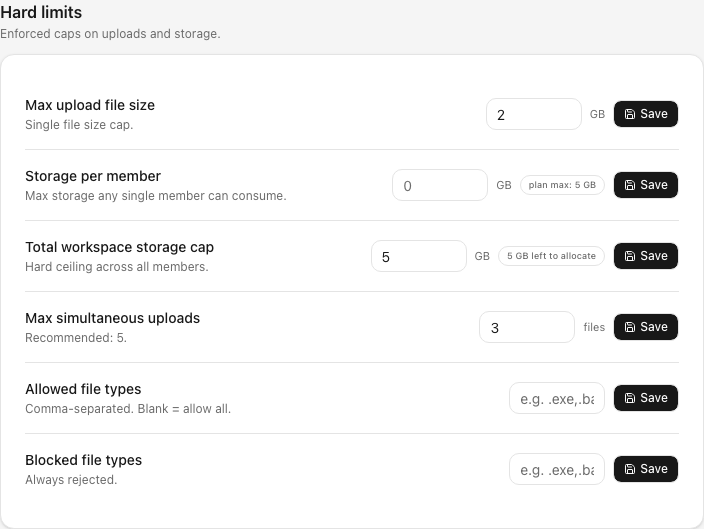
dosya non aggiunge un massimo fisso per file al piano. Il limite effettivo è la più piccola delle regole applicabili: spazio residuo dell’account proprietario, assegnazione residua dello spazio di lavoro, Dimensione massima dei file da caricare, Spazio per membro o limite specifico della credenziale. Le regole su tipo e ruolo possono rifiutare un file anche se la dimensione rientra.
Nell’app web, un file più grande di 50 MiB usa una sessione multipart riprendibile. Viene diviso in parti da 10 MiB e il browser può inviarne fino a quattro dello stesso file contemporaneamente. I file più piccoli usano una richiesta e ripartono da zero dopo un ricaricamento. Conserva l’originale invariato e disponibile fino alla verifica.
Prima di iniziare
- Accedi all’app dosya, scegli lo spazio di lavoro di destinazione e verifica che il tuo ruolo permetta di caricarvi file.
- Controlla l’indicatore in fondo alla barra laterale. Appartiene allo spazio attivo; cambiarlo cambia la capacità mostrata.
- Chiedi a proprietario o amministratore se Impostazioni → Limiti massimi impone dimensione massima dei file, limite di spazio per membro, limite totale o restrizioni sui tipi.
- Lascia margine oltre la dimensione mostrata del file sorgente. Il suggerimento sul limite è memorizzato fino a 60 secondi e un’altra scheda o membro può consumare spazio prima della misurazione del server.
- Mantieni attivi scheda e dispositivo e lascia il file sorgente al suo posto finché il risultato mostra Completato.
Passaggi: controlla capacità e limiti
- Scegli lo spazio corretto. Leggine il nome in cima alla barra laterale.
- Controlla lo spazio disponibile. Leggi l’indicatore in fondo alla barra e confronta la quantità disponibile con la dimensione del file sorgente mostrata dal sistema operativo.
- Controlla le regole dello spazio. Se il tuo ruolo consente la modifica pertinente, apri Impostazioni → Limiti massimi. Esamina Dimensione massima dei file da caricare, Spazio per membro, Limite totale di archiviazione dello spazio di lavoro, Caricamenti simultanei massimi, Tipi di file consentiti e Tipi di file bloccati. Altrimenti chiedi a un amministratore di leggere i valori.
- Usa il limite applicabile più restrittivo. Lo spazio residuo del piano non prevale su un limite inferiore per file o membro. Un file può rientrare nel piano ed essere comunque rifiutato dalle regole dello spazio.
- Scegli un esempio sicuro. Usa un file non riservato abbastanza grande da provare il flusso ma abbastanza piccolo da lasciare un margine di spazio adeguato.
Passaggi: carica e controlla il file grande
- Apri Caricamenti e scegli Opzioni di caricamento → Cartella. Conferma la destinazione prima di aggiungere il file.
- Scegli Seleziona file, indica il file originale e conferma. La pagina richiede entrambi i permessi di ruolo Accedi a Caricamenti e Carica file; se un avviso sostituisce l’area di rilascio, chi gestisce i ruoli deve concedere la capacità mancante.
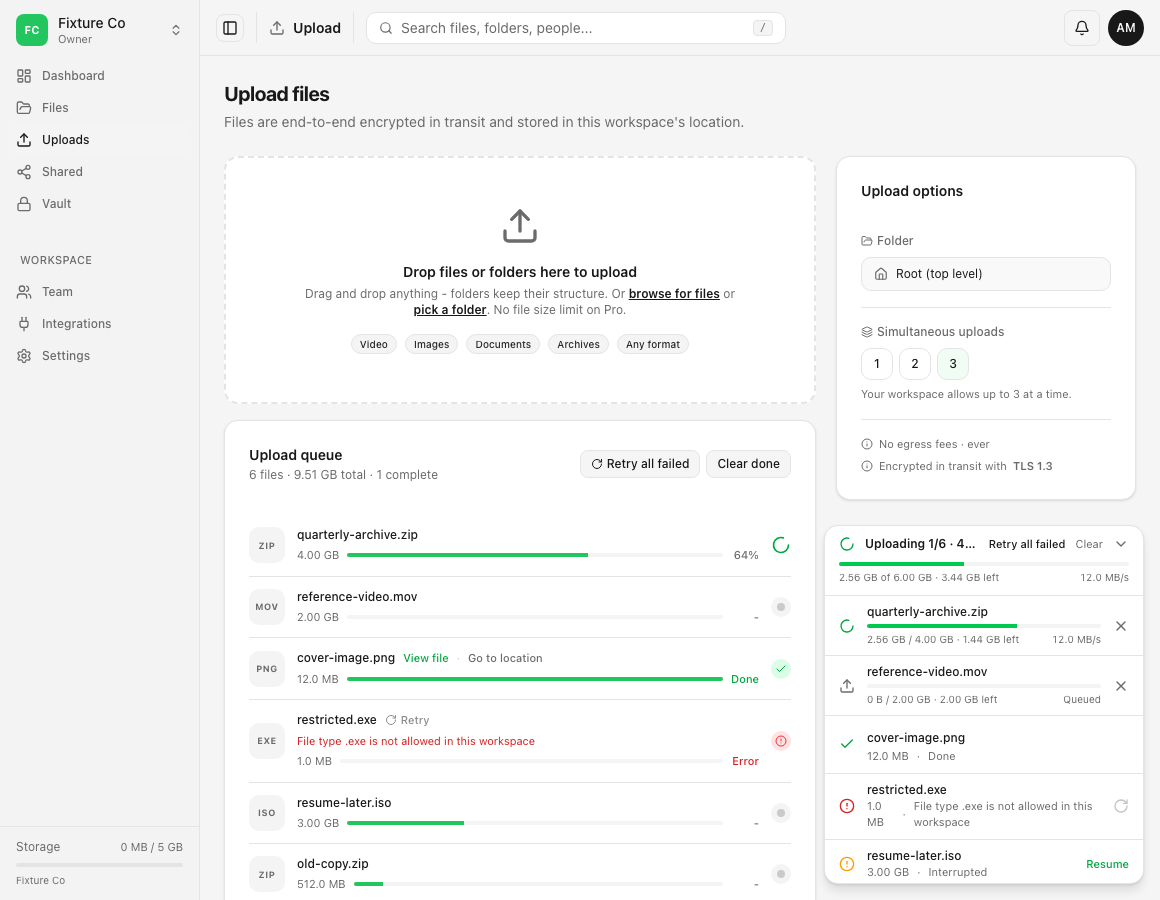
- Trova il file in Coda dei caricamenti o nell’elenco in basso a destra. Un trasferimento attivo mostra percentuale e byte trasferiti. Un elemento In coda attende un posto: non è fallito solo perché un altro file procede prima.
- Lascia aperta la scheda e attivo il dispositivo. Puoi navigare in un’altra pagina dell’app web dosya mentre l’elenco globale continua, ma uscire dalla scheda o ricaricarla può interrompere l’accesso del browser al file sorgente.
- Se la connessione è instabile, riduci Opzioni di caricamento → Caricamenti simultanei. Il browser offre 1–5 e usa il valore minore tra la tua scelta e Caricamenti simultanei massimi dello spazio di lavoro. Se una seconda scheda occupa tutti i posti sul server, dosya attende tre secondi e riprova la riga interessata fino a cinque volte prima di segnalare errore.
- Attendi Completato. Un avanzamento vicino al 100% non è completamento: il servizio deve ancora terminare e registrare il file.
Passaggi: verifica il file completato
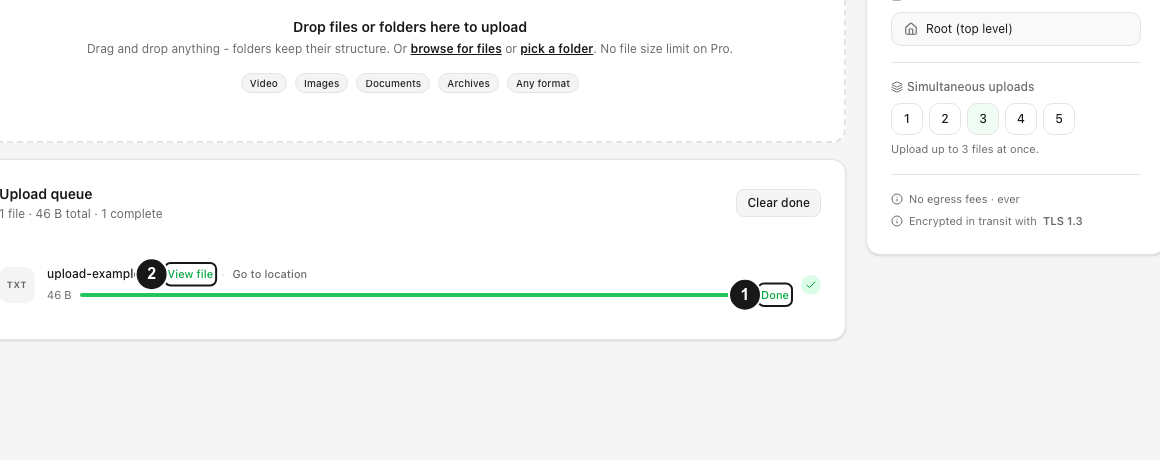
- Conferma che la riga esatta mostri Completato.
- Scegli Apri file o Apri la cartella dalla riga completata.
- In File, controlla spazio di lavoro, cartella, nome e dimensione mostrata. Per dati importanti, scarica o apri il file completato e usa un tuo checksum o controllo nell’applicazione, se disponibile.
- Conserva l’originale finché la verifica non riesce. Rimuovere una riga finita dalla coda elimina solo la cronologia visualizzata, senza validare né eliminare il file archiviato.
Risultato previsto
Il caricamento raggiunge Completato e la destinazione contiene il file previsto con nome e dimensione corretti. Puoi aprirlo o scaricarlo e qualsiasi verifica indipendente usata corrisponde all’originale.
Se il file non raggiunge Fatto, conserva l’originale e diagnostica lo stato mostrato. Non dedurre il completamento dal tempo trascorso, da una barra apparentemente piena o da una riga scomparsa.
Limiti e aspettative di recupero
- Il massimo effettivo è il vincolo pertinente più basso: spazio disponibile, dimensione massima dello spazio di lavoro, spazio per membro, spazio totale, regole sui tipi e permesso di caricamento.
- Una sessione multipart conserva le parti confermate dal server. Riprendi chiede al server quali numeri sono arrivati e invia quelli mancanti; un caricamento con una sola richiesta non può riutilizzare byte parziali.
- Dopo un ricaricamento il browser non conserva più l’oggetto del file originale. Una riga Interrotto può chiederti di sceglierlo di nuovo. dosya ne controlla nome e dimensione, ma non garantisce così l’integrità del contenuto.
- In questo browser restano solo le 50 righe di trasferimento più recenti. Considera la destinazione in File, anziché la cronologia della coda, il riferimento duraturo del completamento.
- I dati del browser possono essere cancellati, le sessioni scadere e le regole cambiare. Il supporto alla ripresa non garantisce recupero indefinito.
- Le quote gratuite di spazio e trasferimento sono separate. Consulta le quote del piano gratuito e la policy pubblica attuale prima di pianificare automazioni continuative.
Risoluzione dei problemi
Il file è più piccolo dello spazio disponibile ma viene rifiutato. Confronta la riga con questi messaggi esatti: File exceeds the N GB size limit for this workspace, You've reached your N GB per-member storage limit o File type .ext is not allowed in this workspace. La quantità nella barra laterale non prevale su nessuno di essi.
Il file resta In coda a lungo. Controlla le altre righe attive e Caricamenti simultanei. Se termina con You have N uploads in progress. Wait for them to finish before starting more., lascia finire un’altra sessione invece di aggiungere ripetutamente la sorgente.
Il trasferimento mostra Errore. Leggi il messaggio esatto prima di riprovare. Ripristina la connessione o risolvi il problema indicato di spazio, permessi, destinazione o tipo di file. Premere ripetutamente Riprova non elimina una restrizione dello spazio.
Il trasferimento mostra Interrotto dopo un ricaricamento. Espandi l’elenco in basso a destra, scegli Riprendi e indica il file originale invariato. Consulta Risolvere un caricamento non riuscito per il recupero completo.
Il trasferimento arriva al 100% ma non mostra Fatto. Mantieni attiva la scheda mentre dosya completa la richiesta. Se passa a Errore o Interrotto, segui quello stato. Controlla File prima di avviare un’altra copia.
Lo spazio di lavoro è quasi pieno. Rimuovi dati inutili solo dopo aver controllato versioni, cestino e necessità di conservazione, oppure aggiungi capacità. Conferma lo spazio attivo prima di eliminare.
Domande frequenti
Qual è la dimensione massima di un file?
dosya non pubblica un limite per file a livello di piano. Il massimo pratico è lo spazio disponibile per quel file, salvo un massimo inferiore o un’altra regola dello spazio di lavoro.
Il proprietario può impostare un massimo inferiore?
Sì. Un proprietario o amministratore può configurare Dimensione massima dei file da caricare in Hard limits, insieme a regole su membri, spazio totale, concorrenza e tipi di file.
Posso navigare nell’app durante un grande caricamento?
Sì. La navigazione nell’app web può continuare mentre funziona l’elenco globale. Lascia aperta la scheda: uscire o ricaricarla può interrompere l’accesso del browser al file sorgente.
Guide correlate
Ti è stata utile?
Caricamento delle valutazioni…
Quando voti, salviamo un cookie tecnico per un massimo di 180 giorni, così puoi cambiare la tua risposta.
Domande e risposte
Fai una domanda sui passaggi di questa guida. Le domande vengono revisionate prima della pubblicazione.
Non inserire dati dell’account, credenziali o file privati nelle domande pubbliche. Usa l’assistenza privata in questi casi.
Caricamento delle domande…
Accedi al tuo account dosya per fare una domanda.