Usa la cronologia versioni e ripristina una versione precedente
Trova le versioni salvate nel visualizzatore di file, visualizza una versione precedente e rendila attuale senza perdere la versione più recente.
Ultima revisione
Gli screenshot mostrano l’interfaccia in inglese.
In File, fai clic destro sul file e scegli Cronologia versioni. Nel visualizzatore apri i dettagli se necessario, scegli Versioni, poi Ripristina accanto alla versione precedente da rendere attuale.
Prima di iniziare
- Accedi all’app dosya e scegli lo spazio di lavoro del file.
- Il file deve essere disponibile in File. Se è eliminato, prima ripristina il file o la cartella superiore.
- La visualizzazione della cronologia dipende dal tuo accesso al file. Ripristinare una versione precedente richiede anche il permesso di caricare o modificare file.
- Le versioni di un file bloccato non possono essere ripristinate. Chiedi al proprietario dello spazio di lavoro informazioni sul blocco e sul tuo accesso prima di modificarlo.
- Sono disponibili solo le versioni conservate. Se manca la copia necessaria, controlla i dettagli sulla conservazione riportati sotto.
Apri la cronologia versioni e ripristina una versione
- Apri File e trova il file di cui vuoi recuperare una copia precedente.
- Fai clic destro sul file e scegli Cronologia versioni. Si apre il visualizzatore completo.
- Trova i dettagli accanto all’anteprima. Se sono chiusi, usa il comando Dettagli (i) nella barra, la cui etichetta accessibile è Mostra o nascondi i dettagli. Su schermi piccoli i dettagli si aprono come pannello anziché di lato.
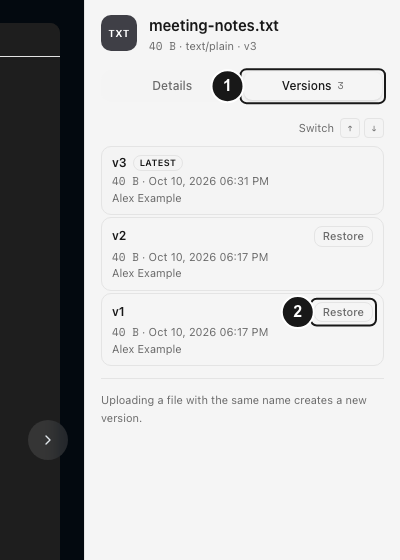
- Scegli Versioni accanto a Dettagli. La scheda include il numero delle versioni disponibili.
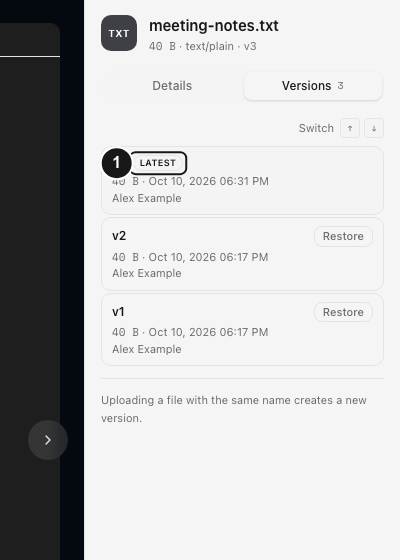
- Confronta numeri, date, orari e dimensioni. La versione attuale ha l’etichetta Ultima. Se disponibile, appare anche l’autore del caricamento.
- Scegli la riga di una versione precedente per visualizzarla se il tipo di file supporta l’anteprima. Scegliere una riga cambia l’anteprima, ma non rende attuale quella versione.
- Quando sei pronto, scegli Ripristina sulla riga della versione precedente. Il pulsante esegue subito il ripristino; questa procedura non ha una conferma aggiuntiva.
- Attendi Ripristinato, poi controlla l’elenco aggiornato. Il contenuto ripristinato appare come nuova versione Ultima con un nuovo numero.
- Chiudi e riapri il file oppure scarica la copia attuale per confermare che la versione ripristinata sia quella che vuoi usare.
Aggiungi una nuova versione
Per aggiornare un file esistente mantenendo la cronologia disponibile, fai clic destro in File e scegli Carica nuova versione. Scegli il file sostitutivo nel selettore del dispositivo, poi segui l’avanzamento nel pannello dei caricamenti. Attendi il completamento prima di riaprire la cronologia.
Questa azione modifica il file esistente. Controlla il nome del file scelto prima di sostituirlo. Consulta caricare file e cartelle per informazioni sulla destinazione e sulla risoluzione dei problemi di caricamento.
Risultato previsto
Il ripristino crea una nuova versione attuale con i dati salvati della versione precedente scelta. Nell’esempio seguente, il ripristino di v1 mentre v2 era la versione attuale ha creato una nuova voce v3. Le versioni esistenti, inclusa v2, restano nella cronologia entro i limiti di conservazione e di numero delle versioni.
Il file mantiene la sua posizione nello spazio di lavoro; il ripristino di una versione non crea un file separato con un altro nome in un’altra cartella.
Limitazioni
- Nel piano gratuito le versioni precedenti sono conservate per 7 giorni; i piani a pagamento non hanno limiti di età. Entrambi sono soggetti anche al limite di numero di versioni dello spazio di lavoro, che per impostazione predefinita è di 10 versioni più recenti e può essere modificato da un amministratore. La versione più recente viene conservata. Consulta la politica di uso corretto e conservazione.
- Le versioni salvate contano nella quota di archiviazione. Il caricamento di una sostituzione può non riuscire se lo spazio di lavoro non ha spazio sufficiente o le sue regole di caricamento impediscono l’operazione.
- L’anteprima dipende dal tipo di file. La cronologia versioni non garantisce che ogni file precedente sia visualizzabile nel browser.
- Il ripristino non può recuperare una versione i cui dati salvati non sono più disponibili.
Risoluzione dei problemi
Vedo solo Details. Apri i dettagli e scegli la scheda Versioni. La voce Cronologia versioni nel menu contestuale apre il visualizzatore, ma non seleziona automaticamente la scheda Versioni.
C’è una sola versione o manca una versione precedente. Verifica di aver aperto il file desiderato e controlla che il caricamento del file sostitutivo sia completato. Un file caricato separatamente non fa necessariamente parte della cronologia di questo file. Le versioni precedenti potrebbero essere state rimosse in base ai limiti di conservazione o al numero di versioni dello spazio di lavoro.
Impossibile ripristinare la versione. Controlla che il file sia ancora disponibile, che il tuo ruolo consenta di modificarlo e che non sia bloccato. Ricarica il visualizzatore prima di riprovare. Se non riesci a ripristinare una versione dopo vari tentativi, contatta l’assistenza privata indicando numero di versione, ora approssimativa e messaggio di errore; non pubblicare file privati.
Domande frequenti
Scegliere una versione precedente cambia il file per tutti?
Selezionare la sua riga cambia la tua anteprima. Ripristina cambia il file attuale dello spazio di lavoro creando una nuova versione più recente.
Posso tornare alla versione attuale prima del ripristino?
Sì, finché quella versione resta nella cronologia. Trova la sua riga e scegli di nuovo Ripristina. Ogni ripristino crea un’altra versione; continuano ad applicarsi i limiti di conservazione e dello spazio di lavoro.
Posso invece ripristinare un file eliminato?
Per prima cosa, usa Eliminato per ripristinare l’elemento. La cronologia versioni ripristina una versione precedente salvata di un file disponibile.
Guide correlate
Ti è stata utile?
Caricamento delle valutazioni…
Quando voti, salviamo un cookie tecnico per un massimo di 180 giorni, così puoi cambiare la tua risposta.
Domande e risposte
Fai una domanda sui passaggi di questa guida. Le domande vengono revisionate prima della pubblicazione.
Non inserire dati dell’account, credenziali o file privati nelle domande pubbliche. Usa l’assistenza privata in questi casi.
Caricamento delle domande…
Accedi al tuo account dosya per fare una domanda.