Ripristinare file e cartelle eliminati
Trova un elemento in Eliminati, ripristinalo nello spazio di lavoro e comprendi il recupero delle cartelle e i limiti di conservazione.
Ultima revisione
Gli screenshot mostrano l’interfaccia in inglese.
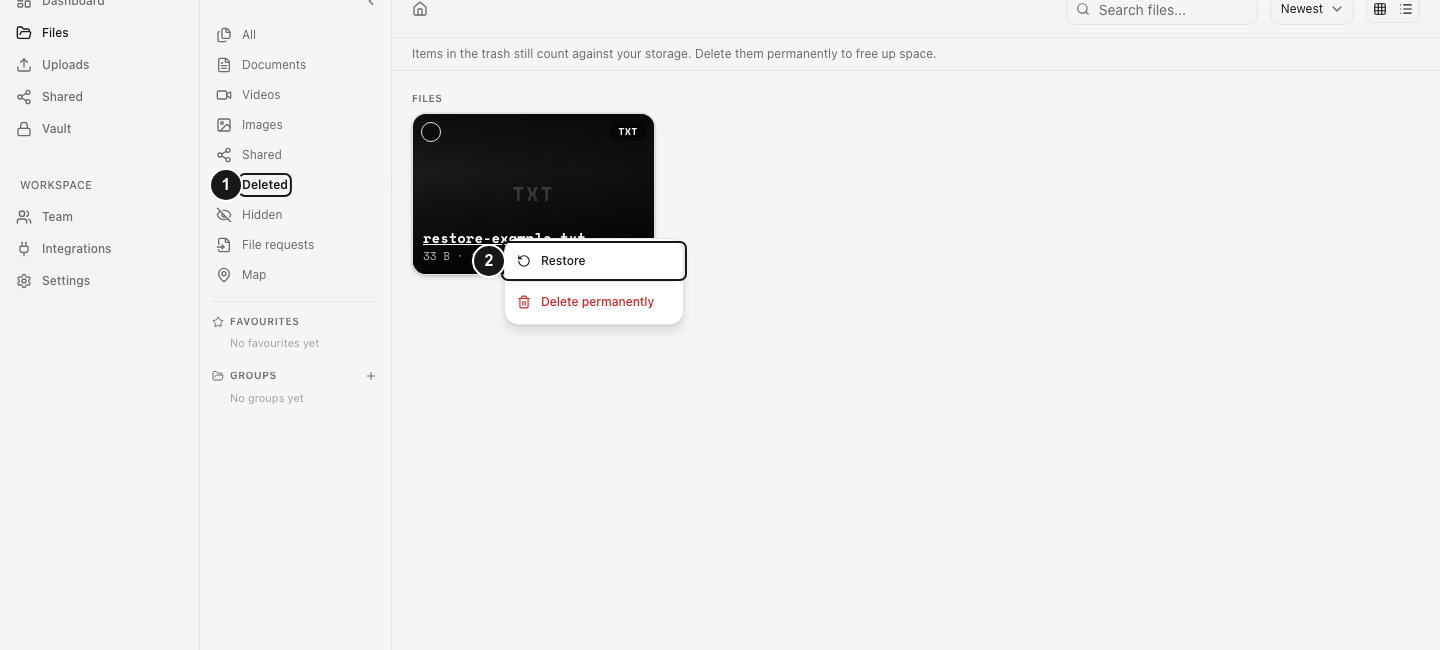
Apri File, scegli Eliminati nella barra laterale dei file, poi apri il menu a tre puntini dell’elemento eliminato e scegli Ripristina. Se il file era in una cartella eliminata, ripristina prima la cartella.
Prima di iniziare
- Accedi all’app dosya e scegli lo spazio di lavoro in cui è stato eliminato l’elemento.
- Il ruolo deve consentire il ripristino. dosya usa anche per questa azione il permesso di eliminare i propri file o quelli altrui. Eliminati può mancare se il ruolo non ha nessuno dei due.
- L’elemento deve essere ancora in Eliminati. I file già rimossi definitivamente non sono disponibili tramite questa procedura.
- Ripristina subito. La conservazione nel cestino segue il piano del proprietario: 7 giorni nel piano gratuito e 30 giorni nei piani a pagamento.
Passaggi: ripristina un file
- Apri File dalla navigazione dell’app.
- Scegli Eliminati nella barra laterale dei file. Se è compressa, usa Espandi per mostrare le etichette. La vista è disponibile anche in File → Eliminati.
- Trova il file per nome. Se è stato eliminato con una cartella, trova prima quella cartella. Puoi aprirla per vedere gli elementi eliminati rimasti.
- Apri il menu a tre puntini del file e scegli Ripristina. Puoi anche fare clic destro e scegliere Ripristina sui dispositivi con menu contestuale. Fare clic sul file eliminato lo seleziona soltanto; non lo ripristina.
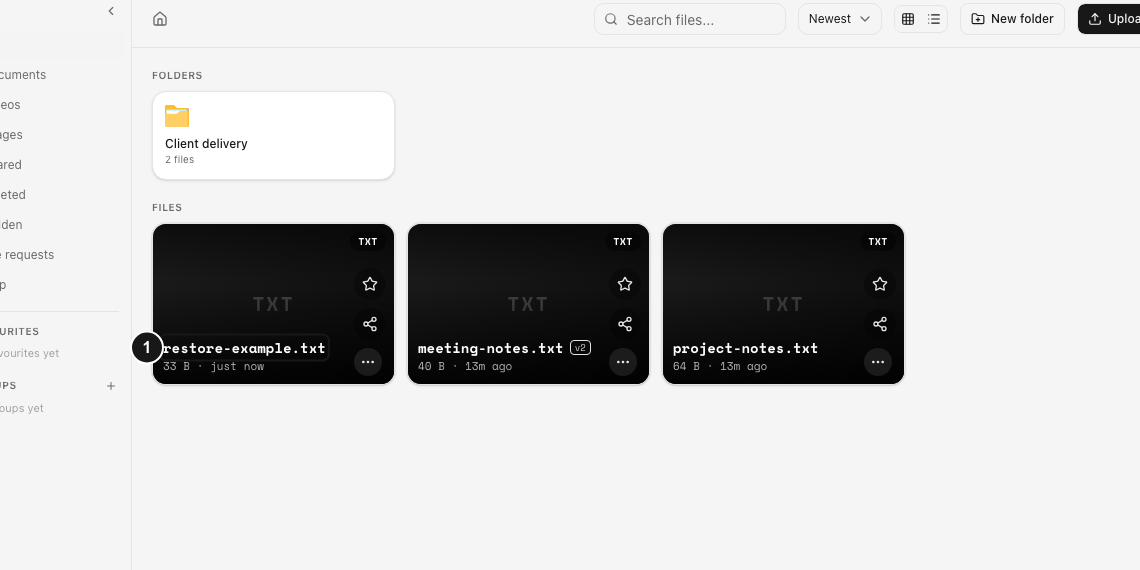
- Attendi il messaggio Ripristinato. Il file scompare da Eliminati all’aggiornamento dell’elenco.
- Torna a Tutto, apri la cartella originale e verifica che il file sia disponibile. Aprilo o scaricalo per confermare che sia quello desiderato.
Ripristina una cartella o più elementi
Per recuperare una cartella, trova quella eliminata per intero, apri il menu a tre puntini e scegli Ripristina. L’azione riporta la cartella e i file e le sottocartelle rimasti che sono stati spostati con essa in Eliminati. Una sottocartella eliminata con la cartella superiore non ha una propria azione Ripristina; ripristina invece la cartella superiore.
Se la cartella superiore originale non è disponibile, la cartella torna al primo livello dello spazio di lavoro. Il messaggio Ripristinato lo segnala. Se una cartella attiva usa già il nome originale nella destinazione, dosya sceglie un nome disponibile, per esempio con suffisso numerico. Controlla il messaggio per conoscere il nome ripristinato.
Per ripristinare più elementi, spunta le caselle in Eliminati, controlla il numero selezionato e usa Ripristina nella barra di selezione. Leggi il risultato: un’operazione collettiva può ripristinare alcuni elementi e segnalare errori per altri. Ripristina la cartella superiore prima di riprovare un file la cui cartella è ancora eliminata.
Risultato previsto
Un file ripristinato torna disponibile nella cartella originale con il nome esistente. Una cartella ripristinata torna con gli elementi rimasti associati alla sua eliminazione, nella destinazione e con il nome descritti sopra. I file eliminati separatamente prima della cartella restano in Eliminati finché non li ripristini a parte.
Limitazioni
- Elimina definitivamente è irreversibile. I file rimossi definitivamente non sono recuperabili da Eliminati.
- I file eliminati occupano spazio fino alla rimozione definitiva. Ripristinarli non aggiunge una seconda copia al totale.
- Una cartella eliminata può restare visibile dopo che alcuni file hanno superato il periodo di conservazione. Ripristinarla non recupera file già rimossi definitivamente.
Risoluzione dei problemi
L’app chiede di ripristinare prima la cartella. La cartella che contiene il file è ancora in Eliminati. Trova e ripristina la cartella superiore, poi verifica se il file è tornato con essa. Se era stato eliminato separatamente, ripristinalo dopo.
Manca Ripristina nel menu di una sottocartella. Torna alla cartella eliminata originariamente per intero. Una cartella eliminata con quella superiore va ripristinata tramite quest’ultima. Se Ripristina manca anche lì, chiedi al proprietario dello spazio di lavoro di controllare i tuoi permessi.
Il file manca in Eliminati. Controlla lo spazio di lavoro selezionato, cancella eventuali ricerche e cerca nella cartella superiore eliminata. Conservazione scaduta o rimozione definitiva potrebbero averlo già eliminato. Non usare Elimina definitivamente mentre cerchi di recuperare un elemento.
Se il messaggio Errore di ripristino persiste, contatta l’assistenza privata indicando nome dello spazio di lavoro, ora approssimativa dell’eliminazione ed errore esatto. Non includere file privati o dettagli dell’account in domande pubbliche.
Domande frequenti
Posso ripristinare un file dopo il periodo nel cestino?
Il ripristino è disponibile solo finché il file eliminato rimane disponibile. La rimozione automatica si applica dopo il periodo del piano, quindi non contare sul recupero oltre quel termine. Consulta la politica di uso equo e conservazione per i periodi pubblicati.
Una cartella ripristinata recupera tutto ciò che ha contenuto?
Ripristina gli elementi rimasti eliminati insieme a quella cartella. Gli elementi eliminati in precedenza e i file già rimossi definitivamente non tornano automaticamente.
Come recupero una copia precedente di un file ancora in File?
Usa la cronologia delle versioni. Eliminati ripristina un elemento eliminato; la cronologia seleziona una versione precedente salvata di un file attivo.
Guide correlate
Ti è stata utile?
Caricamento delle valutazioni…
Quando voti, salviamo un cookie tecnico per un massimo di 180 giorni, così puoi cambiare la tua risposta.
Domande e risposte
Fai una domanda sui passaggi di questa guida. Le domande vengono revisionate prima della pubblicazione.
Non inserire dati dell’account, credenziali o file privati nelle domande pubbliche. Usa l’assistenza privata in questi casi.
Caricamento delle domande…
Accedi al tuo account dosya per fare una domanda.