Scegliere una modalità di sincronizzazione desktop
Confronta le cinque modalità di sincronizzazione, scopri quali eliminazioni si propagano e scegli una regola per i conflitti prima di abbinare le cartelle.
Ultima revisione
Gli screenshot mostrano l’interfaccia in inglese.
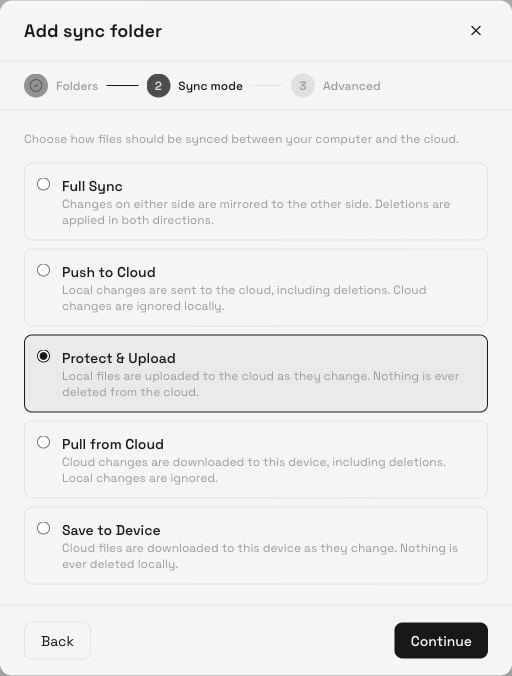
Scegli la modalità in Sincronizzazione → Aggiungi cartella da sincronizzare → Modalità di sincronizzazione. Usa Sincronizzazione completa per modifiche in entrambe le direzioni, Proteggi e carica per trasferire dal dispositivo al cloud conservando i file cloud eliminati in locale, o Salva localmente per trasferire dal cloud al dispositivo conservando i file locali eliminati nel cloud. Le altre due modalità unidirezionali propagano anche le eliminazioni dall’origine.
Prima di iniziare
- Decidi quale lato è l’origine delle modifiche: questo computer, la cartella cloud o entrambi.
- Conserva una copia separata dei file importanti mentre provi un nuovo abbinamento. Usa una piccola cartella sacrificabile per provare eliminazioni o conflitti.
- Controlla lo spazio di lavoro e la destinazione cloud. Una destinazione errata può influire sui file già presenti.
- Leggi la colonna delle eliminazioni qui sotto. Una modalità che conserva i file di destinazione dopo l’eliminazione può comunque aggiornarli se cambia l’origine.
Confronta le cinque modalità
| Modalità nell’app | Direzione delle modifiche | Eliminazioni | Quando usarla |
|---|---|---|---|
| Sincronizzazione completa | Locale ↔ cloud | Applicate in entrambe le direzioni | Modifichi su entrambi i lati e vuoi che restino identici. |
| Carica sul cloud | Locale → cloud | Un’eliminazione locale può rimuovere la controparte cloud | Il computer è l’origine e il cloud deve seguirlo. |
| Proteggi e carica | Locale → cloud | Un’eliminazione locale non elimina la controparte cloud | Vuoi caricare le modifiche locali conservando nel cloud le copie dei file rimossi localmente. |
| Scarica dal cloud | Cloud → locale | Un’eliminazione cloud può rimuovere la controparte locale | Il cloud è l’origine e il computer deve seguirlo. |
| Salva localmente | Cloud → locale | Un’eliminazione cloud non elimina la controparte locale | Vuoi scaricare le modifiche cloud conservando copie locali dei file rimossi dal cloud. |
Nelle modalità unidirezionali, le modifiche fatte solo nella destinazione non tornano all’origine. Possono comunque essere influenzate da aggiornamenti successivi dell’origine. Per esempio, modificare un file scaricato in Salva localmente non carica quella modifica.
Passaggi: scegli la modalità
- Apri la procedura di abbinamento. Scegli Sincronizzazione → Aggiungi cartella da sincronizzare, indica entrambe le cartelle in Cartelle, poi scegli Continua.
- Scegli la direzione. Scegli la modalità corrispondente all’origine desiderata. La procedura seleziona inizialmente Proteggi e carica, non Sincronizzazione completa.
- Controlla il comportamento delle eliminazioni. Leggi la descrizione scelta. Se vuoi conservare la copia di destinazione dopo aver rimosso l’origine, usa la modalità protettiva corrispondente e provala con file sacrificabili.
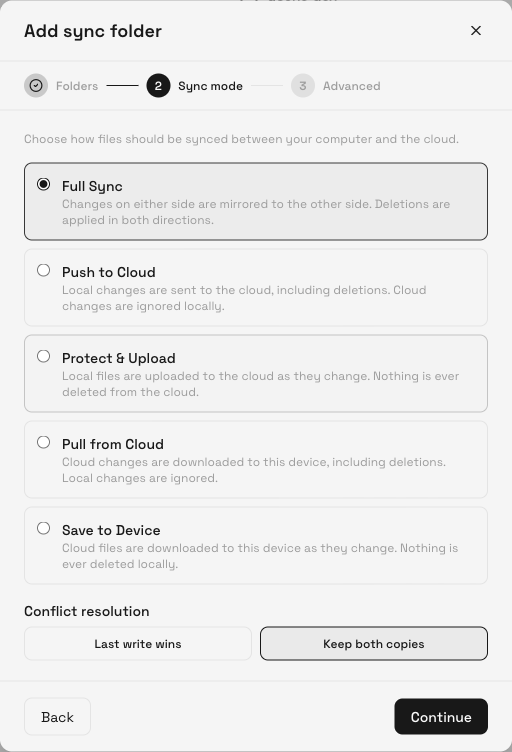
- Scegli una regola per i conflitti di Sincronizzazione completa. Questa modalità mostra Risoluzione dei conflitti. Scegli Tieni entrambe per conservare entrambe le versioni in caso di conflitto, oppure Vince l’ultima modifica se la modifica più recente deve sostituire l’altra versione. L’impostazione predefinita è Tieni entrambe.
- Controlla Advanced. Scegli Continua, verifica esclusioni ed eventuali avvisi sulle dimensioni della cartella, poi scegli Sincronizza.
- Verifica la direzione con un esempio. Aggiungi un file innocuo sul lato di origine e verifica che arrivi a destinazione. Per Sincronizzazione completa ripeti la prova con un altro esempio creato sull’altro lato. Controlla Issues oltre allo stato della riga.
Risultato previsto
La colonna Modo dell’abbinamento corrisponde alla scelta. Gli esempi creati sul lato di origine arrivano alla destinazione prevista; in una modalità unidirezionale, un esempio presente solo nella destinazione non torna all’origine tramite caricamento o download.
Per verificare una regola di eliminazione, usa un file di prova sacrificabile con copie già presenti su entrambi i lati. Rimuovilo dall’origine, attendi la fine della sincronizzazione e controlla entrambe le cartelle. Non provare una regola distruttiva con un file che devi conservare.
Cambiare modalità a un abbinamento salvato
L’app mostra la modalità salvata ma non offre un comando per modificarla in Overview. Annota percorso locale e destinazione cloud, metti in pausa l’abbinamento, usa Rimuovi nel menu a tre punti e crea un nuovo abbinamento con la modalità desiderata. Remove interrompe la relazione senza eliminare i file esistenti.
Controlla i file già presenti prima di ripartire. Ricreare un abbinamento avvia un nuovo confronto; non annulla eliminazioni o sostituzioni precedenti. Usa File eliminati o Cronologia delle versioni quando queste opzioni di recupero sono applicabili.
Limitazioni
Le modalità protettive conservano le copie di destinazione quando l’origine viene eliminata. Trasferiscono comunque le modifiche e non congelano per sempre ogni versione precedente. Recupero e versioni conservate dipendono dai limiti applicabili al file e all’account.
Le regole per i conflitti si applicano quando Sincronizzazione completa rileva modifiche concorrenti. Tieni entrambe evita di scegliere automaticamente un vincitore; può lasciare copie aggiuntive da confrontare. Vince l’ultima modifica non garantisce che la versione scelta sia quella che volevi conservare. Controlla Problemi per conflitti irrisolti e file ignorati.
Risoluzione dei problemi
Una modifica locale non è arrivata nel cloud. Controlla se l’abbinamento usa Scarica dal cloud o Salva localmente. Queste modalità prendono le modifiche dal cloud, quindi non caricano quelle locali.
Una modifica cloud non è arrivata sul computer. Controlla se la modalità è Carica sul cloud o Proteggi e carica. Queste modalità caricano le modifiche locali e non scaricano quelle cloud.
Una copia di destinazione è scomparsa dopo l’eliminazione dell’origine. Verifica se usi Sincronizzazione completa, Carica sul cloud o Scarica dal cloud, che propagano le rispettive eliminazioni. Metti in pausa l’abbinamento prima di recuperare un file e controlla la modalità per evitare che venga rimosso di nuovo.
Ci sono copie di conflitto duplicate. Controlla Issues e la regola per i conflitti. Con Tieni entrambe, confronta le copie, conserva la versione desiderata e risolvi il conflitto prima di continuare lavori importanti.
La modalità sembra giusta ma manca un esempio. Controlla pausa, spazio di lavoro, esclusioni, spazio di archiviazione ed errori dei file. Segui la risoluzione dei problemi di configurazione della cartella prima di ricrearlo.
Domande frequenti
Quale modalità è selezionata per impostazione predefinita?
La procedura attuale usa Proteggi e carica per impostazione predefinita.
La sincronizzazione unidirezionale impedisce modifiche alla destinazione?
No. Descrive la direzione del trasferimento, non i permessi. Le modifiche alla destinazione non tornano all’origine e possono subire aggiornamenti successivi dell’origine.
Una modalità protettiva crea una copia di sicurezza immune dalle eliminazioni?
Impedisce la propagazione delle eliminazioni nella direzione indicata. Gli aggiornamenti dell’origine si trasferiscono: conserva una copia di sicurezza indipendente se serve una copia recuperabile a parte.
Guide correlate
Ti è stata utile?
Caricamento delle valutazioni…
Quando voti, salviamo un cookie tecnico per un massimo di 180 giorni, così puoi cambiare la tua risposta.
Domande e risposte
Fai una domanda sui passaggi di questa guida. Le domande vengono revisionate prima della pubblicazione.
Non inserire dati dell’account, credenziali o file privati nelle domande pubbliche. Usa l’assistenza privata in questi casi.
Caricamento delle domande…
Accedi al tuo account dosya per fare una domanda.