Configurare una cartella di sincronizzazione desktop
Abbina una cartella locale a una nel cloud, controlla modalità ed esclusioni e verifica che un file di esempio sia arrivato nella destinazione prevista.
Ultima revisione
Gli screenshot mostrano l’interfaccia in inglese.
Apri Sincronizzazione → Aggiungi cartella da sincronizzare, scegli una destinazione cloud e una cartella locale, poi controlla Modalità di sincronizzazione e Avanzate prima di scegliere Sincronizza. Inizia con un piccolo esempio e verifica la copia nella destinazione prima di aggiungere la cartella principale.
Prima di iniziare
- Installa l’app desktop e accedi. Scegli lo spazio di lavoro desiderato nella barra laterale.
- Verifica di poter caricare nella destinazione cloud e di avere spazio di archiviazione sufficiente.
- Crea una piccola cartella locale di esempio con un file di testo innocuo. Conserva una copia separata dei file importanti mentre controlli abbinamento e modalità.
- Chiudi le applicazioni che stanno riscrivendo il file di esempio durante il primo trasferimento.
- Consulta le modalità di sincronizzazione. La procedura attuale usa per impostazione predefinita Proteggi e carica, che carica le modifiche locali senza eliminare i file nel cloud.
Passaggi: scegli le cartelle
- Apri la sincronizzazione. Scegli Sincronizzazione nella barra laterale, poi Aggiungi cartella da sincronizzare in alto a destra. Se la vista Sync è vuota, trovi l’azione anche nell’area principale.
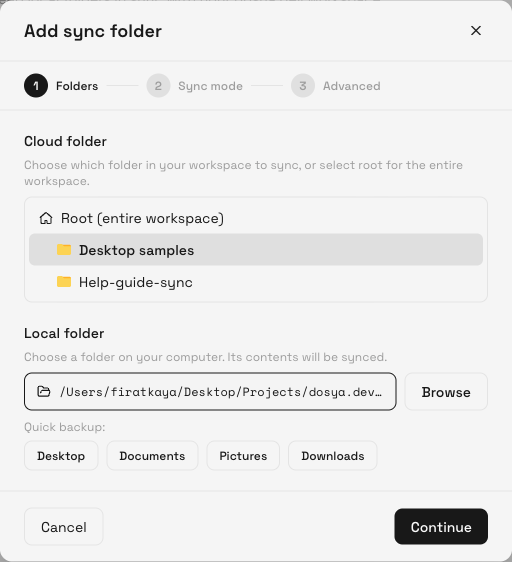
- Scegli la cartella cloud. In Cartelle, scegli la destinazione sotto Cartella cloud. Radice (intero spazio di lavoro) abbina la cartella locale alla radice dello spazio di lavoro; scegli una cartella specifica per limitare la prova. Se necessario, creala prima nel cloud da Files.
- Scegli la cartella locale. Scegli Sfoglia, indica la cartella sul computer e conferma nella finestra di selezione del sistema operativo. Il campo accanto a Browse dovrebbe mostrarne il percorso. Quick backup offre scorciatoie per Desktop, Documents, Pictures e Downloads, che possono includere molti più file di una piccola cartella di prova.
- Controlla entrambe le scelte. Verifica la cartella cloud e il percorso locale prima di scegliere Continua. Se il sistema richiede l’accesso alle cartelle, concedilo solo a quella che vuoi sincronizzare.
Passaggi: controlla modalità ed esclusioni
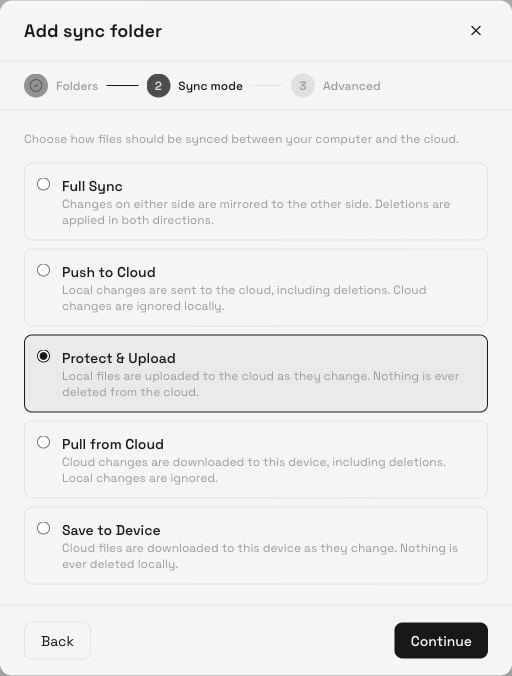
- Scegli Sync mode. Leggi la direzione e il comportamento delle eliminazioni. Per questa prova di caricamento usa Proteggi e carica. Scegli un’altra modalità solo se è adatta al tuo scopo, poi scegli Continua.
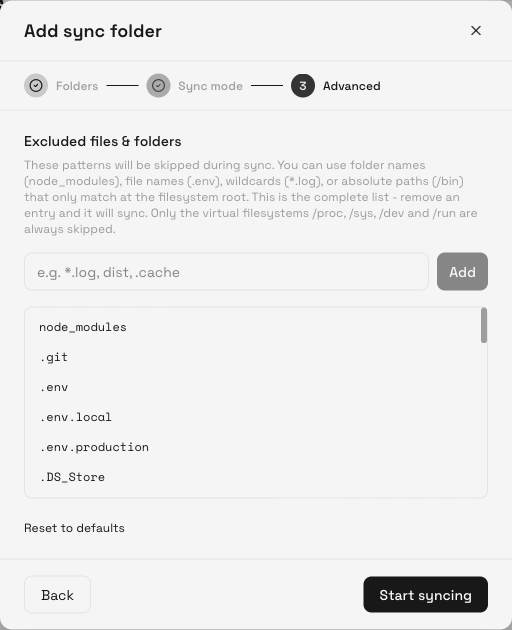
- Controlla Excluded files & folders. Il passaggio Avanzate mostra i criteri che saranno ignorati. Tra quelli predefiniti ci sono elementi di sviluppo e temporanei come node_modules, .git, .env, .DS_Store e *.tmp. Un file che corrisponde a un’esclusione non arriverà alla destinazione tramite questo abbinamento.
- Modifica solo il necessario. Inserisci un altro nome di cartella o un criterio con caratteri jolly e scegli Aggiungi per escluderlo. Il comando accanto a un criterio rimuove l’esclusione; Ripristina predefiniti ripristina l’elenco predefinito. Rimuovere un’esclusione predefinita può includere file che non intendevi trasferire.
- Controlla l’avviso per cartelle grandi, se compare. Una cartella molto grande richiede Sincronizza comunque prima di continuare. Verifica di averla scelta intenzionalmente e prevedi tempo, banda e spazio su disco per l’operazione.
- Avvia l’abbinamento. Scegli Sincronizza. Torna a Panoramica per seguire lo stato della cartella.
Risultato previsto
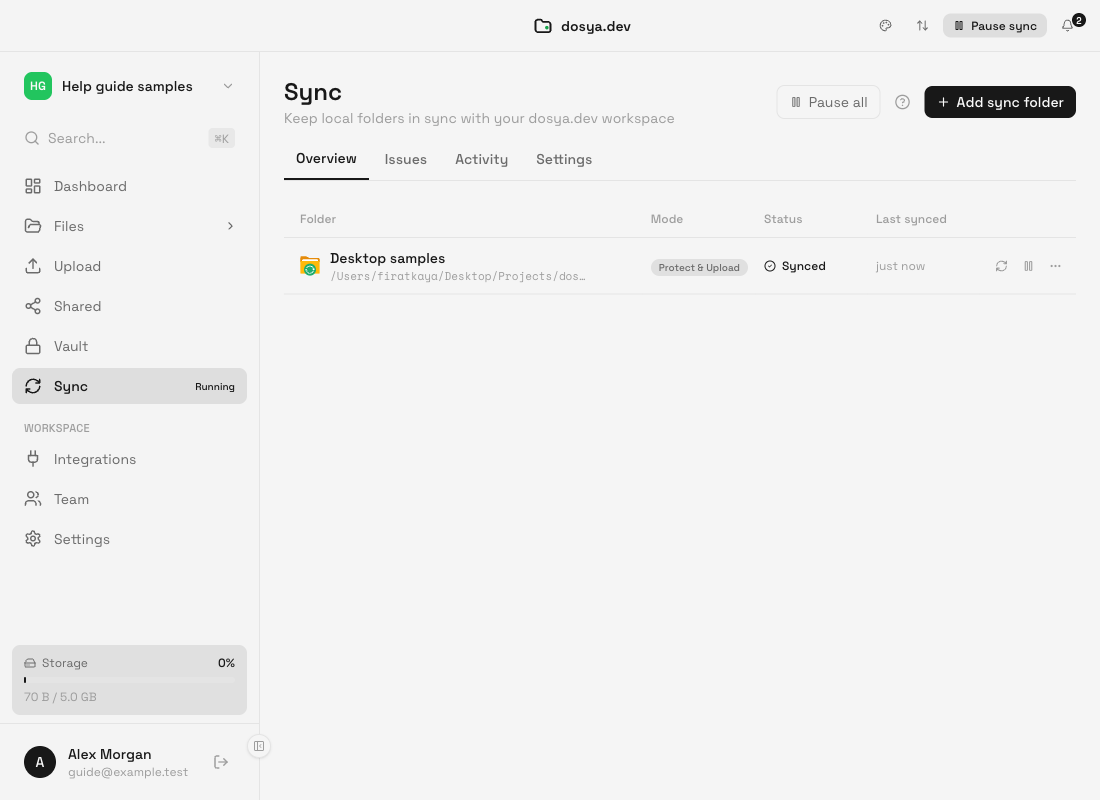
L’abbinamento appare in Panoramica con cartella cloud, percorso locale, Modo, Stato e Ultima sync. Per il caricamento di prova, attendi che l’attività si fermi e apri la stessa cartella cloud in Files o nell’app web. Verifica il nome del file di esempio, scaricalo e confrontalo con l’originale.
Controlla anche Problemi e gli eventuali avvisi sui singoli file. Una riga può indicare Sincronizzato e segnalare comunque un file non sincronizzato; l’etichetta di stato da sola non prova che tutti i file siano arrivati a destinazione.
Metti in pausa, riprendi o interrompi un abbinamento
Usa il comando di pausa o ripresa sulla riga della cartella per un abbinamento. Pausa tutto interrompe i trasferimenti di tutti gli abbinamenti; riprendili quando sei pronto. Sincronizza ora richiede una nuova sincronizzazione per la riga.
Apri il menu a tre punti della riga per Apri cartella e Rimuovi. Remove interrompe l’abbinamento e ne cancella la configurazione di sincronizzazione, senza eliminare i file locali o cloud esistenti. Verifica che i trasferimenti si siano fermati prima di modificare il rapporto tra le due cartelle.
Limitazioni
La modalità scelta determina direzione, aggiornamenti ed eliminazioni. Protect & Upload conserva i file cloud quando quelli locali vengono rimossi, ma le modifiche locali possono comunque aggiornare le versioni nel cloud. Non è un archivio immutabile né sostituisce una copia di sicurezza separata.
I trasferimenti avvengono quando l’app desktop e il computer possono eseguirli. Sospensione, perdita di rete, unità esterne inaccessibili, sincronizzazione in pausa, limiti di spazio e modifiche ai permessi possono ritardarli. Gli elementi esclusi e le cartelle di sistema virtuali non supportate vengono ignorati. Vault usa una procedura separata.
Risoluzione dei problemi
Continue è disattivato. Scegli una cartella locale tramite Browse e conferma nella finestra di selezione. Controlla che il percorso appaia accanto a Browse.
Manca un file nella cartella cloud. Verifica spazio di lavoro, destinazione, modalità, criteri di esclusione e Issues. Controlla che il file locale sia dentro la cartella scelta e non accanto a essa.
Il nuovo abbinamento manca o non parte. Aggiorna la vista Sync, controlla lo spazio di lavoro e l’eventuale pausa, poi riavvia l’app se necessario. In questa verifica locale è stato necessario riavviare l’app prima che il motore iniziasse il primo trasferimento. Non aggiungere ripetutamente lo stesso abbinamento mentre ne controlli lo stato salvato.
I trasferimenti restano fermi. Controlla connessione, spazio di archiviazione e accesso all’unità locale. Usa Sync now dopo aver corretto la causa. Comunica modalità, testo dell’errore e nome del file di esempio all’assistenza, senza credenziali né contenuti privati dei file.
Mi serve un’altra modalità o un altro elenco di esclusioni. L’attuale Overview non permette di modificare queste impostazioni salvate. Metti in pausa e rimuovi l’abbinamento, poi ricrealo con le scelte desiderate. Prima controlla i file già presenti su entrambi i lati: il nuovo abbinamento esegue un nuovo confronto.
Domande frequenti
Remove elimina i miei file?
Rimuove l’abbinamento di sincronizzazione. I file locali e cloud esistenti restano.
Perché manca un file escluso?
Le esclusioni ignorano intenzionalmente i percorsi corrispondenti. Controllale in Advanced quando crei l’abbinamento.
Posso usare un intero spazio di lavoro come destinazione?
Sì, scegliendo Root (entire workspace). Per una prima prova è più facile verificare una cartella dedicata.
Guide correlate
Ti è stata utile?
Caricamento delle valutazioni…
Quando voti, salviamo un cookie tecnico per un massimo di 180 giorni, così puoi cambiare la tua risposta.
Domande e risposte
Fai una domanda sui passaggi di questa guida. Le domande vengono revisionate prima della pubblicazione.
Non inserire dati dell’account, credenziali o file privati nelle domande pubbliche. Usa l’assistenza privata in questi casi.
Caricamento delle domande…
Accedi al tuo account dosya per fare una domanda.