Risolvere i conflitti di sincronizzazione desktop mantenendo entrambe le copie
Riconosci una copia in conflitto automatica, usa Mantieni entrambe per un conflitto non risolto e verifica le due versioni prima di decidere cosa conservare.
Ultima revisione
Gli screenshot mostrano l’interfaccia in inglese.
Con Tieni entrambe, l’app desktop di solito conserva automaticamente un conflitto e lo segnala in Sincronizzazione → Problemi. La versione locale viene rinominata come copia in conflitto con data; quella cloud torna con il nome originale in un ciclo successivo. Se resta una scheda di conflitto non risolto, scegli Mantieni entrambe, lascia finire la sincronizzazione e verifica entrambi i file prima di rimuoverne uno.
Prima di iniziare
- Scegli lo spazio di lavoro e la coppia che contengono il file interessato. Controlla cartella cloud, percorso locale e Modo in Sincronizzazione → Panoramica.
- Questi passaggi usano Sincronizzazione completa, dove le modifiche possono viaggiare in entrambe le direzioni. Le modalità unidirezionali hanno regole diverse; non cambiare la modalità della coppia come prima risposta a un conflitto.
- Chiudi il file nelle applicazioni che potrebbero continuare a salvarlo durante la risoluzione. Chiedi agli altri collaboratori di finire le modifiche prima di scegliere una versione finale.
- Conserva copie separate delle versioni importanti prima di scegliere un’azione che possa sostituirne o rimuoverne una. Se non sai quale versione tenere, conserva entrambe.
- Lascia aperta l’app desktop, con l’unità interessata collegata e una rete funzionante, affinché la copia rinominata possa essere caricata e l’originale scaricato.
Perché si verifica un conflitto
Un conflitto può verificarsi quando lo stesso file cambia su questo computer e nel cloud prima che ciascun lato abbia ricevuto la modifica dell’altro. Può verificarsi anche quando lo stesso percorso esiste già su entrambi i lati senza una cronologia di sincronizzazione condivisa.
Per una nuova coppia in Sincronizzazione completa, la procedura guidata usa per impostazione predefinita Tieni entrambe in Risoluzione dei conflitti. Le coppie esistenti mantengono la regola salvata. Vince l’ultima modifica può scegliere un aggiornamento in base agli orari di modifica; non crea sempre una seconda copia. Un orario più recente non stabilisce quale versione contenga il lavoro desiderato.
Trovare una copia in conflitto conservata automaticamente
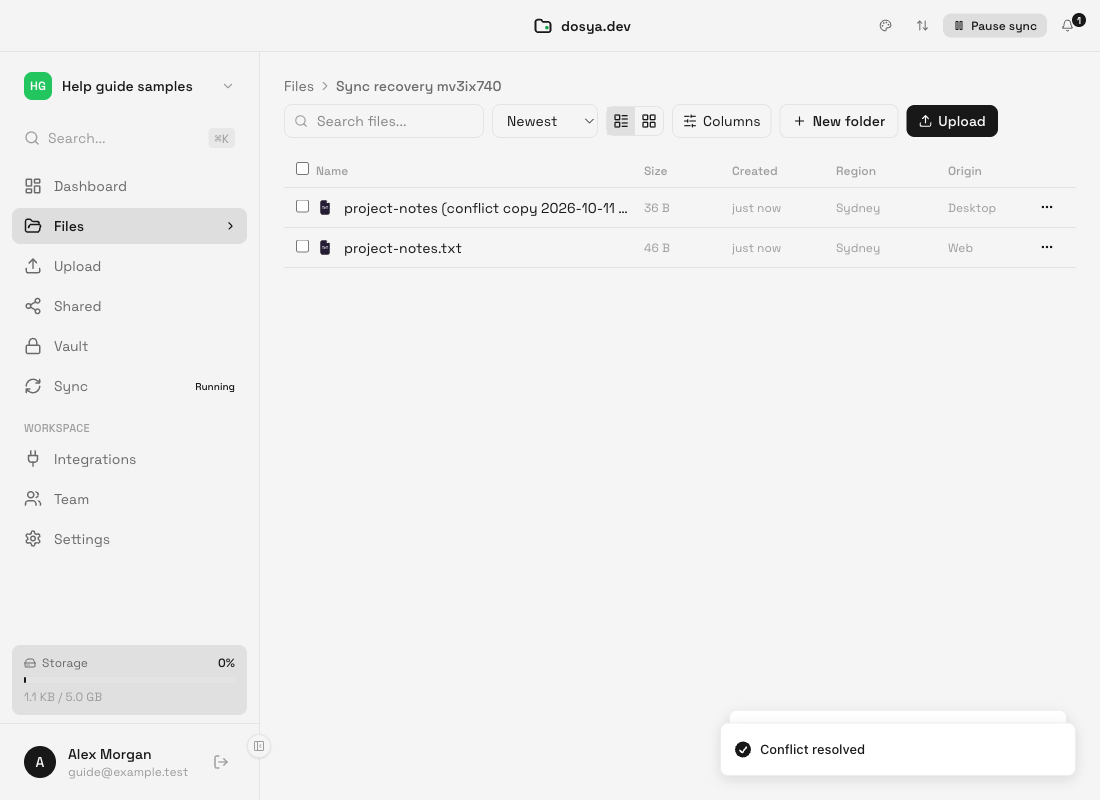
- Apri Sincronizzazione → Problemi. Trova l’avviso per la cartella interessata. Un avviso che entrambe le versioni sono state conservate indica che l’app ha gestito il conflitto senza attendere una scelta manuale. Può comparire senza una scheda con pulsanti di risoluzione.
- Scegli Mostra entrambe. Si apre la cartella locale sincronizzata. La stessa cartella è disponibile da Panoramica → menu a tre punti della riga → Apri cartella. Accanto al nome originale cerca un nome che contenga conflict copy, data e ora e nome del dispositivo.
- Attendi il termine del ciclo successivo. La versione locale è stata rinominata, quindi il nome originale può essere temporaneamente assente. In Sincronizzazione completa la versione cloud viene scaricata nel percorso originale in un ciclo successivo. Controlla Attività o usa Sincronizza ora sulla riga se serve un nuovo ciclo. Controlla i file non riusciti in Panoramica se un trasferimento non è completato.
- Verifica entrambe le versioni. Apri i tuoi file e controlla le modifiche contenute in ogni file. La copia in conflitto con data rappresenta la versione locale al momento della rinomina; il nome originale riceve la versione cloud. Verifica che entrambi i file compaiano anche nella cartella cloud prevista prima di fare affidamento su quella destinazione come copia.
Usare Mantieni entrambe su un conflitto non risolto
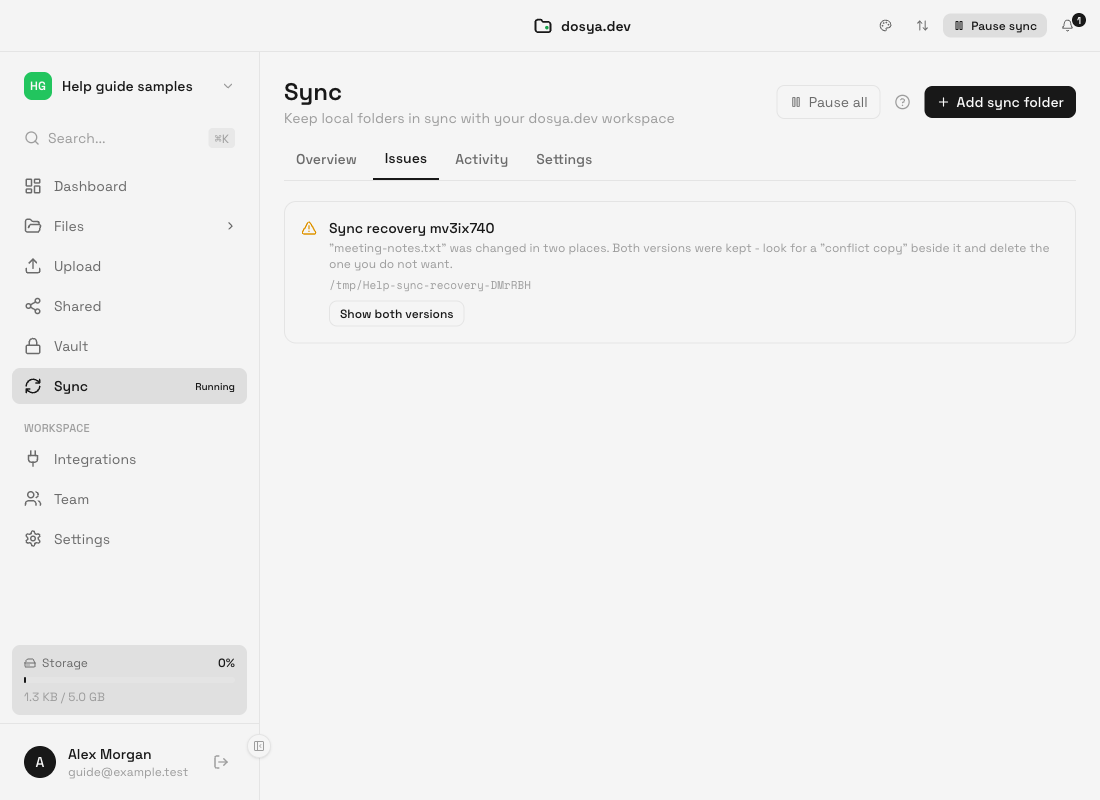
- Trova la scheda del conflitto in Problemi. Confronta nome file e percorso locale con la coppia interessata. La scheda mostra i dettagli Locale e Remoto e tre pulsanti: Mantieni la versione locale, Mantieni la versione remota e Mantieni entrambe. Locale indica questo computer; Remoto indica la controparte cloud.
- Verifica che la cartella locale sia disponibile. Ricollega l’unità e risolvi eventuali errori di accesso. Se non è stato possibile creare la copia automatica, correggi la causa prima di riprovare. Dimensioni e orari mostrati aiutano a identificare le versioni; non dimostrano quale debba prevalere.
- Scegli Mantieni entrambe. La versione locale viene conservata con un nome separato per la copia in conflitto e caricata. In Sincronizzazione completa lascia che un ciclo successivo ripristini la versione cloud con il nome originale. Non scegliere Mantieni la versione locale o Mantieni la versione remota solo per rimuovere la scheda.
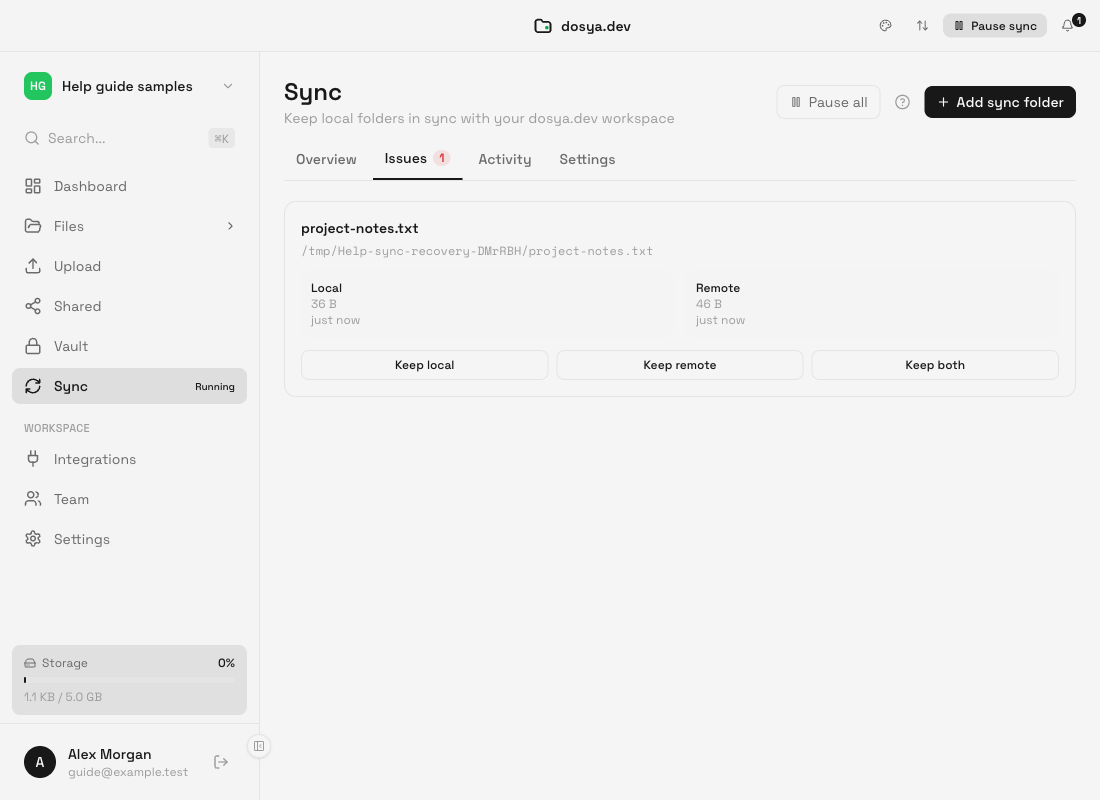
- Conferma il risultato. Torna a Panoramica e Attività, lascia terminare i trasferimenti e controlla le cartelle locali e cloud. La scheda del conflitto dovrebbe sparire dopo la risoluzione. Verifica che entrambe le versioni siano presenti e contengano le modifiche previste. Una sola notifica Conflitto risolto non basta come prova.
Risultato previsto
Dopo che Sincronizzazione completa si è stabilizzata, la cartella contiene la versione cloud con il nome originale e quella locale con un nome come notes (conflict copy 2026-10-11 09-30-00 from My Computer).txt. Data, ora e nome del dispositivo effettivi variano. L’estensione del file viene mantenuta; un suffisso numerato aggiuntivo può distinguere copie create nello stesso momento.
Entrambe le versioni dovrebbero essere disponibili nelle destinazioni previste, senza conflitti non risolti o voci di file non riusciti per i relativi trasferimenti. Un avviso informativo sulla copia in conflitto può restare dopo la scomparsa della scheda. Apri e controlla le tue copie prima di considerare completo il recupero.
Scegliere una versione finale dopo averle conservate entrambe
Se vuoi confrontare o unire le versioni, metti in pausa la coppia in Panoramica mentre lavori sulle tue copie. Conserva una copia di sicurezza separata di entrambi gli originali, poi crea la versione desiderata con l’applicazione adatta. Riprendi la coppia quando sei pronto a trasferire le modifiche risultanti e verifica di nuovo la copia cloud.
Eliminare una copia in conflitto è facoltativo. In Sincronizzazione completa, eliminare un file locale può eliminare la controparte cloud e viceversa. Conserva entrambe le copie finché non hai verificato la versione finale e non hai più bisogno dell’altra.
Cosa fanno gli altri pulsanti
Mantieni la versione locale invia la versione locale attuale per sostituire quella cloud. Usa questa opzione solo dopo aver verificato che questo computer contenga la versione desiderata. Non conserva automaticamente una copia in conflitto separata.
Mantieni la versione remota sceglie la versione cloud. Può rimuovere il file locale tracciato prima di scaricare la versione cloud. L’app tenta prima il cestino del sistema operativo, ma può eliminare definitivamente il file locale se il cestino non è disponibile. Se quella versione è importante, conservane una copia locale separata prima di scegliere questa azione.
Queste scelte non uniscono le modifiche. Se una versione è già stata sostituita, cerca una versione precedente disponibile nella cronologia delle versioni. Si applicano disponibilità e limiti di conservazione; non presumere che ogni versione sostituita sia recuperabile.
Limitazioni
Mantieni entrambe serve a conservare le copie, non a decidere quale versione sia corretta. Per completare i trasferimenti servono spazio cloud, spazio su disco locale e permessi adeguati. Se la copia o il caricamento fallisce, un conflitto può rimanere o ripresentarsi.
Dimensioni e orari relativi della scheda aiutano a identificare le versioni. Gli orari possono dipendere dagli orologi, dalla gestione delle date e dall’ultimo stato di sincronizzazione noto. Non usarli come unico motivo per scartare una versione.
Il download con il nome originale riguarda Sincronizzazione completa. Le modalità di solo caricamento e solo download si comportano diversamente: non presumere che Mantieni entrambe trasformi una coppia unidirezionale in uno specchio bidirezionale. Questa guida riguarda la normale sincronizzazione delle cartelle, non Vault.
Risoluzione dei problemi
Vedo Mostra entrambe ma non il pulsante Mantieni entrambe. La regola predefinita può risolvere automaticamente il conflitto. Usa l’avviso per aprire la cartella e verificare le copie risultanti.
Il nome originale manca dopo Mantieni entrambe. La versione locale è stata rinominata. Lascia aperta l’app per il ciclo successivo di Sincronizzazione completa, controlla Attività e cerca file non riusciti in Panoramica. Non eliminare la copia rinominata durante l’attesa.
Il conflitto ritorna dopo un messaggio di successo. Controlla i file effettivi e l’elenco dei file non riusciti. Se esiste già una copia in conflitto con data, conservala e controlla il suo trasferimento prima di scegliere di nuovo Mantieni entrambe. La copia può essere creata prima che il caricamento fallisca, quindi ripetere la scelta può interessare un file diverso ora presente nel percorso originale. Ripristina accesso alla cartella, connessione o spazio disponibile e usa i controlli di recupero dei file non riusciti per completare il trasferimento della copia conservata. Se non è stata creata alcuna copia e la versione locale originale è ancora presente, riprova a risolvere il conflitto dopo aver corretto la causa. Ulteriori modifiche su uno dei lati possono creare un altro conflitto.
Non trovo la copia in conflitto. Apri il percorso locale esatto mostrato per la coppia, non un’altra cartella con lo stesso nome. Cerca conflict copy nel nome del file e controlla la cartella cloud prevista. Usa Problemi e Attività per diagnosticare un trasferimento incompleto.
Continuano a comparire copie in conflitto. Interrompi le modifiche su entrambi i lati contemporaneamente mentre risolvi le versioni. Coordinati con i collaboratori, metti in pausa la coppia mentre unisci le tue copie e riprendila quando la versione finale desiderata è pronta. Se appaiono nuove copie senza ulteriori modifiche, metti in pausa la coppia e usa Aiuto → Segnala un problema… per segnalare nome file, modalità e messaggi pertinenti in Problemi/Attività prima di eliminare le copie.
Un aggiornamento è stato sostituito senza creare una copia. La coppia potrebbe usare Vince l’ultima modifica. Controlla la cronologia delle versioni disponibile e conserva la versione corrente prima di ripristinarne una precedente. Non ricreare la coppia per annullare l’operazione.
Domande frequenti
La versione locale mantiene il nome originale?
Con Mantieni entrambe, il motore desktop attuale rinomina la versione locale come copia in conflitto. In Sincronizzazione completa, la versione cloud torna con il nome originale in un ciclo successivo.
Mantieni entrambe unisce le modifiche?
No. Conserva file separati, così puoi confrontare o unire le tue versioni nell’applicazione adatta.
Devo eliminare la copia aggiuntiva?
No. Puoi conservarle entrambe. Se in seguito ne rimuovi una, controlla come la tua modalità gestisce le eliminazioni e conserva una copia di sicurezza separata se ti serve ancora.
Ogni conflitto avrà una scheda con tre pulsanti?
No. Tieni entrambe normalmente gestisce automaticamente un conflitto e lascia un avviso. Se il conflitto rimane, una scheda non risolta offre le scelte manuali.
Guide correlate
Ti è stata utile?
Caricamento delle valutazioni…
Quando voti, salviamo un cookie tecnico per un massimo di 180 giorni, così puoi cambiare la tua risposta.
Domande e risposte
Fai una domanda sui passaggi di questa guida. Le domande vengono revisionate prima della pubblicazione.
Non inserire dati dell’account, credenziali o file privati nelle domande pubbliche. Usa l’assistenza privata in questi casi.
Caricamento delle domande…
Accedi al tuo account dosya per fare una domanda.