Diagnosticare la sincronizzazione desktop con Issues e Activity
Individua errori di cartella, avvisi e file non sincronizzati, usa Activity per seguire l’avanzamento, correggi la causa, riprova e verifica la destinazione.
Ultima revisione
Gli screenshot mostrano l’interfaccia in inglese.
Apri Sincronizzazione, controlla la cartella interessata in Panoramica, poi usa Problemi per errori e avvisi della cartella e Attività per le operazioni recenti. Per i singoli file non sincronizzati, scegli l’indicatore N files not synced in Overview. Correggi la causa prima di scegliere Riprova, poi verifica che i file desiderati siano arrivati a destinazione.
Prima di iniziare
- Scegli lo spazio di lavoro che contiene l’abbinamento interessato. Annota cartella cloud, percorso locale e Modo in Overview.
- Lascia l’app desktop aperta e il computer attivo mentre controlli un trasferimento. Ricollega eventuali unità esterne usate dall’abbinamento.
- Conserva una copia separata dei lavori importanti prima di scegliere un recupero che potrebbe sostituire o rimuovere un file.
- Controlla la direzione della modalità di sincronizzazione. Le modifiche locali non vengono caricate con Pull from Cloud o Save to Device; quelle cloud non vengono scaricate con Push to Cloud o Protect & Upload.
- Annota il testo dell’errore prima di cancellare un elenco o riavviare. Nomi e percorsi possono essere personali; non includere credenziali o materiale privato nelle segnalazioni.
Passaggi: individua cosa richiede attenzione
- Trova l’abbinamento in Overview. Scegli Sincronizzazione nella barra laterale. Individua cartella cloud e percorso locale, poi controlla Modo e Stato. In pausa richiede la ripresa, Offline indica un problema di connessione e In attesa può indicare un limite temporaneo di richieste. Sincronizzato descrive il ciclo corrente della cartella; controlla anche l’indicatore dei file non sincronizzati.
- Apri Issues. Scegli la scheda Problemi. Un errore di cartella mostra messaggio, percorso, Riprova e Segnala. Una richiesta di permesso macOS offre Riseleziona cartella: scegli di nuovo la cartella locale desiderata nella finestra del sistema operativo. Gli avvisi spiegano condizioni come monitoraggio ritardato, file ignorati o copie di conflitto. Leggi l’avviso prima di decidere: non significa necessariamente che l’intera cartella abbia smesso di sincronizzarsi.
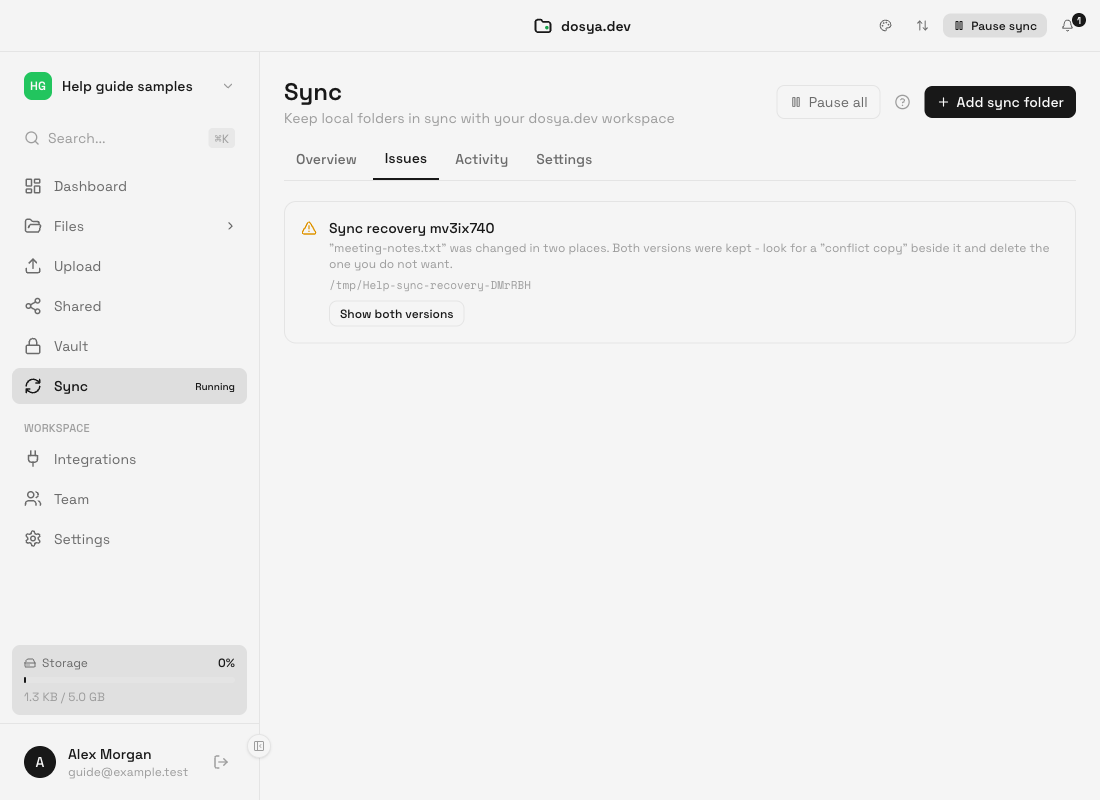
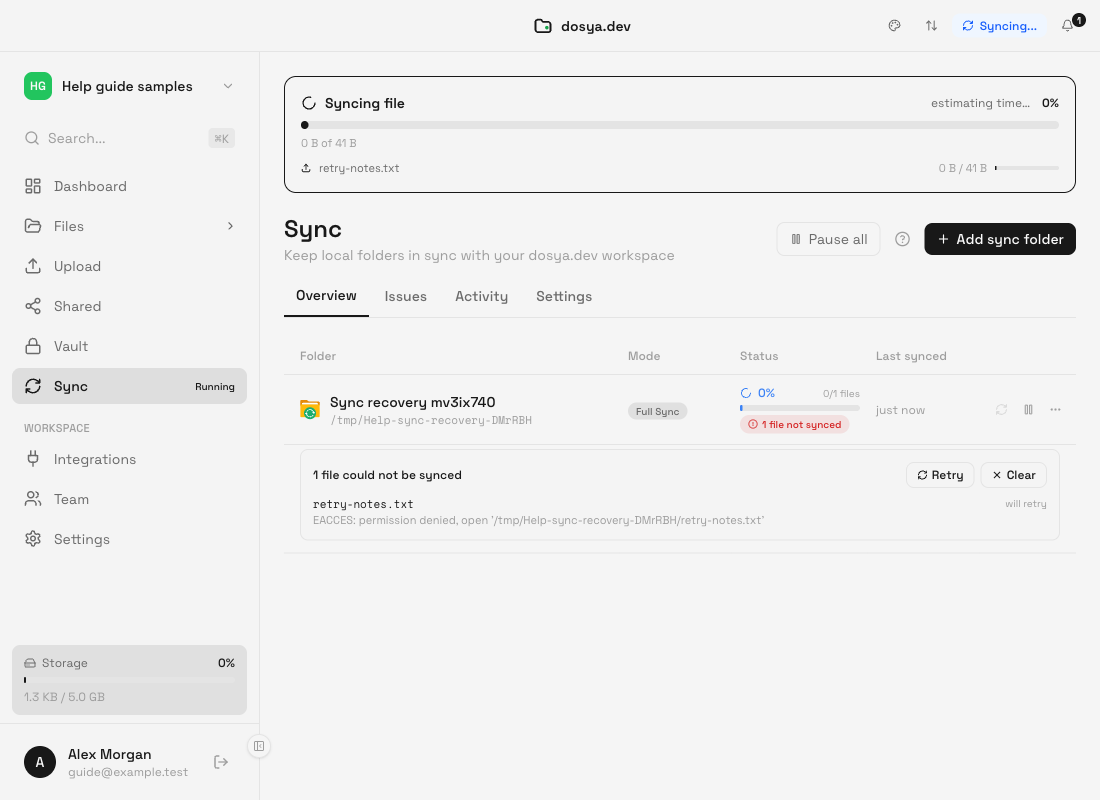
- Controlla i singoli file non sincronizzati in Overview. Torna a Panoramica e scegli N files not synced sotto lo stato della cartella, se visibile. L’elenco espanso mostra percorso, motivo e si riprova o non si riprova per ogni file. non si riprova indica che i tentativi automatici sono cessati; non impedisce di riprovare manualmente dopo aver corretto la causa.
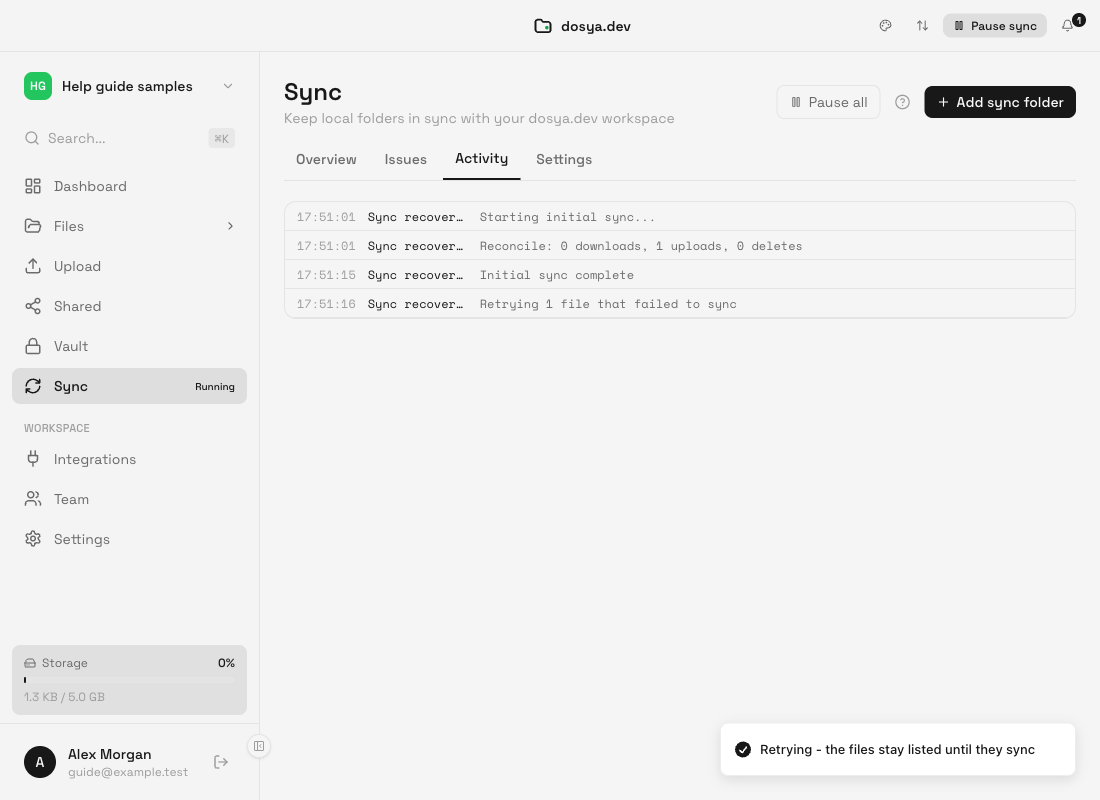
- Controlla avanzamento e contesto in Activity. Scegli Attività. Leggi i messaggi sulle operazioni della cartella interessata. Durante un ciclo, un’intestazione aggiornata mostra fase corrente e tempo trascorso. La preparazione può richiedere tempo prima che appaia una percentuale di trasferimento. Activity può includere abbinamenti di altri spazi di lavoro: usa il nome della cartella per individuare le voci pertinenti.
Passaggi: correggi la causa e riprova
- Correggi la causa indicata. Ripristina connessione o unità, chiudi l’applicazione che tiene occupato un file oppure correggi i permessi di accesso locali. Per un errore di spazio cloud o permessi dello spazio di lavoro, risolvi il limite pertinente o chiedi all’amministratore l’accesso necessario. Per un download controlla anche lo spazio disponibile sul computer.
- Riprendi un abbinamento messo in pausa intenzionalmente. In Overview usa il comando Riprendi sulla riga. Il pulsante Riprendi tutto di uno spazio di lavoro riprende i suoi abbinamenti in pausa. Se il banner indica Sync is paused for all folders, l’azione Riprendi tutto toglie la pausa globale. Una cartella in attesa del permesso macOS richiede comunque Riseleziona cartella.
- Usa il Retry appropriato. Per un errore di cartella, scegli Riprova sulla relativa scheda Issues. Per i file non sincronizzati, espandi N files not synced in Overview e scegli Riprova nell’elenco. Questo ritenta tutti i file non sincronizzati dell’abbinamento, anche quelli contrassegnati non si riprova. Restano nell’elenco finché i trasferimenti riusciti non ne cancellano gli errori.
- Attendi la fine del ciclo. Usa il comando Sincronizza ora della riga se serve un nuovo ciclo dopo aver corretto la causa. Richiede un’operazione, ma non concede permessi né risolve conflitti. Evita di premerlo ripetutamente mentre un ciclo è già in corso. Controlla il risultato in Activity.
- Verifica la destinazione. Segui la direzione dell’abbinamento fino alla cartella cloud o locale corretta. Controlla i nomi dei file desiderati e apri le copie nella destinazione per verificare che siano le versioni attese. Per i file importanti, confrontale con le copie separate conservate.
Risultato previsto
I file interessati arrivano alla destinazione prevista e le loro voci scompaiono dall’elenco dei file non sincronizzati. Dopo il ciclo la cartella torna allo stato normale, senza errori o conflitti pertinenti irrisolti. Un eventuale avviso informativo può ancora spiegare una limitazione dell’abbinamento.
Controlla la destinazione oltre all’interfaccia. Sync complete, Sincronizzato, un’etichetta Ultima sync recente o una notifica di successo non dimostrano da soli che tutti i file siano stati trasferiti. Un file escluso non rientra nei trasferimenti dell’abbinamento.
Azioni da usare con cautela
Pulisci nell’elenco dei file non sincronizzati elimina gli errori registrati. Non corregge la causa né dimostra che il trasferimento sia riuscito. I file possono essere ritentati in un ciclo successivo. Se vuoi confermare il recupero, preferisci Retry dopo aver corretto la causa.
Il menu a tre punti della riga contiene Apri cartella e Rimuovi. Remove interrompe l’abbinamento e ne cancella relazione salvata e stato di sincronizzazione; i file locali e cloud esistenti restano. Rimuovere e aggiungere di nuovo un abbinamento avvia un nuovo confronto. Fallo solo se vuoi ricreare la relazione, dopo aver annotato destinazione, modalità ed esclusioni e conservato copie dei file importanti.
Se Overview chiede cosa fare con file scomparsi localmente, ricollega o individua prima l’unità o cartella prevista. Mantieni le copie nel cloud rifiuta l’eliminazione cloud sospesa. Elimina anche dal cloud la autorizza e sposta i file interessati nel cestino cloud. Non usare l’azione di eliminazione per ignorare una richiesta che non comprendi.
Limitazioni
Issues non è un elenco completo dei singoli file non sincronizzati. Il suo indicatore non conta tutti gli avvisi o le richieste di permesso. Controlla l’indicatore dei file non sincronizzati in Overview anche se Issues indica Nessun errore.
Activity mostra messaggi recenti di sincronizzazione, non una cronologia permanente completa. L’istantanea di stato attuale contiene le ultime 50 voci tra gli abbinamenti. Un elenco dei file non sincronizzati mostra fino a 200 errori recenti per abbinamento; il totale può essere maggiore. Retry comprende i file non sincronizzati dell’abbinamento, anche quelli fuori dall’elenco visibile.
Modalità, esclusioni e permessi scelti continuano a regolare i trasferimenti dopo un nuovo tentativo. Questa guida tratta la sincronizzazione ordinaria delle cartelle; Vault usa una procedura separata. La richiesta di accesso alle cartelle del Mac App Store è specifica della versione macOS in sandbox.
Risoluzione dei problemi
La cartella è Offline. Ripristina la connessione e lascia aperta l’app. Sync controlla il ripristino e riprende quando la connessione torna disponibile. Se Activity segnala manutenzione, attendi che il servizio torni disponibile. Ricreare l’abbinamento non ripristina la connessione.
La riga indica Waiting. Un limite di richieste può sospenderle temporaneamente. Attendi la fine del periodo: il motore programma la ripresa autonomamente. Riprovare più volte non elimina il limite.
Issues indica No issues, ma manca un file. Controlla l’indicatore dei file non sincronizzati in Overview, lo spazio di lavoro attivo, la modalità e il percorso locale. Verifica eventuali esclusioni, poi controlla la destinazione prevista.
Retry viene eseguito, ma l’errore torna. Rileggi il motivo: la causa potrebbe essere ancora presente. Un tentativo manuale riabilita i tentativi automatici; non modifica limiti di spazio o permessi.
Activity sembra occupata con un’altra cartella. Può mostrare più spazi di lavoro. Associa il nome della cartella all’abbinamento che stai diagnosticando e verifica lo spazio di lavoro selezionato in Overview.
L’app non mostra lo stato di sincronizzazione. Overview offre Riprova quando non raggiunge il motore di sincronizzazione. Usa l’azione, poi riavvia l’app desktop se lo stato resta indisponibile. Annota prima eventuali errori visibili.
Non riesco ancora a identificare la causa. Scegli Segnala sull’errore della cartella oppure apri Aiuto → Segnala un problema…. Descrivi direzione attesa, cartella interessata, errore e tentativi già fatti. Controlla le opzioni per screenshot e diagnostica prima di Invia. Il registro recente facoltativo include nomi di file ed è disattivato per impostazione predefinita. Lo screenshot viene acquisito all’invio: mostra solo ciò che intendi condividere.
Domande frequenti
Perché una cartella Synced può mostrare file non sincronizzati?
Lo stato della riga e l’elenco degli errori dei singoli file descrivono cose diverse. Un ciclo può terminare mentre alcuni file restano non sincronizzati. Espandi l’indicatore e controllali singolarmente.
Retry include i file contrassegnati won’t retry?
Sì. Retry nell’elenco prepara tutti i file non sincronizzati dell’abbinamento a un nuovo tentativo, anche quelli contrassegnati won’t retry. Correggi prima la causa.
Clear elimina i file non sincronizzati?
No. Cancella l’elenco degli errori. I file restano dove sono e un ciclo successivo può riprovarli.
Devo cambiare modalità per far apparire un file mancante?
Controlla prima che la modalità attuale corrisponda alla direzione desiderata. Cambiare la relazione può comportare aggiornamenti ed eliminazioni diversi. Esamina errori ed esclusioni prima di decidere se creare un altro abbinamento.
Guide correlate
Ti è stata utile?
Caricamento delle valutazioni…
Quando voti, salviamo un cookie tecnico per un massimo di 180 giorni, così puoi cambiare la tua risposta.
Domande e risposte
Fai una domanda sui passaggi di questa guida. Le domande vengono revisionate prima della pubblicazione.
Non inserire dati dell’account, credenziali o file privati nelle domande pubbliche. Usa l’assistenza privata in questi casi.
Caricamento delle domande…
Accedi al tuo account dosya per fare una domanda.