Caricare da desktop senza creare una coppia di sincronizzazione
Scegli una cartella dello spazio di lavoro nella pagina Carica dell’app desktop, trascina o cerca file o cartelle e verifica il completamento senza creare un collegamento continuo alla cartella locale.
Ultima revisione
Gli screenshot mostrano l’interfaccia in inglese.
Apri Carica nella barra laterale desktop per inviare file o cartelle una sola volta senza associare una cartella locale. Scegli la destinazione prima di aggiungerli, attendi che ogni riga raggiunga Completato e verifica la copia cloud in File.
Caricamento occasionale e sincronizzazione
Un caricamento occasionale invia i file o le cartelle scelti alla cartella selezionata dello spazio di lavoro. Le modifiche successive agli originali locali non vengono monitorate né caricate automaticamente.
Una coppia di sincronizzazione crea un rapporto continuo tra cartella locale e cartella cloud. A seconda della modalità può trasferire modifiche successive e, in alcune modalità, eliminazioni. Usa il caricamento occasionale per un invio saltuario; usa la sincronizzazione quando vuoi un comportamento continuo.
Prima di iniziare
- Scegli lo spazio di lavoro corretto nella barra laterale.
- Decidi quale cartella cloud riceverà il file. Il valore predefinito è Cartella principale.
- Mantieni aperta l’app e attivo il computer durante il trasferimento.
- Controlla lo spazio di archiviazione e il permesso di caricamento.
- Se la destinazione o l’account è nuovo, prova prima un piccolo esempio innocuo.
Procedura: scegli la destinazione
- Scegli Carica nella barra laterale oppure usa Carica i file dalla panoramica.
- In Opzioni caricamento, scegli Cartella.
- Scegli Cartella principale o una cartella elencata, poi Seleziona cartella. Puoi anche creare una cartella dalla pagina Carica.
- Controlla il nome della destinazione vicino al titolo Carica prima di aggiungere file.
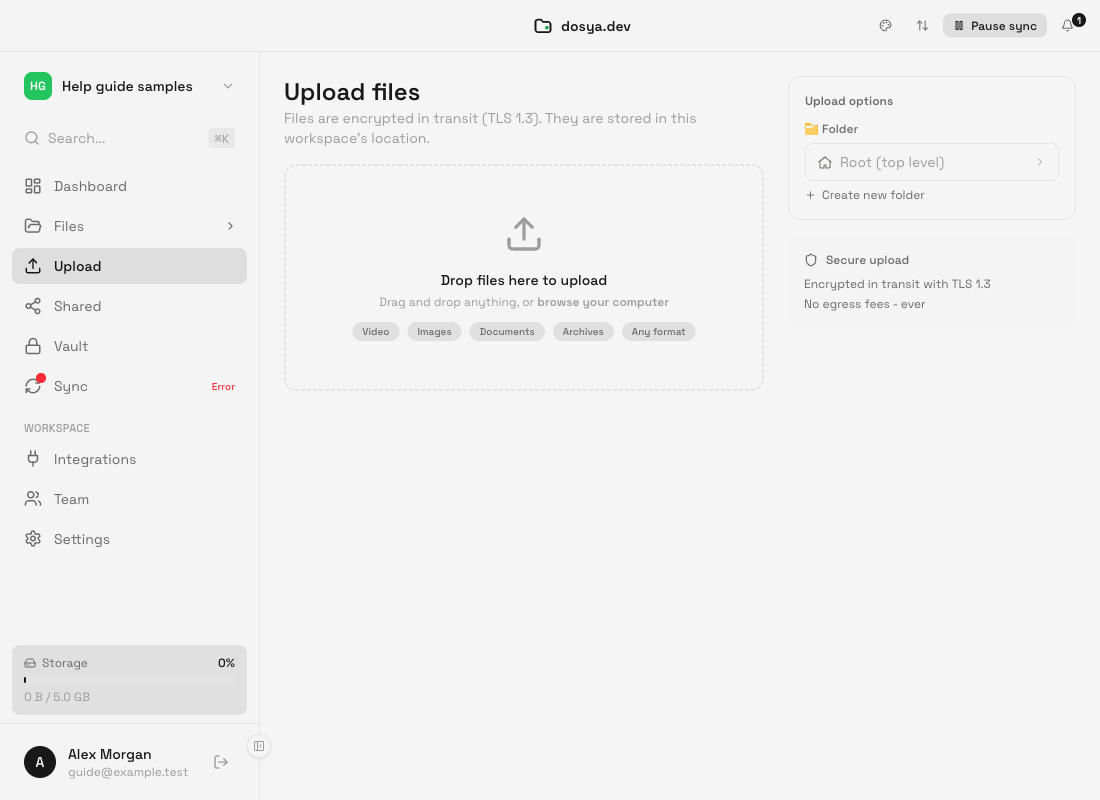
Carica i file
- Trascina file o cartelle dal gestore file su Trascina qui i file o le cartelle da caricare, oppure usa Seleziona file o Seleziona cartella per cercarli nel computer.
- Controlla ogni elemento nella coda. Possono essere trasferiti fino a tre elementi contemporaneamente.
- Usa il comando di pausa della coda per sospendere temporaneamente l’avvio del lavoro in attesa. Annulla riporta gli elementi attivi in attesa e mette in pausa la coda.
- Se un elemento mostra un errore, correggi la causa e usa il suo comando Riprova o Riprova i caricamenti con errori.
- Attendi che l’intestazione indichi Completato e ogni riga desiderata abbia un segno di spunta.
- Apri File, raggiungi la destinazione scelta e apri o scarica l’esempio per verificarlo.
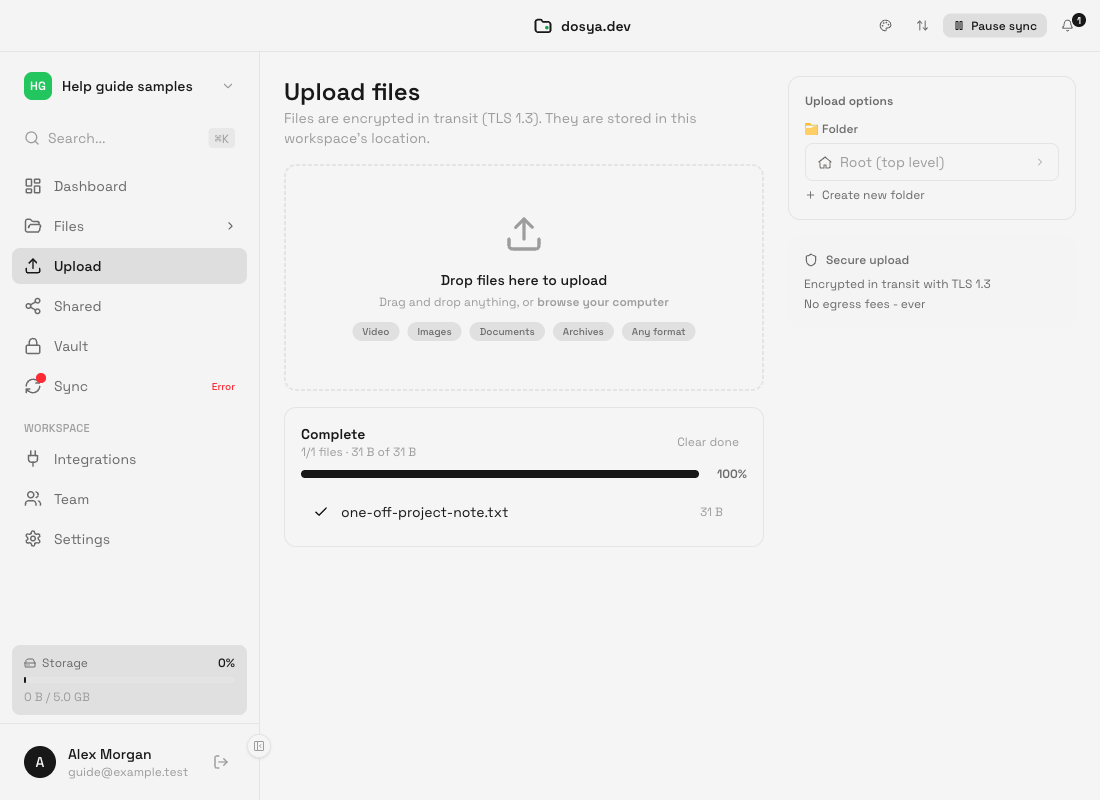
Durante il trasferimento
I file oltre 50 MiB (50 × 1024 × 1024 byte) usano il percorso multipart riprendibile dell’app desktop; quelli più piccoli usano una singola richiesta di caricamento. Il servizio applica comunque i limiti correnti di caricamento e dello spazio di lavoro.
Quando aggiungi una cartella, l’app prima la ricrea con le sue sottocartelle nella destinazione scelta, riutilizzando una cartella che ha già lo stesso nome, poi mette in coda ogni file nella cartella corrispondente. Puoi aggiungere fino a 2.000 file alla volta; l’app ti dice quanti ne ha esclusi.
La destinazione viene acquisita quando un file entra in coda. Cambiare in seguito la cartella selezionata non modifica la destinazione degli elementi già in coda. Scegli la nuova destinazione prima di aggiungere i file successivi.
Passare a un altro spazio di lavoro mentre la coda contiene elementi la annulla invece di inviarli silenziosamente allo spazio precedente. Scegli il nuovo spazio e aggiungi di nuovo i file dopo aver verificato la destinazione.
Risultato previsto
Ogni riga desiderata raggiunge Completato e i file compaiono nella cartella scelta dello spazio di lavoro, all’interno delle cartelle che hai aggiunto. Non viene creata una coppia di sincronizzazione e le modifiche successive agli originali locali non aggiornano automaticamente le copie cloud.
Limiti e note di sicurezza
- La pagina copia i file e la loro struttura di cartelle una sola volta. Non crea un rapporto continuo e non replica le modifiche successive a una struttura di cartelle.
- Lasciare la pagina interrompe le richieste attive. Attendi il completamento prima di uscire.
- La pausa riguarda questa coda di caricamento, separata dai comandi di pausa della sincronizzazione desktop.
- Rimuovere una riga in attesa o con errore la toglie dalla coda corrente; non elimina un file cloud già completato.
- Rimuovi finiti rimuove dallo schermo solo le righe completate.
- I caricamenti usano la posizione di archiviazione configurata dello spazio di lavoro; la pagina Carica sceglie la cartella, non una regione.
Risoluzione dei problemi
Il file è finito nella cartella sbagliata. Controlla la destinazione scelta quando è entrato in coda. Sposta il file cloud completato in File, poi scegli la destinazione desiderata prima di aggiungerne un altro.
La coda è in pausa. Scegli Riprendi nella coda. Se l’app o il computer era offline, riconnettiti prima.
Un elemento presenta un errore. Leggi l’errore, controlla connessione, spazio e permesso, poi usa Riprova. Se si ripete, prova un piccolo file innocuo nella radice dello spazio di lavoro.
Non è stato possibile creare alcune cartelle. I file rimasti senza una cartella di destinazione vengono saltati e l’app indica quanti sono. Controlla il tuo permesso e i nomi delle cartelle, poi aggiungi di nuovo la cartella.
La coda si è svuotata dopo il cambio di spazio di lavoro. È intenzionale: impedisce ai file in attesa di caricarsi in uno spazio non più attivo. Aggiungili di nuovo nello spazio scelto.
Compare Completato ma non trovo il file. Ricontrolla spazio di lavoro e cartella scelti all’inserimento in coda, aggiorna File e cerca il nome esatto. Non creare una coppia di sincronizzazione per compensare una destinazione sconosciuta.
Domande frequenti
Il caricamento occasionale sincronizza le modifiche successive?
No. Carica di nuovo il file modificato per creare una nuova versione cloud o usa una coppia configurata intenzionalmente.
Posso caricare senza aprire la pagina Sincronizzazione?
Sì. Usa Carica nella barra laterale o Carica i file dalla panoramica.
Posso cambiare destinazione dopo aver accodato i file?
La nuova scelta vale per i file aggiunti dopo. Ogni elemento in coda conserva spazio di lavoro e cartella registrati al momento dell’aggiunta.
Guide correlate
Ti è stata utile?
Caricamento delle valutazioni…
Quando voti, salviamo un cookie tecnico per un massimo di 180 giorni, così puoi cambiare la tua risposta.
Domande e risposte
Fai una domanda sui passaggi di questa guida. Le domande vengono revisionate prima della pubblicazione.
Non inserire dati dell’account, credenziali o file privati nelle domande pubbliche. Usa l’assistenza privata in questi casi.
Caricamento delle domande…
Accedi al tuo account dosya per fare una domanda.