Crea un account e verifica l’email
Crea un account dosya con un fornitore di identità oppure con email e password, inserisci il codice di verifica a sei cifre e scopri cosa fare se il messaggio non arriva.
Ultima revisione
Gli screenshot mostrano l’interfaccia in inglese.
Crea un account dosya su app.dosya.dev/sign-up. Puoi continuare con Google, GitHub o Apple oppure registrarti con indirizzo email e password. Con email e password serve un codice a sei cifre prima di poter usare l’account.
Nel modulo di registrazione non devi inserire i dati della carta di pagamento. Dopo la registrazione viene creato automaticamente il tuo primo spazio di lavoro personale: una volta completata la verifica, accedi alla procedura di benvenuto senza dover prima creare uno spazio.
Prima di iniziare
- Usa un indirizzo email a cui puoi accedere ora. Controlla che sia scritto correttamente prima di creare l’account: la schermata di verifica mostra l’indirizzo a cui viene inviato il codice.
- Se scegli email e password, usa almeno 8 caratteri. Una frase segreta lunga e unica è più facile da ricordare e più sicura del riutilizzo di una password di un altro servizio.
- Lascia aperta la scheda di registrazione mentre controlli la posta in arrivo. Puoi tornare alla schermata di verifica senza creare un altro account.
- Se sei stato invitato in uno spazio di lavoro e l’app non ti riporta automaticamente all’invito, apri quello originale dopo l’accesso.
Crea l’account
- Apri la registrazione dosya.
- Scegli un metodo di registrazione:
- Scegli Continua con Google, Continua con GitHub o Continua con Apple, poi completa la procedura di consenso del fornitore.
- Per usare email e password, inserisci Nome, Email e Password.
- Leggi i Termini di servizio e l’Informativa sulla privacy collegati. Per registrarti con email e password, spunta la casella di consenso.
- Scegli Crea account. Se il modulo segnala una password debole, un indirizzo non valido o un account esistente, correggi il dato prima di riprovare.
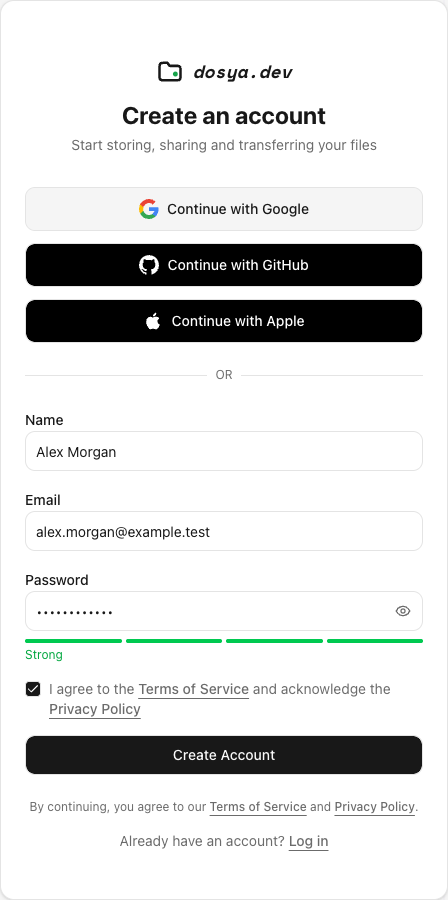
I pulsanti dei fornitori consentono di creare un account senza usare il modulo email. Segui le istruzioni del fornitore e verifica che ti riporti su app.dosya.dev prima di inserire informazioni dosya. Se vuoi usare un account esistente, scegli Log in in basso invece di crearne un altro.
Verifica un account con email e password
- Apri il messaggio di verifica dosya più recente nella posta in arrivo dell’indirizzo mostrato sullo schermo. Se non è nella posta principale, controlla Spam, Posta indesiderata, Promozioni e le regole della posta.
- Inserisci il codice completo a sei cifre. Il campo accetta numeri e si ferma a sei caratteri.
- Scegli Verifica l’email. Se il codice è valido e non è scaduto, accederai automaticamente e si aprirà la procedura di benvenuto.
- Completa o salta la presentazione iniziale. Lo spazio di lavoro personale creato automaticamente è pronto per il primo caricamento.
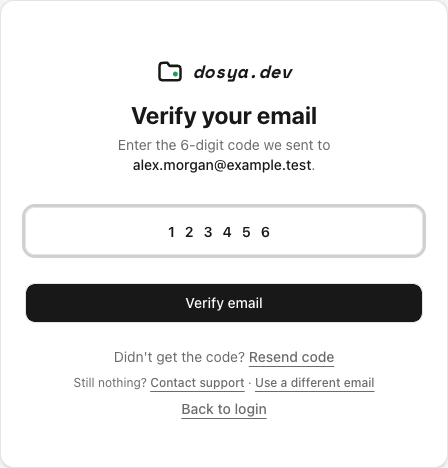
Dopo aver richiesto un nuovo invio, usa il codice più recente. I codici di verifica scadono e hanno un limite di tentativi: se un codice viene rifiutato, non continuare a indovinare. Attendi l’ultimo messaggio e copia con cura le sei cifre.
Risultato previsto
L’email dell’account è verificata, hai effettuato l’accesso e la procedura di benvenuto apre lo spazio di lavoro personale creato automaticamente. Completando o saltando la procedura raggiungi la panoramica iniziale dello spazio di lavoro.
Se l’email di verifica non arriva
Esegui questi controlli nell’ordine:
- Controlla l’indirizzo mostrato nella schermata di verifica. Un errore di digitazione fa arrivare il messaggio all’indirizzo sbagliato: scegli Usa un’altra email e registrati con quello corretto.
- Cerca
dosyanella casella di posta e controlla Spam, Posta indesiderata, Promozioni, quarantena e regole sui mittenti bloccati. - Attendi qualche minuto affinché il fornitore di posta elabori il primo messaggio. Fare clic più volte non ne accelera la consegna.
- Scegli Reinvia il codice una volta. L’app può rifiutare temporaneamente un altro invio se ne hai richiesto uno di recente: attendi l’intervallo mostrato senza fare clic ripetutamente.
- Se non arriva nessuno dei due messaggi, scegli Contatta l’assistenza nella schermata di verifica. Indica l’indirizzo, l’ora approssimativa della richiesta e il testo dell’errore. Non inviare la password né un codice di verifica.
Limiti e controlli di sicurezza
I codici di verifica scadono, consentono un numero limitato di tentativi e possono essere inviati di nuovo solo dopo una breve attesa. Un’email precedente può quindi contenere un codice non più valido. Usa il messaggio più recente e rispetta l’eventuale tempo di attesa mostrato dall’app.
Anche la creazione di account può essere limitata se arrivano molte richieste da uno stesso indirizzo. Attendi il periodo indicato senza cambiare i dati o inviare ripetutamente il modulo.
Risoluzione dei problemi
Il modulo segnala che esiste già un account. Apri la pagina di accesso e accedi con quell’indirizzo. Se non ricordi più la password, usa la procedura per reimpostarla. Creare un altro account modificando la grafia o usando un alias può separare i file e le iscrizioni agli spazi di lavoro.
Il codice non è valido. Verifica che tutte e sei le cifre provengano dal messaggio dosya più recente. Se il vecchio codice è scaduto, richiedine uno nuovo. Il codice è legato all’indirizzo dell’account e non può verificare un’altra registrazione.
Troppi tentativi. Smetti di inserire codici e attendi il tempo indicato prima di riprovare. Richiedi un nuovo codice quando la schermata lo consente. Questo limite protegge l’account dai tentativi ripetuti di indovinare il codice.
La schermata di verifica mostra l’indirizzo sbagliato. Scegli Usa un’altra email. Non verificare un indirizzo che non controlli.
La pagina non riesce a raggiungere il server. Controlla lo stato di dosya e la connessione, poi riprova. Anche un’estensione per la privacy, un filtro aziendale o un controllo del browser bloccato possono impedire il completamento della richiesta di autenticazione.
Un pulsante di un fornitore di identità restituisce un errore. Verifica di aver scelto l’account Google, GitHub o Apple desiderato e che il fornitore ti abbia riportato su app.dosya.dev. Se prima usavi email e password con lo stesso indirizzo, prova ad accedere con quel metodo originale.
Domande frequenti
Serve una carta di pagamento per creare un account?
Durante la registrazione non compare un campo per la carta. Piano e fatturazione si gestiscono separatamente dopo la creazione dell’account.
Posso cambiare l’email prima della verifica?
Scegli Usa un’altra email nella schermata di verifica e completa la registrazione con l’indirizzo corretto.
Perché dopo la verifica si apre il benvenuto invece della creazione dello spazio di lavoro?
I nuovi account ricevono automaticamente uno spazio di lavoro personale. La schermata di benvenuto presenta il primo caricamento e altre attività comuni.
Devo condividere il codice di verifica con l’assistenza?
No. L’assistenza non ha bisogno della tua password o del codice di verifica a sei cifre. Comunica solo l’indirizzo, l’ora e l’errore visibile tramite un canale di assistenza privato.
Guide correlate
Ti è stata utile?
Caricamento delle valutazioni…
Quando voti, salviamo un cookie tecnico per un massimo di 180 giorni, così puoi cambiare la tua risposta.
Domande e risposte
Fai una domanda sui passaggi di questa guida. Le domande vengono revisionate prima della pubblicazione.
Non inserire dati dell’account, credenziali o file privati nelle domande pubbliche. Usa l’assistenza privata in questi casi.
Caricamento delle domande…
Accedi al tuo account dosya per fare una domanda.