Konto erstellen und E-Mail-Adresse bestätigen
Erstellen Sie ein dosya-Konto per Identitätsanbieter oder mit E-Mail-Adresse und Passwort. Bestätigen Sie Ihre Adresse mit dem sechsstelligen Code und erfahren Sie, was bei fehlenden Nachrichten hilft.
Zuletzt geprüft
Screenshots zeigen die englische Oberfläche.
Erstellen Sie unter app.dosya.dev/sign-up ein dosya-Konto. Nutzen Sie Google, GitHub oder Apple oder registrieren Sie sich mit E-Mail-Adresse und Passwort. Bei der Registrierung mit E-Mail-Adresse und Passwort müssen Sie einen sechsstelligen Code eingeben, bevor Sie das Konto nutzen können.
Im Registrierungsformular werden keine Zahlungskartendaten abgefragt. Ihr erster persönlicher Workspace wird nach der Registrierung automatisch erstellt. Nach erfolgreicher Bestätigung gelangen Sie deshalb direkt zur Einführung und müssen zunächst keinen Workspace selbst erstellen.
Bevor Sie beginnen
- Verwenden Sie eine E-Mail-Adresse, deren Postfach Sie jetzt öffnen können. Prüfen Sie die Schreibweise vorab. Die Bestätigungsseite zeigt die Zieladresse des Codes.
- Wählen Sie bei der Registrierung mit E-Mail-Adresse und Passwort mindestens 8 Zeichen für Ihr Passwort. Eine längere, nur hier verwendete Passphrase lässt sich leichter merken und ist sicherer als ein Passwort, das Sie auch bei einem anderen Dienst nutzen.
- Lassen Sie den Registrierungstab beim Prüfen Ihres Postfachs geöffnet. So können Sie zur Bestätigungsseite zurückkehren, ohne ein weiteres Konto anzulegen.
- Falls Sie in einen Workspace eingeladen wurden und die App Sie nach der Anmeldung nicht automatisch dorthin zurückführt, öffnen Sie die ursprüngliche Einladung erneut.
Konto erstellen
- Öffnen Sie die dosya-Registrierung.
- Wählen Sie eine Registrierungsmethode:
- Wählen Sie Mit Google fortfahren, Mit GitHub fortfahren oder Mit Apple fortfahren und schließen Sie dort den Zustimmungsprozess ab.
- Füllen Sie für die Registrierung mit E-Mail-Adresse und Passwort Name, E-Mail und Passwort aus.
- Lesen Sie die verlinkten Nutzungsbedingungen und die Datenschutzerklärung. Aktivieren Sie bei der Registrierung mit E-Mail-Adresse und Passwort das Kontrollkästchen zur Zustimmung.
- Wählen Sie Konto erstellen. Meldet das Formular ein zu schwaches Passwort, eine ungültige Adresse oder ein bestehendes Konto, beheben Sie dies vor dem nächsten Versuch.
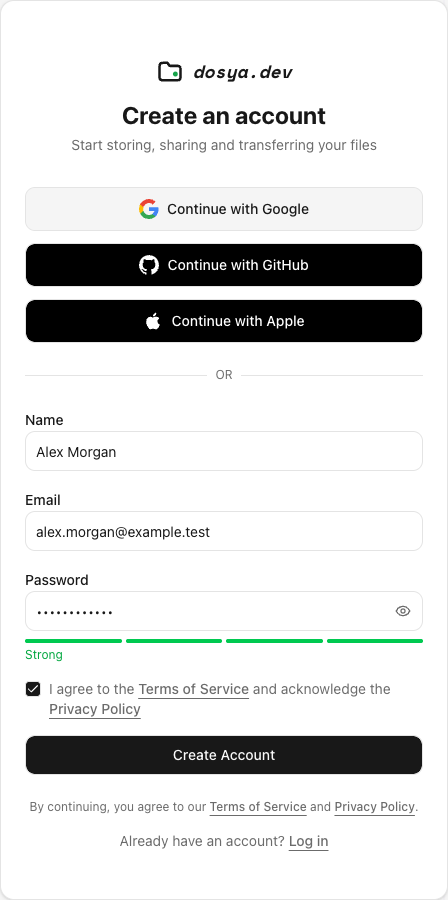
Über die Schaltflächen der Identitätsanbieter können Sie ein Konto erstellen, ohne das E-Mail-Formular zu verwenden. Folgen Sie den Anweisungen des Dienstes. Prüfen Sie vor der Eingabe von dosya-Daten, ob Sie wieder auf app.dosya.dev sind. Wenn Sie ein bestehendes Konto nutzen möchten, wählen Sie unten Log in, statt ein weiteres anzulegen.
E-Mail-Adresse bei der Registrierung mit Passwort bestätigen
- Öffnen Sie die neueste dosya-Bestätigungsnachricht im Postfach der angezeigten Adresse. Prüfen Sie auch Spam, Junk, Werbung und Ihre E-Mail-Regeln, wenn die Nachricht nicht im Posteingang liegt.
- Geben Sie den vollständigen sechsstelligen Code ein. Das Feld nimmt nur Ziffern und höchstens sechs Zeichen an.
- Wählen Sie E-Mail bestätigen. Ein gültiger aktueller Code meldet Sie an und öffnet die Einführung.
- Schließen Sie die Einführung ab oder überspringen Sie sie. Ihr automatisch erstellter persönlicher Workspace ist für den ersten Upload bereit.
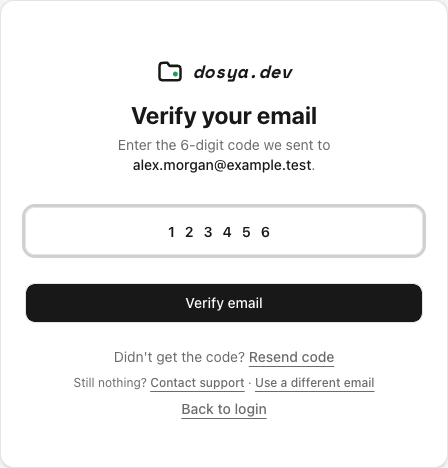
Verwenden Sie nach erneutem Senden den neuesten Code. Bestätigungscodes gelten nur begrenzt und lassen nur eine bestimmte Zahl von Versuchen zu. Raten Sie bei abgelehntem Code nicht weiter. Warten Sie auf die neueste Nachricht und übertragen Sie die sechs Ziffern sorgfältig.
Erwartetes Ergebnis
Ihre E-Mail-Adresse ist bestätigt und Sie sind im Browser angemeldet. Die Einführung öffnet Ihren automatisch erstellten persönlichen Workspace. Schließen Sie die Einführung ab oder überspringen Sie sie, um zur Übersicht für den Einstieg in den Workspace zu gelangen.
Wenn die Bestätigungsnachricht nicht ankommt
Prüfen Sie die folgenden Punkte der Reihe nach:
- Prüfen Sie die Adresse auf der Bestätigungsseite. Bei einem Tippfehler wurde die Nachricht an die falsche Adresse gesendet. Wählen Sie Andere E-Mail-Adresse verwenden und registrieren Sie sich mit der richtigen Adresse.
- Suchen Sie im Postfach nach
dosya. Prüfen Sie Spam, Junk, Werbung, Quarantäne und Regeln für blockierte Absender. - Geben Sie Ihrem E-Mail-Dienst einige Minuten, um die erste Nachricht zu verarbeiten. Wiederholtes Klicken beschleunigt die Zustellung nicht.
- Wählen Sie einmal Neu senden. Wenn erst kürzlich eine neue Nachricht angefordert wurde, kann die App ein weiteres Senden vorübergehend ablehnen. Warten Sie die angezeigte Zeit ab, statt wiederholt zu klicken.
- Kommt keine der beiden Nachrichten an, wählen Sie auf der Bestätigungsseite Support kontaktieren. Nennen Sie Ihre Adresse, die ungefähre Uhrzeit der Anfrage und den Fehlertext. Senden Sie weder Ihr Passwort noch einen Bestätigungscode.
Beschränkungen und Sicherheitsprüfungen
Bestätigungscodes gelten nur begrenzt und lassen nur eine bestimmte Zahl von Versuchen zu. Neue Codes können Sie erst nach kurzer Wartezeit anfordern. Ein Code aus einer älteren E-Mail kann daher schon ungültig sein. Nutzen Sie die neueste Nachricht und beachten Sie die Wartezeit, die die App vor einem erneuten Versuch anzeigt.
Auch bei der Kontoerstellung kann bei vielen Anfragen von derselben Adresse ein Anfragelimit greifen. Warten Sie die angegebene Zeit ab, statt Ihre Angaben zu ändern oder das Formular wiederholt abzusenden.
Fehlerbehebung
Das Formular meldet ein bestehendes Konto. Öffnen Sie die Anmeldung mit dieser Adresse. Setzen Sie ein vergessenes Passwort zurück. Ein weiteres Konto mit anderer Schreibweise oder einem Alias kann dazu führen, dass sich Ihre Dateien und Workspace-Mitgliedschaften auf mehrere Konten verteilen.
Der Code ist ungültig. Prüfen Sie, ob alle sechs Ziffern aus der neuesten dosya-Nachricht stammen. Fordern Sie einen neuen Code an, wenn der alte abgelaufen ist. Ein Code gilt nur für die zugehörige Kontoadresse und kann keine andere Registrierung bestätigen.
Zu viele Versuche. Geben Sie keine weiteren Codes ein und warten Sie die angezeigte Zeit ab. Fordern Sie einen neuen Code an, sobald die Seite dies zulässt. Diese Begrenzung schützt das Konto vor wiederholten Rateversuchen.
Die Bestätigungsseite zeigt die falsche Adresse. Wählen Sie Andere E-Mail-Adresse verwenden. Bestätigen Sie keine Adresse, auf die Sie keinen Zugriff haben.
Die Seite erreicht den Server nicht. Prüfen Sie den dosya-Status und Ihre Internetverbindung. Versuchen Sie es erneut. Auch eine Datenschutz-Erweiterung, ein Unternehmensfilter oder eine blockierte Browser-Sicherheitsprüfung kann den Abschluss einer Anmeldeanfrage verhindern.
Eine Schaltfläche für einen Identitätsanbieter führt zu einem Fehler. Prüfen Sie, ob Sie das gewünschte Google-, GitHub- oder Apple-Konto gewählt haben und wieder auf app.dosya.dev sind. Wenn Sie dieselbe Adresse zuvor mit E-Mail-Adresse und Passwort verwendet haben, versuchen Sie die Anmeldung mit dieser ursprünglichen Methode.
Häufige Fragen
Brauche ich eine Zahlungskarte, um ein Konto zu erstellen?
Bei der Registrierung gibt es kein Feld für Kartendaten. Die Tarifauswahl und Änderungen an der Abrechnung erfolgen nach der Kontoerstellung separat.
Kann ich die E-Mail-Adresse vor der Bestätigung ändern?
Wählen Sie auf der Bestätigungsseite Andere E-Mail-Adresse verwenden und registrieren Sie sich mit der richtigen Adresse.
Warum öffnet sich nach der Bestätigung die Einführung statt der Workspace-Erstellung?
Neue Konten erhalten automatisch einen persönlichen Workspace. Die Einführung zeigt den ersten Upload und weitere häufige Aufgaben.
Soll ich meinen Bestätigungscode an den Support senden?
Nein. Der Support benötigt weder Ihr Passwort noch Ihren sechsstelligen Bestätigungscode. Teilen Sie über einen privaten Supportkanal nur die Adresse, die Uhrzeit und den angezeigten Fehler mit.
Weitere Anleitungen
War diese Anleitung hilfreich?
Bewertungen werden geladen …
Beim Abstimmen speichern wir ein notwendiges Abstimmungs-Cookie bis zu 180 Tage. So können Sie Ihre Antwort ändern.
Fragen und Antworten
Stellen Sie Fragen zu den Schritten dieser Anleitung. Fragen werden vor der Veröffentlichung geprüft.
Veröffentlichen Sie in Fragen keine Kontodaten, Zugangsdaten oder privaten Dateien. Nutzen Sie privaten Support für solche Angaben.
Fragen werden geladen …
Melden Sie sich bei Ihrem dosya-Konto an, um eine Frage zu stellen.