Hesap oluşturma ve e-posta adresini doğrulama
Kimlik sağlayıcısıyla veya e-posta ve parolayla dosya.dev hesabı oluşturun. Altı haneli doğrulama kodunu girin. İleti ulaşmazsa kurtarma adımlarını izleyin.
Son inceleme
Ekran görüntülerinde İngilizce arayüz gösterilir.
app.dosya.dev/sign-up adresinde dosya.dev hesabı oluşturun. Google, GitHub veya Apple ile devam edebilir ya da e-posta adresi ve parolayla kaydolabilirsiniz. E-posta ve parolayla kaydolursanız hesabı kullanmadan önce altı haneli kodu girmeniz gerekir.
Kayıt formunda ödeme kartı bilgisi girmeniz gerekmez. Kayıttan sonra ilk kişisel çalışma alanınız otomatik oluşturulur. Bu nedenle doğrulama tamamlanınca önce çalışma alanı oluşturmanız istenmez, karşılama adımları açılır.
Başlamadan önce
- Şu anda erişebildiğiniz bir e-posta adresi kullanın. Hesabı oluşturmadan önce yazımını kontrol edin. Doğrulama ekranında kodun gönderildiği adres görünür.
- E-posta ve parola kullanacaksanız en az 8 karakterli bir parola seçin. Uzun ve benzersiz bir parola cümlesi daha kolay hatırlanır ve başka bir hizmetteki parolayı yeniden kullanmaktan daha güvenlidir.
- Gelen kutunuzu kontrol ederken kayıt sekmesini açık tutun. Yeni bir hesap oluşturmadan doğrulama ekranına dönebilirsiniz.
- Bir çalışma alanına davet edildiyseniz ve uygulama sizi otomatik olarak davete döndürmezse oturum açtıktan sonra ilk daveti açın.
Adımlar: hesabı oluşturun
- dosya.dev kayıt sayfasını açın.
- Bir kayıt yöntemi seçin:
- Google ile devam et, GitHub ile devam et veya Apple ile devam et seçeneğini seçip sağlayıcının onay adımlarını tamamlayın.
- E-posta ve parolayla kaydolmak için Ad, E-posta ve Parola alanlarını doldurun.
- Bağlantıları verilen Hizmet Koşulları’nı ve Gizlilik Politikası’nı inceleyin. E-posta ve parolayla kaydolurken kabul kutusunu işaretleyin.
- Hesap oluştur seçeneğini seçin. Form zayıf parola, geçersiz adres veya mevcut hesap uyarısı verirse yeniden denemeden önce ilgili alanı düzeltin.
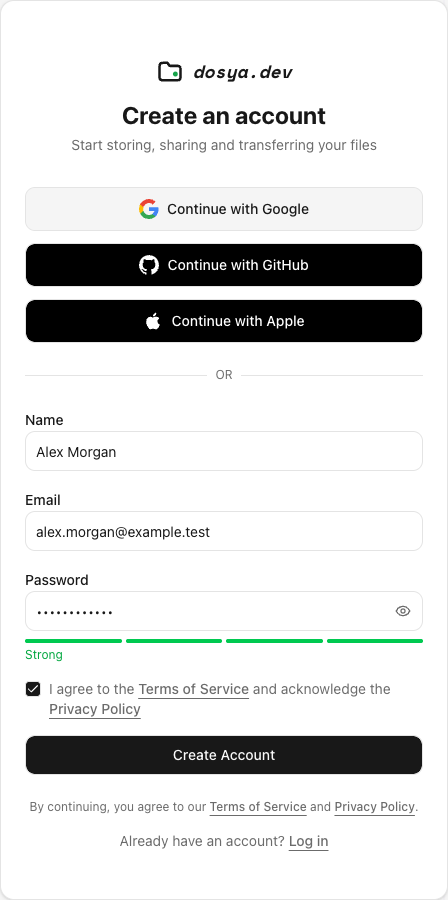
Sağlayıcı düğmeleriyle e-posta formunu kullanmadan hesap oluşturabilirsiniz. Sağlayıcının adımlarını izleyin. dosya.dev bilgilerinizi girmeden önce tarayıcının app.dosya.dev adresine döndüğünü kontrol edin. Mevcut hesabınızı kullanmak istiyorsanız yeni hesap oluşturmak yerine alttaki Log in seçeneğini kullanın.
E-posta ve parolayla açılan hesabı doğrulayın
- Ekrandaki adresin gelen kutusunda en yeni dosya.dev doğrulama iletisini açın. Ana gelen kutusunda yoksa spam, gereksiz, tanıtım klasörlerini ve posta kurallarını kontrol edin.
- Altı haneli kodun tamamını girin. Alan yalnızca rakam kabul eder ve altı karakterle sınırlıdır.
- E-postayı doğrula seçeneğini seçin. Geçerli güncel kodla oturumunuz açılır ve karşılama adımları başlar.
- Karşılama turunu tamamlayın veya atlayın. Otomatik oluşturulan kişisel çalışma alanınız ilk yüklemeniz için hazırdır.
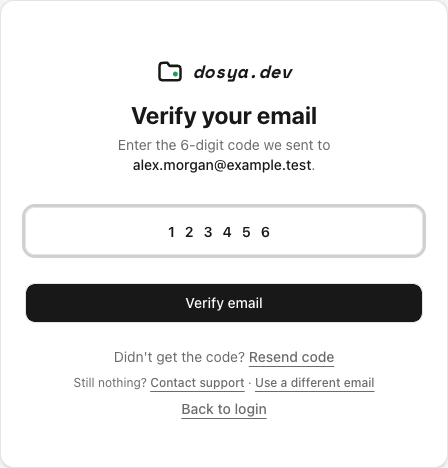
Yeni kod istediğinizde en yeni kodu kullanın. Doğrulama kodlarının geçerlilik süresi ve deneme sınırı vardır. Kod reddedilirse tahmin etmeye devam etmeyin. Son iletiyi bekleyip altı haneyi dikkatle kopyalayın.
Beklenen sonuç
Hesabın e-posta adresi doğrulanır, tarayıcıda oturum açılır ve karşılama adımları otomatik oluşturulan kişisel çalışma alanını açar. Bu adımları bitirdiğinizde veya atladığınızda çalışma alanının ilk kullanıma yönelik genel bakış ekranına geçersiniz.
Doğrulama e-postası ulaşmazsa
Şu kontrolleri sırayla yapın:
- Doğrulama ekranındaki adresi kontrol edin. Yazım hatası varsa ileti yanlış adrese gitmiştir. Farklı e-posta adresi kullan seçeneğini seçip doğru adresle kaydolun.
- Posta kutusunda
dosyaarayın. Spam, gereksiz, tanıtım, karantina klasörlerini ve engellenen gönderici kurallarını inceleyin. - Posta sağlayıcısının ilk iletiyi işlemesi için birkaç dakika bekleyin. Tekrar tekrar tıklamak teslimatı hızlandırmaz.
- Kodu yeniden gönder seçeneğini bir kez seçin. Yakın zamanda ileti istendiğinde uygulama yeniden göndermeyi geçici olarak reddedebilir. Tekrar tıklamak yerine ekrandaki bekleme süresinin dolmasını bekleyin.
- İki ileti de ulaşmazsa doğrulama ekranında Destek ekibine ulaş seçeneğini seçin. Adresi, yaklaşık istek saatini ve hata metnini ekleyin. Parolanızı veya doğrulama kodunuzu göndermeyin.
Sınırlar ve güvenlik kontrolleri
Doğrulama kodlarının geçerlilik süresi ve deneme sınırı vardır. Yeni kod ancak kısa bir bekleme süresinden sonra istenebilir. Bu nedenle eski bir e-postadaki kod artık çalışmayabilir. En yeni iletiyi kullanın ve uygulamanın gösterdiği yeniden deneme süresine uyun.
Aynı adresten çok sayıda istek gelirse hesap oluşturma istekleri de sınırlandırılabilir. Bilgileri değiştirmek veya formu tekrar tekrar göndermek yerine belirtilen süreyi bekleyin.
Sorun giderme
Formda hesabın zaten var olduğu belirtiliyor. Bu adresle oturum açın. Parolayı hatırlamıyorsanız parolanızı sıfırlayın. Yazımı veya adres takma adını değiştirerek başka hesap açmak dosyalarınızı ve çalışma alanı üyeliklerinizi ayrı hesaplara bölebilir.
Kod geçersiz. Altı haneli kodu en yeni dosya.dev iletisinden aldığınızı kontrol edin. Eski kodun süresi dolduysa yenisini isteyin. Kod, hesabın adresine bağlıdır ve başka bir kaydı doğrulayamaz.
Çok fazla deneme yapıldı. Kod denemeyi bırakın ve belirtilen yeniden deneme süresini bekleyin. Ekran izin verdiğinde yeni kod isteyin. Bu sınır hesabı tekrarlanan tahminlere karşı korur.
Doğrulama ekranında adres yanlış. Farklı e-posta adresi kullan seçeneğini seçin. Kontrolünüzde olmayan bir adresi doğrulamayın.
Sayfa sunucuya ulaşamıyor. dosya.dev hizmet durumunu kontrol edin, bağlantınızı doğrulayıp yeniden deneyin. Gizlilik eklentisi, kurumsal filtre veya engellenen tarayıcı güvenlik kontrolü de kimlik doğrulama isteğini durdurabilir.
Kimlik sağlayıcısı düğmesi hata veriyor. Doğru Google, GitHub veya Apple hesabını seçtiğinizi ve tarayıcının app.dosya.dev adresine döndüğünü kontrol edin. Aynı adresle daha önce e-posta ve parola kullandıysanız ilk kayıt yöntemiyle oturum açmayı deneyin.
Sık sorulan sorular
Hesap oluşturmak için ödeme kartı gerekir mi?
Kayıt adımlarında kart alanı yoktur. Plan seçimi ve faturalandırma değişiklikleri hesap oluşturulduktan sonra ayrı yapılır.
Doğrulamadan önce e-posta adresini değiştirebilir miyim?
Doğrulama ekranında Farklı e-posta adresi kullan seçeneğini kullanıp doğru adresle kaydı tamamlayın.
Doğrulamadan sonra neden çalışma alanı oluşturma ekranı yerine karşılama ekranı açıldı?
Yeni hesaplar için kişisel çalışma alanı otomatik oluşturulur. Karşılama ekranı ilk yüklemeyi ve sık kullanılan diğer işlemleri tanıtır.
Doğrulama kodumu destek ekibiyle paylaşmalı mıyım?
Hayır. Destek ekibine parolanız veya altı haneli doğrulama kodunuz gerekmez. Özel destek kanalı üzerinden yalnızca adresi, saati ve ekranda görünen hatayı paylaşın.
İlgili rehberler
Bu rehber yararlı oldu mu?
Değerlendirmeler yükleniyor…
Yanıtınızı değiştirebilmeniz için oy verdiğinizde gerekli bir oylama çerezi kaydedilir. Bu çerez en fazla 180 gün saklanır.
Sorular ve yanıtlar
Bu rehberdeki adımlar hakkında soru sorun. Sorular yayımlanmadan önce incelenir.
Herkese açık sorularda hesap bilgisi, erişim bilgisi veya özel dosya paylaşmayın. Bunlar için özel destek kanalını kullanın.
Sorular yükleniyor…
dosya.dev hesabınızda oturum açın ve sorunuzu sorun.