アカウントの作成とメールアドレスの確認
認証プロバイダーまたはメールアドレスとパスワードでdosyaアカウントを作成し、6桁の確認コードを入力する方法と、メールが届かない場合の対処方法を説明します。
最終確認日
スクリーンショットは英語版の画面です。
app.dosya.dev/sign-upでdosyaアカウントを作成します。Google、GitHub、Appleで続行するか、メールアドレスとパスワードで登録できます。メールアドレスとパスワードで登録した場合は、アカウントを使う前に6桁のコードが必要です。
登録フォームに決済カードの情報を入力する必要はありません。登録後に最初の個人用ワークスペースが自動的に作成されます。確認が完了すると、ワークスペースの作成画面ではなく、ウェルカム画面に進みます。
はじめる前に
- 今すぐ受信メールを確認できるメールアドレスを使ってください。アカウント作成前に綴りを確認してください。確認画面にはコードの送信先が表示されます。
- メールアドレスとパスワードを使う場合は、パスワードを8文字以上にしてください。長く、そのサービス専用のパスフレーズは、ほかのサービスのパスワードを使い回すより覚えやすく安全です。
- 受信メールの確認中も登録タブを開いたままにしてください。別のアカウントを作らずに確認画面へ戻れます。
- ワークスペースに招待された場合、サインイン後に招待画面へ自動的に戻らなければ、元の招待を開いてください。
アカウントを作成する
- dosyaの登録画面を開きます。
- 登録方法を選びます。
- Googleで続ける、GitHubで続ける、Appleで続けるのいずれかを選び、各プロバイダーの同意手続きを完了します。
- メールアドレスとパスワードを使う場合は、名前、メール、パスワードを入力します。
- リンク先の利用規約とプライバシーポリシーを確認します。メールアドレスとパスワードで登録する場合は、同意のチェックボックスを選択します。
- アカウントを作成を選択します。パスワードが弱い、アドレスが無効、またはアカウントが既に存在すると表示された場合は、該当箇所を修正してからやり直してください。
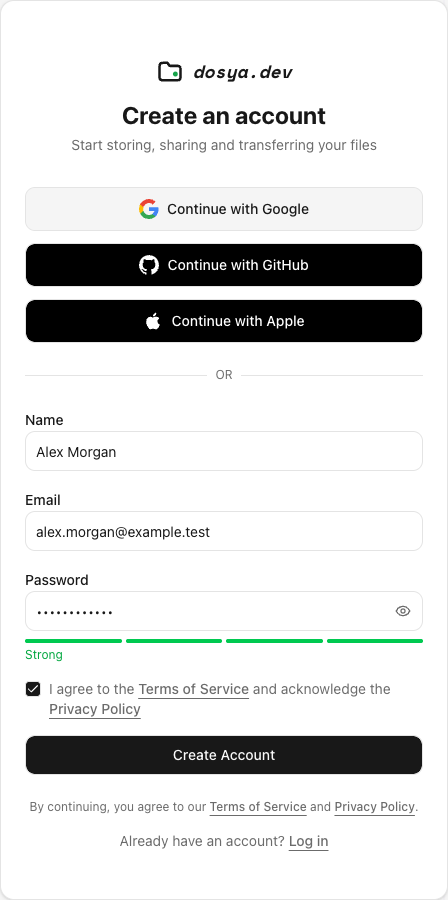
プロバイダーのボタンを使うと、メール登録フォームを使わずにアカウントを作成できます。プロバイダーの案内に従い、dosyaの情報を入力する前にapp.dosya.devへ戻ったことを確認してください。既存のアカウントを使う場合は、新しく作成せず、下部のLog inを使ってください。
メールアドレスとパスワードで登録したアカウントを確認する
- 画面に表示されたアドレスの受信トレイで、最新のdosyaの確認メールを開きます。受信トレイにない場合は、迷惑メール、プロモーション、メールの振り分けルールを確認してください。
- 6桁のコードをすべて入力します。入力欄には数字のみ入力でき、6桁まで入力できます。
- メールアドレスを確認を選択します。現在有効なコードであれば、サインインした状態でウェルカム画面が開きます。
- ウェルカムツアーを完了するかスキップします。自動作成された個人用ワークスペースに、最初のファイルをアップロードできます。
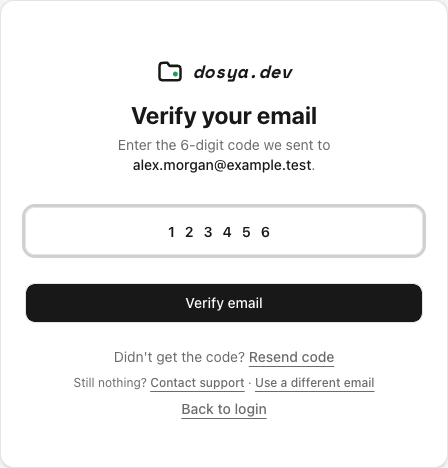
再送を依頼した後は最新のコードを使ってください。確認コードには有効期限と試行回数の制限があります。コードが受け付けられない場合は、推測して何度も入力しないでください。最新のメールを待ち、6桁を慎重にコピーしてください。
完了後の状態
アカウントのメールアドレスが確認され、ブラウザでサインインした状態になり、自動作成された個人用ワークスペースのウェルカム画面が開きます。ウェルカムツアーを完了またはスキップすると、ワークスペースの初回ダッシュボードに移動します。
確認メールが届かない場合
次の項目を順に確認してください。
- 確認画面に表示されたアドレスを確認します。入力を間違えると別のアドレスにメールが送信されます。別のメールを使用を選択し、正しいアドレスで登録してください。
- メールボックスで
dosyaを検索し、迷惑メール、プロモーション、隔離済みメール、送信者のブロックルールを確認します。 - メール事業者が最初のメールを処理するまで数分待ちます。繰り返しクリックしても配信は早まりません。
- コードを再送信を1回選択します。直前に再送を依頼した場合、アプリが一時的に次の再送を受け付けないことがあります。繰り返しクリックせず、表示された時間が過ぎるまで待ってください。
- どちらのメールも届かない場合は、確認画面でサポートに連絡を選択します。アドレス、おおよその依頼時刻、エラー文を伝えてください。パスワードや確認コードは送らないでください。
制限とセキュリティチェック
確認コードには有効期限と試行回数の制限があり、再送には短い待機時間が必要です。そのため、古いメールのコードは使えない場合があります。最新のメールを使い、アプリに再試行までの時間が表示された場合はそれに従ってください。
同じアドレスから多数のリクエストがある場合、アカウント作成の回数も制限されることがあります。入力内容を変えたり、フォームを繰り返し送信したりせず、表示された時間を待ってください。
トラブルシューティング
アカウントが既に存在すると表示される。 サインイン画面を開き、そのアドレスでサインインしてください。パスワードが分からなくなった場合は、パスワードのリセットを使ってください。綴りやエイリアスを変えて別のアカウントを作ると、ファイルやワークスペースのメンバーシップが分かれてしまうことがあります。
コードが無効と表示される。 最新のdosyaメールに記載された6桁をすべて入力したか確認してください。古いコードの期限が切れた場合は、新しいコードをリクエストしてください。コードはアカウントのアドレスにひも付いており、別の登録には使えません。
試行回数が多すぎると表示される。 コードの入力をやめ、表示された再試行までの時間を待ってください。画面で操作できるようになったら新しいコードをリクエストしてください。この制限は、繰り返しの推測からアカウントを守ります。
確認画面に間違ったアドレスが表示される。 別のメールを使用を選択してください。自分で管理していないアドレスを確認しないでください。
ページがサーバーに接続できない。 dosyaの稼働状況と接続を確認し、もう一度お試しください。プライバシー保護の拡張機能、企業のフィルター、ブロックされたブラウザの認証チェックによって、認証リクエストが完了しないこともあります。
認証プロバイダーのボタンでエラーが表示される。 使用するGoogle、GitHub、Appleのアカウントを選択したことと、プロバイダーからapp.dosya.devに戻ったことを確認してください。同じアドレスで以前メールとパスワードを使っていた場合は、元の方法でサインインを試してください。
よくある質問
アカウントの作成に決済カードは必要ですか?
登録画面にカードの入力欄はありません。プランの選択や請求の変更は、アカウント作成後に別途行います。
確認前にメールアドレスを変更できますか?
確認画面で別のメールを使用を選択し、正しいアドレスで登録を完了してください。
確認後にワークスペースの作成画面ではなくウェルカム画面が開いたのはなぜですか?
新しいアカウントには個人用ワークスペースが自動的に作成されます。ウェルカム画面では最初のアップロードなど、よく使う操作を紹介します。
確認コードをサポートに伝える必要はありますか?
いいえ。サポートにパスワードや6桁の確認コードを伝える必要はありません。非公開のサポート窓口から、アドレス、時刻、表示されたエラーだけを伝えてください。
関連ガイド
この記事は役に立ちましたか?
評価の結果を読み込んでいます…
投票すると、回答を変更できるように、必要な投票用Cookieが最長180日間保存されます。
質問と回答
このガイドの手順について質問できます。質問は確認後に公開されます。
公開の質問には、アカウントの詳細、認証情報、非公開ファイルを含めないでください。これらについては 非公開サポート をご利用ください。
質問を読み込んでいます…
dosyaアカウントにサインインすると、質問を投稿できます。