Oturum açık olan cihaz kaybolduğunda dosya.dev hesabını koruyun
Telefon veya bilgisayar kaybolunca güvenilir cihazdan parolayı değiştirin, erişim bilgilerini sonlandırın ve 2FA’yı hemen kontrol ederek hesabı koruyun.
Son inceleme
Ekran görüntülerinde İngilizce arayüz gösterilir.
Hâlâ kontrolünüzde olan cihazı kullanın. Parola değişimi çağıran erişim bilgisini ve aynı cihaza doğrudan bağlı bilgileri korur. Diğer tarayıcı ve mobil erişim bilgilerini sonlandırıp önbellek geçersiz kılmayı başlatır. Başka worker örneği veya uç önbellek yetkilendirmeyi kısa süre koruyabilir. Güvenilir cihazdan Profil → Oturumlar sayfasını yenileyip kayıp cihazın erişim bilgisinin bulunmadığını doğrulayın. Kontrolünüzdeki başka cihaz da sonlandırıldıysa geçersiz kılma tamamlanınca orada yeni kimlik doğrulamalı istek deneyin. Test için kayıp donanıma erişebileceğinizi varsaymayın.

Adımlar
- Güvenilir tarayıcıda oturum açın. Doğrulayıcınız kayıp cihazdaysa kullanılmamış bir kurtarma kodu kullanın.
- Profil → Parola ve 2FA → Parolayı değiştir bölümünü açın. Mevcut parolayı ve en az 8 karakterli yeni parolayı girin. Yenisi mevcut paroladan farklı olmalıdır.
- Parola değiştirildi — Parolanız güncellendi. bildirimini doğrulayın. dosya.dev, çağıranı ve bağlı yerel erişim bilgilerini korurken diğer web oturumlarını siler, diğer mobil erişim bilgilerini sonlandırır ve önbelleklerini geçersiz kılmaya başlar.
- Profil → Oturumlar bölümünü açın. Birden fazla erişim bilgisi kalmışsa Diğer tüm oturumları sonlandır seçeneğini belirleyip Oturumlar sonlandırıldı — Diğer tüm oturumlarınızdan çıkış yapıldı. bildirimini bekleyin.
- Doğrulayıcının bulunduğu telefon kayıpsa erişimi doğruladıktan sonra yeni cihazda yeniden kurun ve kurtarma kodlarını yeniden oluşturun.
- Parola, oturum, giriş veya e-posta değişikliği güvenlik bildirimlerini kontrol edin. Kimlik değişikliğini siz yapmadıysanız desteğe başvurun.
- Yerel dosyalar için cihaz üreticisinin uzaktan kilitleme ve silme araçlarını kullanın. dosya.dev donanımı silemez.
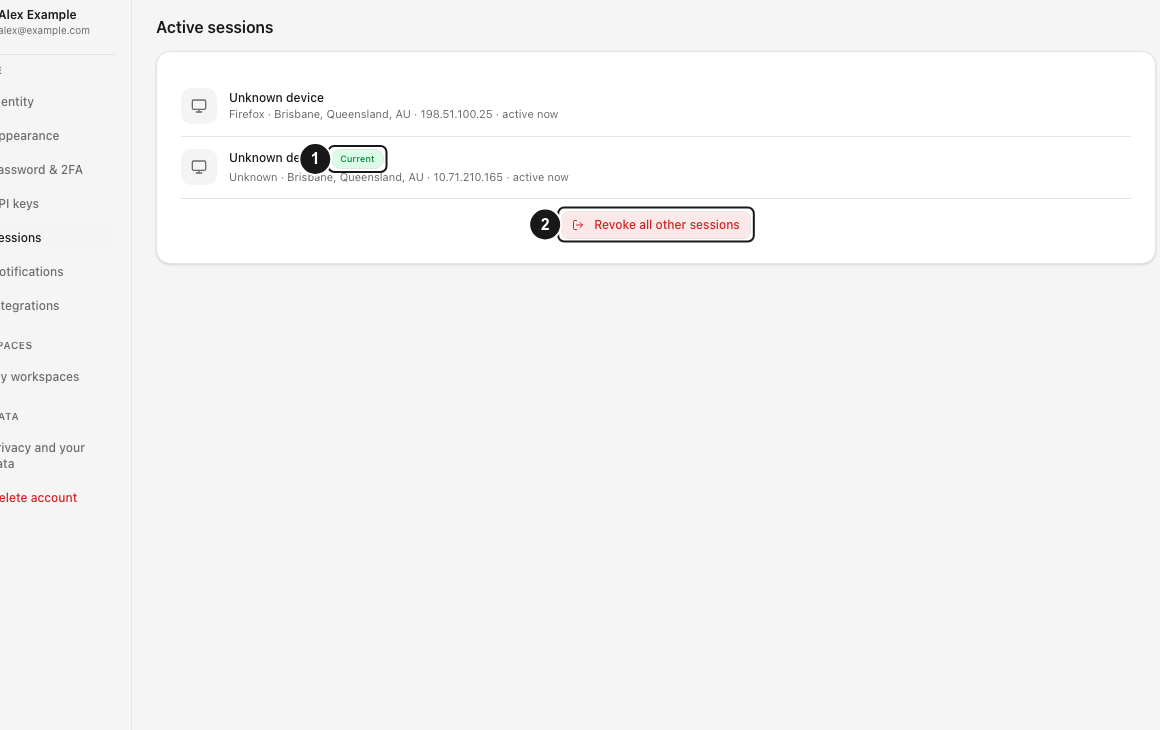
Sonlandırma, kayıp cihaza önceden indirilmiş dosyaları geri çekemez. Önbellek geçersiz kılma tamamlanınca silinmiş çerez veya sonlandırılmış belirteç yeni kimlik doğrulamalı isteğe izin veremez.
Beklenen sonuç
Güvenilir çağıran ve doğrudan bağlı yerel erişim bilgileri açık kalır. Diğer tarayıcı ve mobil erişim bilgileri sonlandırılır; güvenilir cihazdaki yenilenmiş oturum listesinde bulunmaz. Önbellek geçersiz kılma tamamlanınca eski erişim bilgileri yeni isteklere izin veremez. Kayıp donanımda test gerekmez. Yeni iki adımlı doğrulama çalışır; yeniden oluşturma sonrası eski kurtarma kodları erişim vermez.
İlgili kılavuzlar
Bu rehber yararlı oldu mu?
Değerlendirmeler yükleniyor…
Yanıtınızı değiştirebilmeniz için oy verdiğinizde gerekli bir oylama çerezi kaydedilir. Bu çerez en fazla 180 gün saklanır.
Sorular ve yanıtlar
Bu rehberdeki adımlar hakkında soru sorun. Sorular yayımlanmadan önce incelenir.
Herkese açık sorularda hesap bilgisi, erişim bilgisi veya özel dosya paylaşmayın. Bunlar için özel destek kanalını kullanın.
Sorular yükleniyor…
dosya.dev hesabınızda oturum açın ve sorunuzu sorun.