İki adımlı doğrulamayı açın
Parola ve 2FA bölümünü bulun. Kimlik doğrulama uygulaması bağlayıp kurtarma kodlarını saklayın ve ikinci oturum açma adımınızı yönetin.
Son inceleme
Ekran görüntülerinde İngilizce arayüz gösterilir.
Hesabınıza kimlik doğrulama uygulaması eklemek için Profil → Parola ve 2FA bölümünü açın. Kurulum yalnızca uygulamanın ürettiği kodu girip Doğrula ve etkinleştir seçince tamamlanır. Kurulum penceresini kapatmadan kurtarma kodlarını saklayın.
Başlamadan önce
- Korumak istediğiniz hesapla oturum açın. Bu ayarlar yalnızca seçili çalışma alanına değil hesabınıza uygulanır.
- Cihazınızda zamana dayalı altı haneli kodları destekleyen kimlik doğrulama uygulaması bulunsun.
- Kod üreten cihaz kaybolsa da ulaşabileceğiniz parola yöneticisi gibi özel bir yerde kurtarma kodlarını saklamaya hazır olun.
- Bu web kurulumu hesap parolası gerektirir. İlk oturumu Google, GitHub veya Apple ile açtıysanız ve Parola yanında Yok varsa Parola belirle seçin. Yeni parola ve Yeni parola tekrarı alanlarını doldurup o pencereyi tamamlayın. Parola en az sekiz karakter olmalıdır. Kaydettikten sonra kurulum kontrolleri görünmezse sayfayı yeniden yükleyin.
Adımlar: kimlik doğrulama uygulaması bağlayın
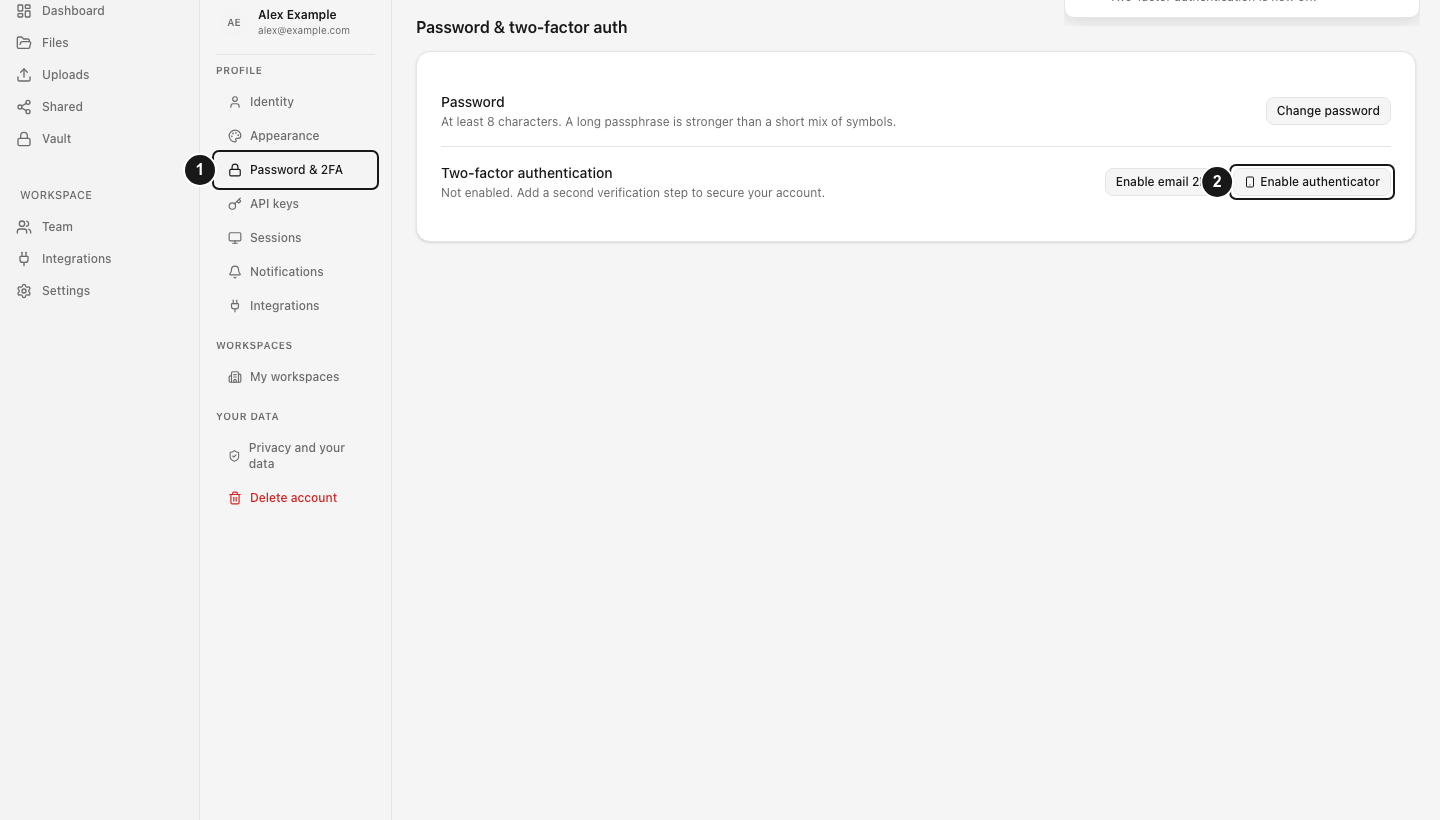
- Güvenlik ayarlarını bulun. Üst çubuktaki profil fotoğrafının Hesap menüsü menüsünü açıp Profil, ardından Profil menüsünde Parola ve 2FA seçin. Doğrudan Parola ve 2FA da açılabilir. Sayfa başlığı Parola ve 2FA olur.
- Kurulumu başlatın. İki adımlı doğrulama satırında Kimlik doğrulama uygulamasını etkinleştir seçin. Kimlik doğrulama uygulamasını kur penceresi QR kodu ve kurulum gizli değerini gösterir.
- Hesabı kimlik doğrulama uygulamanıza ekleyin. Uygulamanın hesap ekleme kontrolüyle QR kodunu tarayın. Tarayamıyorsanız QR altındaki gizli değerle uygulamanın elle kurulumunu kullanın. QR kodunu ve gizli değeri özel tutun.
- Bağlantıyı doğrulayın. Uygulamanın güncel kodunu 6 haneli kod alanına girip Doğrula ve etkinleştir seçin. QR penceresini açmak tek başına iki adımlı doğrulamayı etkinleştirmez.
- Kurtarma kodlarını saklayın. Pencere Kurtarma kodları ekranına geçince Tümünü kopyala veya İndir ile özel olarak saklayın. İndir,
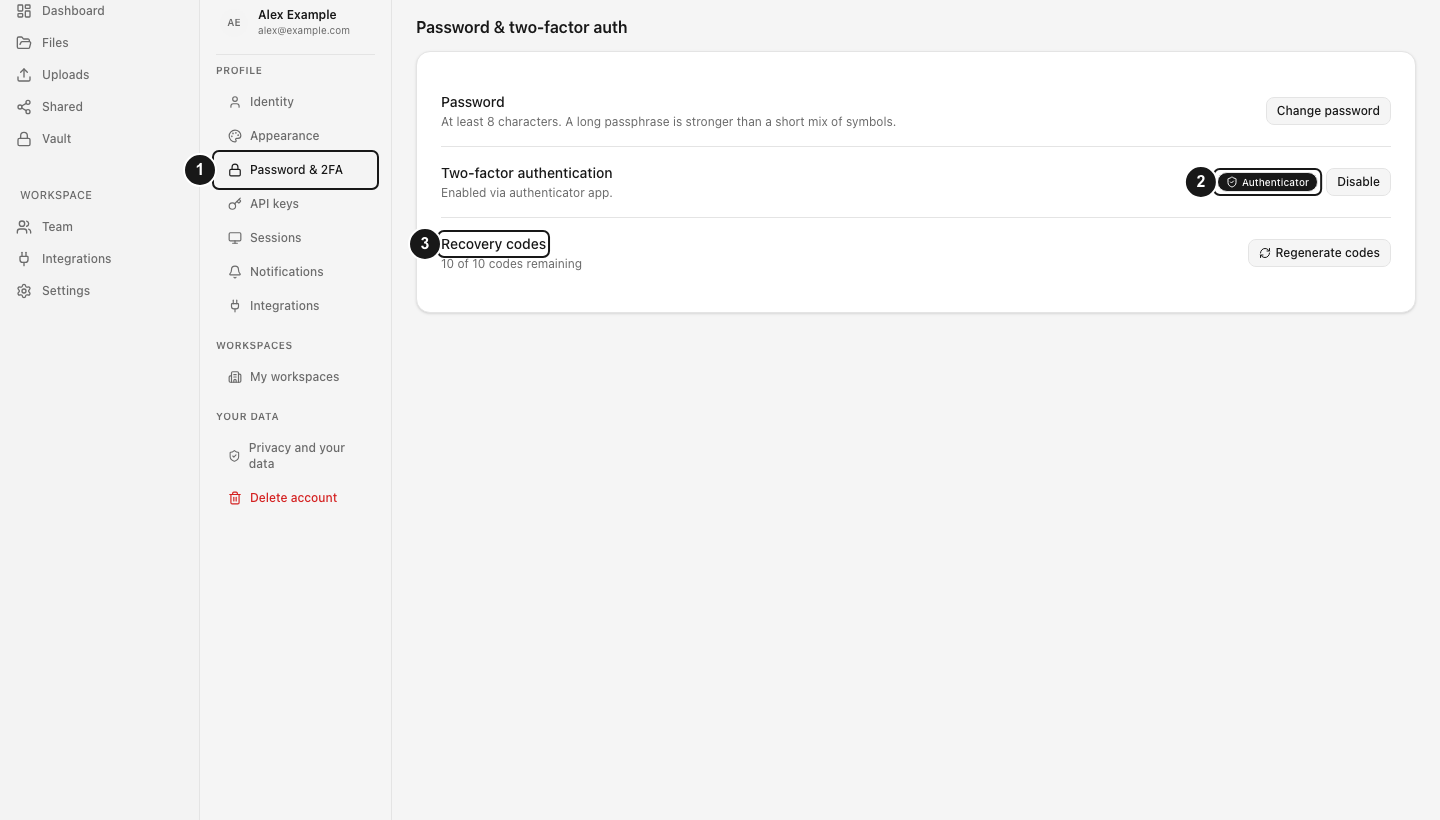
dosya-recovery-codes.txtadlı metin dosyası oluşturur. Uygulamaya erişiminizi kaybederseniz her kod bir kez kullanılabilir. - Bitirip durumu kontrol edin. Tamam seçin. Hesap ayarlarında Kimlik doğrulama uygulaması, Kimlik doğrulama uygulamasıyla açık. ve kalan kodları gösteren Kurtarma kodları satırı bulunmalıdır.
Beklenen sonuç
Kimlik doğrulama uygulamasıyla iki adımlı doğrulama etkinleşir. Oturum açarken ikinci adım istenirse uygulamanın güncel altı haneli kodunu İki adımlı doğrulama sayfasına girip Doğrula seçin.
O anda uygulamayı kullanamıyorsanız Kurtarma kodu kullan seçin. Kullanılmamış kodu Kurtarma kodu alanına girip Kurtarma kodu kullan seçin. Sakladığınız kopyada o kodu kullanıldı olarak işaretleyin.
Kurtarma kodlarını yenileyin veya 2FA’yı kapatın
Kodları yenilemek için Parola ve 2FA bölümüne dönüp Kodları yeniden oluştur seçin. Mevcut parola alanını doldurup Yeniden oluştur seçin. Bu, önceki kodları geçersiz kılar. Yeni kodları Tümünü kopyala veya İndir ile saklayıp Tamam seçin.
İkinci adımı kapatmak için İki adımlı doğrulama satırında Kapat seçin. Mevcut parola alanını doldurup 2FA’yı kapat seçin. Devre dışı iletisini ve ayar satırının güncel durumunu kontrol edin.
Sınırlar
- Hesap iki adımlı doğrulaması ve Vault şifrelemesi ayrıdır. 2FA’yı açmak dosyaları Vault’a taşımaz veya şifreleme akışını değiştirmez.
- Kurtarma kodları kimlik doğrulama uygulamasıyla 2FA içindir. Hesap parolası veya Vault kurtarma erişim bilgisi değildir.
- Sayfada E-posta 2FA’yı aç da bulunur. E-postayla kurulum çalışmazsa uygulama akışını kullanın veya özel destek kanalına başvurun.
- 2FA’yı açmak mevcut açık cihazları incelemenin yerini tutmaz. Etkin oturumları inceleyin.
Sorunları giderin
Doğrula ve etkinleştir kullanılamıyorsa altı hanenin tamamını girin. Doğrulama çalışmazsa doğru uygulama kaydından yeni kod kullanıp cihazın zaman ayarlarını kontrol edin. Önce kurulum başlatmanız istenirse pencereyi kapatıp Kimlik doğrulama uygulamasını etkinleştir üzerinden yeniden başlayın.
2FA’yı kapatamıyor veya kodları yenileyemiyorsanız geçerli dosya.dev hesap parolanızı kullanın. Bağlı Google, GitHub veya Apple hesabının parolası ayrı erişim bilgisidir.
Oturumunuz açıksa özel destek kanalını kullanın. Açamıyorsanız herkese açık iletişim formunu kullanın. Çalışmayan adımı ve hata iletisini açıklayın. Parolanızı, kurulum QR kodunu, kurulum gizli değerini, güncel doğrulama kodunu veya kurtarma kodlarını göndermeyin.
Sık sorulan sorular
QR kodunu taramak 2FA’yı açmaya yeter mi?
Hayır. Uygulamanın kodunu girip Doğrula ve etkinleştir seçin. Kurtarma kodu ekranı ve güncellenmiş Kimlik doğrulama uygulaması durumu, kurulumun taramadan ileri gittiğini doğrular.
İlk kurtarma kodlarımı sonradan görebilir miyim?
Ayarlar sayfası kaç kod kaldığını gösterir. İlk kodları açığa çıkarmaz. Oturumunuz açıksa ve hesap parolanız varsa Kodları yeniden oluştur ile yenileyin. Yenilerini saklayın. Eskileri çalışmayı bırakır.
Kod üreten cihazımı kaybedersem ne olur?
Oturum açma doğrulamasında saklanmış, kullanılmamış kurtarma kodunu kullanın. Başka cihazda oturumunuz açıksa kurtarma seçeneklerini incelerken o oturumu açık tutun. Özel destek erişim sorununu incelemeye yardımcı olabilir. Bu kılavuz hesap doğrulamasını atlamayı vaat etmez.
İlgili kılavuzlar
Bu rehber yararlı oldu mu?
Değerlendirmeler yükleniyor…
Yanıtınızı değiştirebilmeniz için oy verdiğinizde gerekli bir oylama çerezi kaydedilir. Bu çerez en fazla 180 gün saklanır.
Sorular ve yanıtlar
Bu rehberdeki adımlar hakkında soru sorun. Sorular yayımlanmadan önce incelenir.
Herkese açık sorularda hesap bilgisi, erişim bilgisi veya özel dosya paylaşmayın. Bunlar için özel destek kanalını kullanın.
Sorular yükleniyor…
dosya.dev hesabınızda oturum açın ve sorunuzu sorun.