ワークスペースの上限と共有ポリシーを設定する
ワークスペースのアップロード、ストレージ、共有、アクセスのルールを設定し、プランとロールの制限との組み合わせを理解します。
最終確認日
スクリーンショットは英語版の画面です。
ワークスペースポリシーにより、権限を持つ管理者はアカウントプランより厳しい運用上の境界を設定できます。ファイル容量、ストレージ、アップロードには上限、共有、セッション、アクセスリストにはセキュリティを使用します。
始める前に
- 対象のワークスペースを選択し、設定を開いてください。
- 各設定に必要な権限が必要です。セキュリティ設定の多くには設定を管理が必要で、上限の各設定には専用の権限があります。
- 変更前に現在の値を記録してください。
- チームで利用する前に、影響のないファイルと2人目のテストメンバーで制限的な変更をテストしてください。
- ワークスペースのポリシーは利用枠を減らせますが、アカウントプランを超えるストレージや機能は作成できません。
手順:上限を設定する
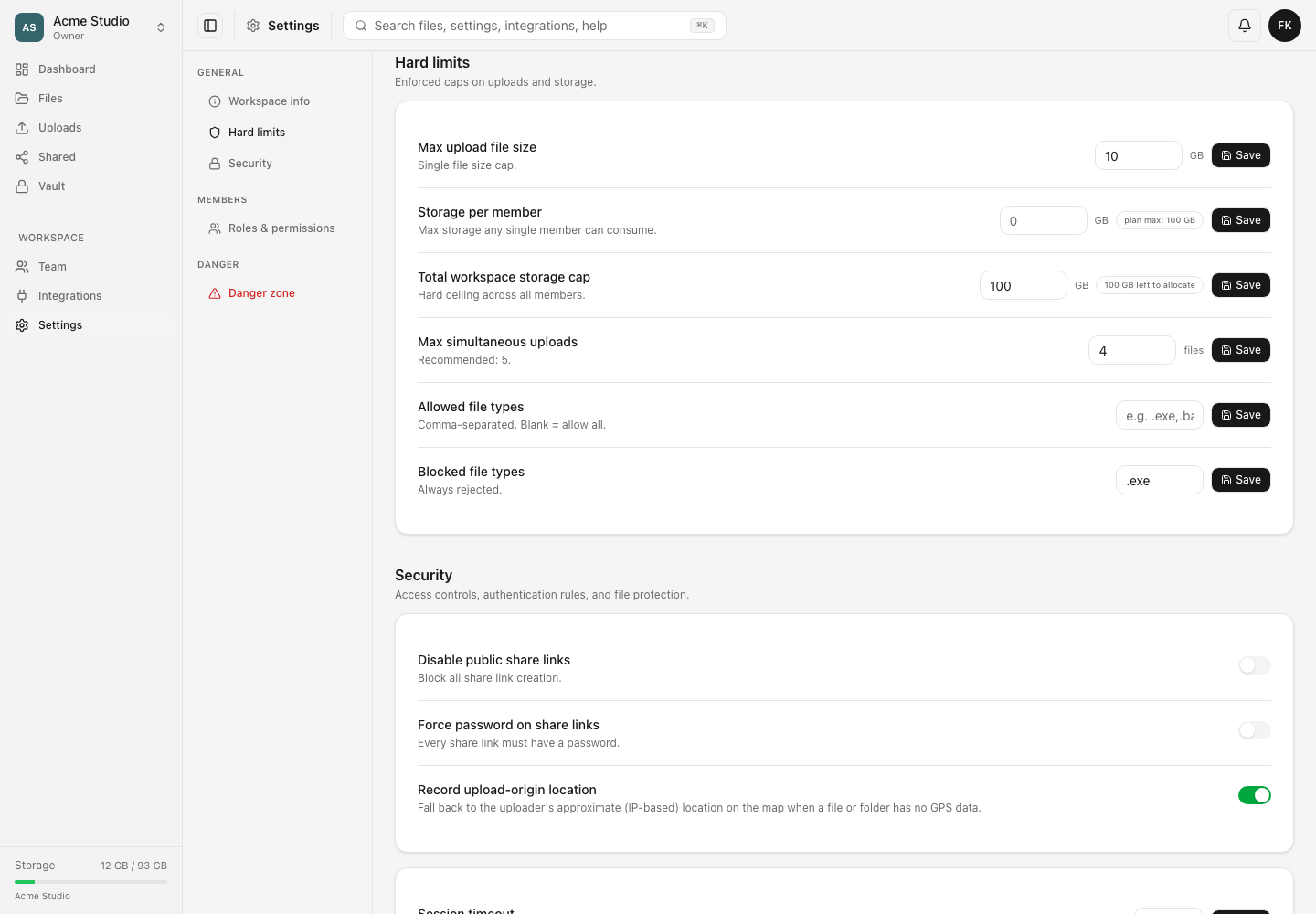
- 設定 → 上限を開いてください。
- ワークスペースで受け付ける単一ファイルの最大容量としてアップロードファイルサイズの上限を設定してください。
- 1人のメンバーがワークスペースの割り当て全体を消費しないようにする場合はメンバーごとのストレージを設定してください。メンバーごとの上限が不要なら空欄にします。
- ワークスペースで利用可能な割り当て以下にワークスペース全体のストレージ上限を設定してください。
- メンバーごとの転送の同時実行数を制御するため同時アップロード数の上限を設定してください。
- 許可するファイルの種類をカンマ区切りの許可リストとして使用するか、ブロックするファイルの種類で指定した拡張子を拒否してください。矛盾するリストは避けてください。
- 変更した各行を保存し、確認を待ってください。
手順:共有とアクセスのルールを設定する
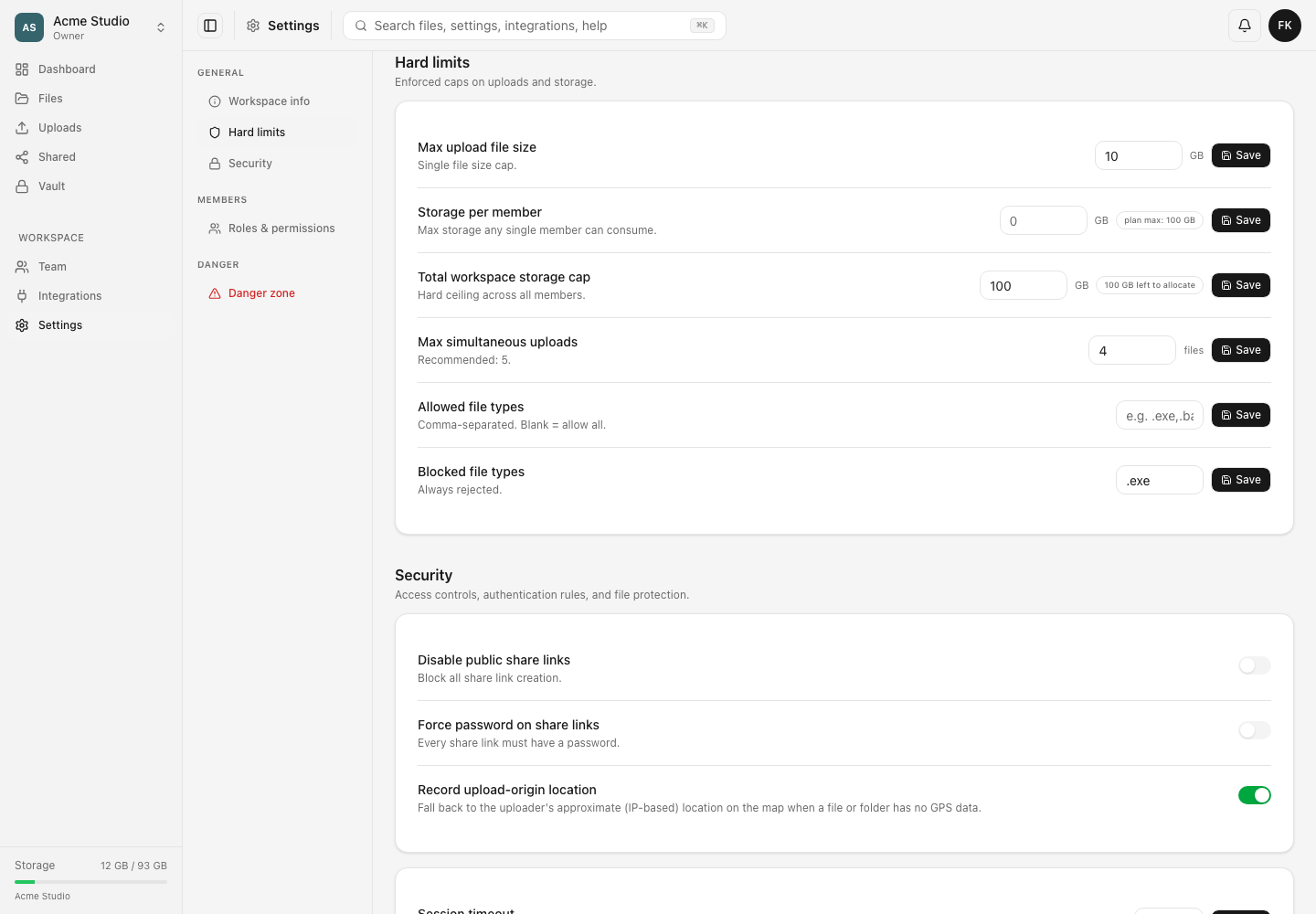
- 設定 → セキュリティを開いてください。
- 新しい共有リンクの作成を防ぐ必要がある場合は公開共有リンクを無効化をオンにしてください。
- 新しく作成するすべてのリンクにパスワードが必要な場合は共有リンクにパスワードを必須化をオンにしてください。
- リンクの有効期間を制限するには共有リンクの最長の有効期限を選択してください。共有リンクの標準の有効期限は初期値の選択にすぎず、権限のある共有者は上限内で変更できます。
- 必要に応じてセッションのタイムアウトとダウンロード回数の制限を設定してください。
- IP、国、許可するメールドメインのリストを慎重に管理してください。誤った許可リストは正当なメンバーをブロックする場合があります。
- 保存後、オーナー以外のテストメンバーで許可される操作と意図的に拒否される操作を1つずつテストしてください。
期待される結果
保存した値が再読み込み後も表示されます。上限を超える、またはルールに違反する新しい操作は理由を伴って拒否されます。既存メンバーはロール、フォルダー範囲、ワークスペースポリシー、アカウントプランを合わせて許可されるアクセスのみを保持します。
制限と相互作用
- 実効アップロード上限は、適用されるプラン、ワークスペース、ロール、認証情報、リクエストの制限のうち最小値です。
- 共有リンクの無効化は作成を防ぎます。既存のリンクは別途管理してください。
- パスワード必須は共有リンクの作成に適用され、通常のストレージをVaultの暗号化に変えるものではありません。
- 許可されたメールドメインは参加に影響します。既存メンバーのメールアドレスを書き換えるものではありません。
- IPと国のルールはVPN、プロキシ、企業ゲートウェイの影響を受ける場合があります。
- APIに表示されても現在の画面にない設定は、適用されると決めつけないでください。
トラブルシューティング
メンバーにプランの表示より小さい上限が表示されます。 プランの利用枠をワークスペースの上限、ロールの条件、該当するアップロードまたはファイルリクエストの制限と比較してください。最も小さい制限が適用されます。
共有リンクを作成できません。 公開共有リンクを無効化、メンバーのロール、フォルダーの範囲を確認してください。
希望する有効期限をリンクに設定できません。 ワークスペースの最大有効期限によって長い選択が短縮されます。短い期間を選ぶか、権限のある管理者に上限を確認してもらってください。
正当な人が参加できません。 許可されたメールドメインとメンバー数の上限を確認してください。回避策として無関係なロール権限を緩めないでください。
ポリシーによってテストユーザーがアクセスできなくなりました。 オーナーまたは権限のある管理者のセッションから設定を元に戻してください。非公開のサポート用に正確なエラーと設定名を保存してください。
関連ガイド
この記事は役に立ちましたか?
評価の結果を読み込んでいます…
投票すると、回答を変更できるように、必要な投票用Cookieが最長180日間保存されます。
質問と回答
このガイドの手順について質問できます。質問は確認後に公開されます。
公開の質問には、アカウントの詳細、認証情報、非公開ファイルを含めないでください。これらについては 非公開サポート をご利用ください。
質問を読み込んでいます…
dosyaアカウントにサインインすると、質問を投稿できます。