Impostare limiti e regole di condivisione
Configura regole di caricamento, spazio, condivisione e accesso e scopri come si combinano con i limiti del piano e dei ruoli.
Ultima revisione
Gli screenshot mostrano l’interfaccia in inglese.
Le regole consentono a un amministratore autorizzato di imporre limiti più restrittivi del piano dell’account. Usa Limiti massimi per dimensione dei file, spazio e caricamenti e Sicurezza per condivisione, sessioni ed elenchi di accesso.
Prima di iniziare
- Scegli lo spazio di lavoro previsto e apri Impostazioni.
- Serve il permesso indicato dall’impostazione. La maggior parte dei controlli di sicurezza richiede Gestisci impostazioni; i limiti massimi hanno permessi dedicati.
- Annota i valori attuali prima di modificarli.
- Prova le modifiche restrittive con un file innocuo e un secondo membro di prova prima di fare affidamento su di esse per il team.
- Una regola dello spazio di lavoro può ridurre una quota, ma non creare spazio o funzionalità oltre il piano dell’account.
Passaggi: configura i limiti massimi
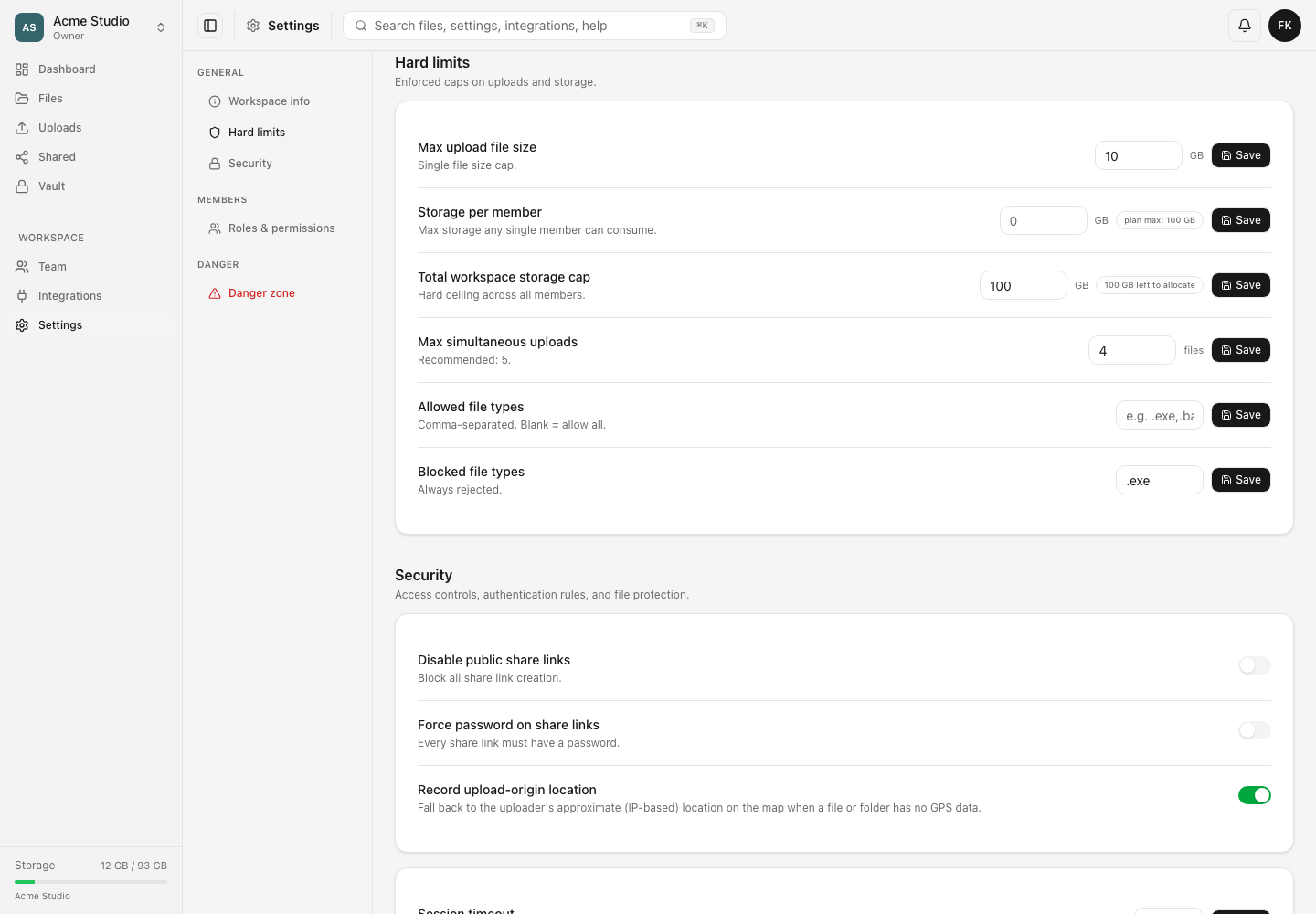
- Apri Impostazioni → Limiti massimi.
- Imposta Dimensione massima dei file da caricare per il file singolo più grande che lo spazio deve accettare.
- Imposta Spazio per membro se un membro non deve consumare tutta la capacità dello spazio. Lascia vuoto il campo se non serve un limite per membro.
- Imposta Limite totale di archiviazione dello spazio di lavoro a un valore non superiore alla capacità disponibile per lo spazio.
- Imposta Caricamenti simultanei massimi per controllare i trasferimenti simultanei per membro.
- Usa Tipi di file consentiti come elenco di estensioni consentite separate da virgole o Tipi di file bloccati per rifiutare quelle indicate. Evita elenchi contraddittori.
- Salva ogni riga modificata e attendi la conferma.
Passaggi: configura regole di condivisione e accesso
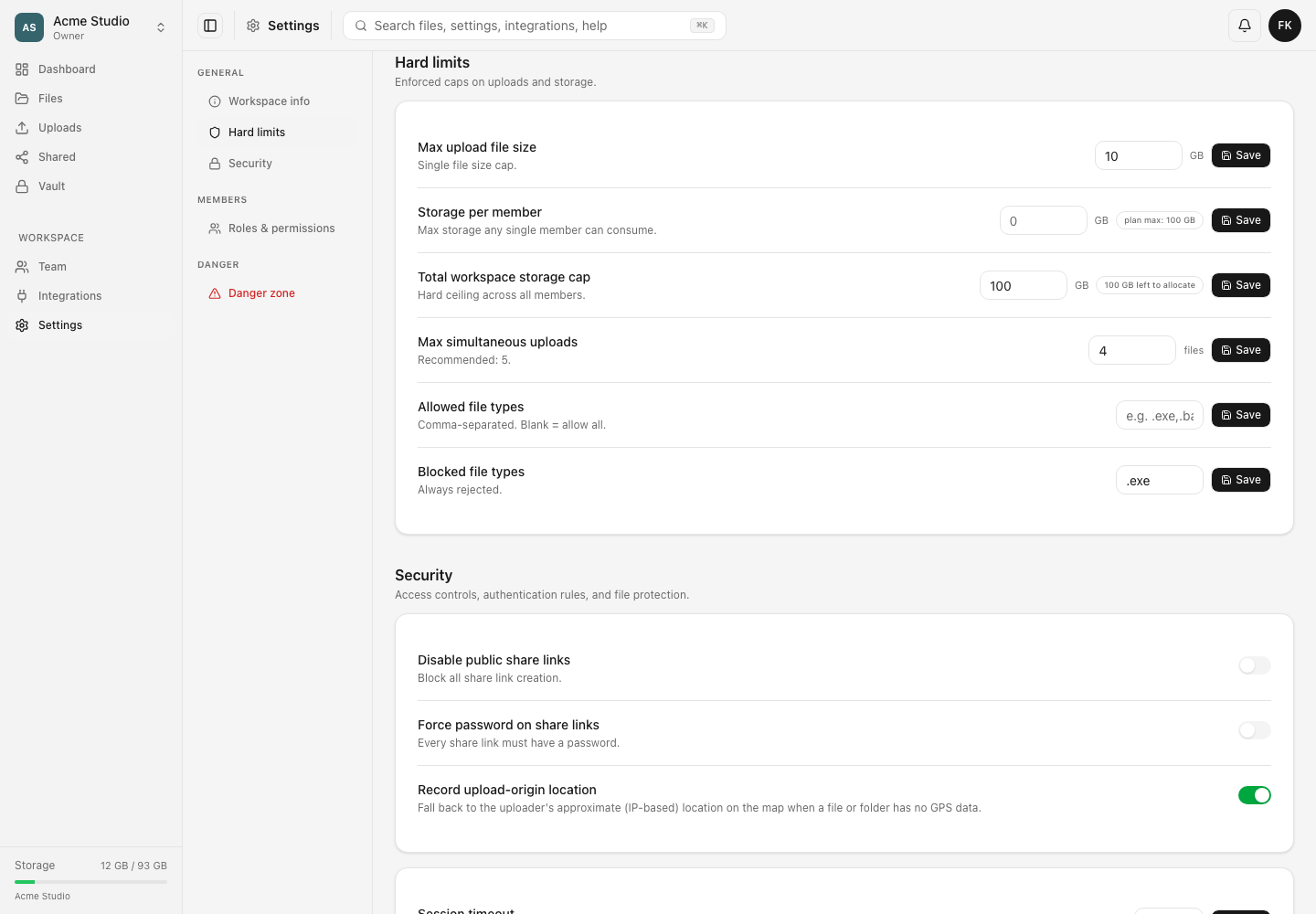
- Apri Impostazioni → Sicurezza.
- Attiva Disattiva i link di condivisione pubblici se lo spazio deve impedire la creazione di nuovi link di condivisione.
- Attiva Richiedi password sui link di condivisione se ogni nuovo link deve avere una password.
- Scegli Scadenza massima dei link di condivisione per limitare la durata dei link. Scadenza predefinita dei link di condivisione preseleziona soltanto un valore che chi è autorizzato a condividere può cambiare entro il limite.
- Imposta Timeout sessione e Limite velocità scariche quando necessario.
- Gestisci con attenzione gli elenchi di IP, paesi e domini email consentiti. Un errore nell’elenco può bloccare membri legittimi.
- Salva, poi esegui una prova consentita e una intenzionalmente negata con un membro di prova che non sia proprietario.
Risultato previsto
I valori salvati rimangono visibili dopo l’aggiornamento. Le nuove azioni che superano un limite o violano una regola vengono rifiutate con una spiegazione. I membri esistenti mantengono solo l’accesso consentito insieme da ruolo, ambito di cartella, regole dello spazio e piano dell’account.
Limiti e interazioni
- Il limite effettivo di caricamento è il minore tra quelli applicabili a piano, spazio di lavoro, ruolo, credenziale e richiesta.
- Disattivare i link di condivisione ne impedisce la creazione; gestisci separatamente quelli esistenti.
- La password obbligatoria riguarda la creazione di link e non trasforma l’archiviazione ordinaria nella cifratura Vault.
- I domini email consentiti riguardano l’adesione e non modificano gli indirizzi dei membri esistenti.
- VPN, proxy e gateway aziendali possono influire sulle regole IP e paese.
- Non presumere che le impostazioni mostrate dall’API ma assenti dall’interfaccia attuale siano applicate.
Risoluzione dei problemi
Un membro vede un limite inferiore a quello pubblicizzato dal piano. Confronta la quota del piano con i limiti massimi dello spazio, le condizioni del ruolo e il limite del caricamento o della richiesta di file. Prevale la soglia minore.
La creazione di link non è disponibile. Controlla Disattiva i link di condivisione pubblici, ruolo e ambito di cartella del membro.
Un link non può usare la scadenza richiesta. La scadenza massima dello spazio riduce le scelte più lunghe. Scegli una durata minore o chiedi a un amministratore autorizzato di controllare il limite.
Una persona autorizzata non può entrare. Controlla elenco dei domini email consentiti e limite di membri. Non indebolire permessi di ruolo non correlati per aggirare il problema.
Una regola ha bloccato un utente di prova. Ripristinala da una sessione del proprietario o di un amministratore autorizzato. Conserva errore esatto e nome dell’impostazione per l’assistenza privata.
Guide correlate
Ti è stata utile?
Caricamento delle valutazioni…
Quando voti, salviamo un cookie tecnico per un massimo di 180 giorni, così puoi cambiare la tua risposta.
Domande e risposte
Fai una domanda sui passaggi di questa guida. Le domande vengono revisionate prima della pubblicazione.
Non inserire dati dell’account, credenziali o file privati nelle domande pubbliche. Usa l’assistenza privata in questi casi.
Caricamento delle domande…
Accedi al tuo account dosya per fare una domanda.