Çalışma alanı sınırlarını ve paylaşım ilkelerini ayarlama
Bir çalışma alanının yükleme, depolama, paylaşım ve erişim kurallarını ayarlayın; bunların plan ve rol sınırlarıyla nasıl birleştiğini öğrenin.
Son inceleme
Ekran görüntülerinde İngilizce arayüz gösterilir.
Çalışma alanı ilkeleri, yetkili yöneticilerin hesap planından daha sıkı sınırlar belirlemesini sağlar. Dosya boyutu, depolama ve yükleme denetimleri için Üst sınırlar; paylaşım, oturumlar ve erişim listeleri için Güvenlik sayfasını kullanın.
Başlamadan önce
- İstenen çalışma alanını seçin ve Ayarlar sayfasını açın.
- Ayarın gerektirdiği izne sahip olmanız gerekir. Güvenlik denetimlerinin çoğu Ayarları yönet iznini ister; üst sınırların kendine ait izinleri vardır.
- Değişiklik yapmadan önce mevcut değerleri kaydedin.
- Ekipte kullanmadan önce kısıtlayıcı değişiklikleri zararsız bir dosya ve ikinci bir test üyesiyle deneyin.
- Çalışma alanı ilkesi bir kullanım hakkını azaltabilir; hesap planının ötesinde depolama veya yetenek sağlayamaz.
Üst sınırları ayarlama adımları
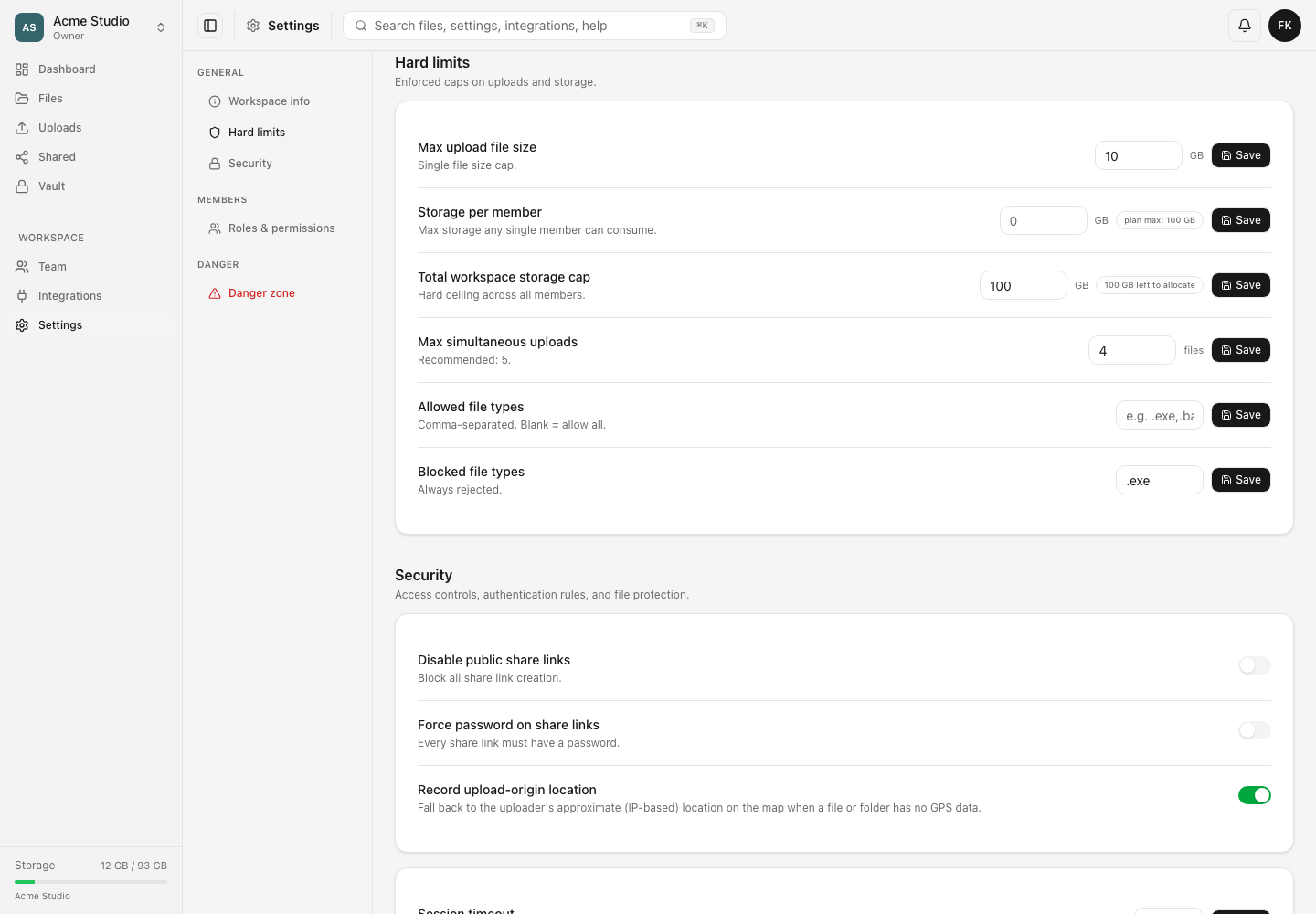
- Ayarlar → Üst sınırlar sayfasını açın.
- Çalışma alanının kabul etmesi gereken en büyük tek dosyayı Yüklenen dosya boyutu sınırı alanında belirleyin.
- Bir üyenin çalışma alanı kotasının tamamını kullanmasını önlemek için Üye başına depolama alanı değerini belirleyin. Üye başına sınıra gerek yoksa alanı boş bırakın.
- Toplam depolama alanı sınırı değerini çalışma alanının kullanabileceği kotaya eşit veya daha düşük ayarlayın.
- Üye başına aktarım eşzamanlılığını denetlemek için Eşzamanlı yükleme üst sınırı değerini belirleyin.
- Virgülle ayrılmış izin listesi için İzin verilen dosya türleri, belirli uzantıları reddetmek için Engellenen dosya türleri kullanın. Birbiriyle çelişen listeler oluşturmayın.
- Değiştirilen her satırı kaydedin ve onayını bekleyin.
Paylaşım ve erişim kurallarını ayarlama adımları
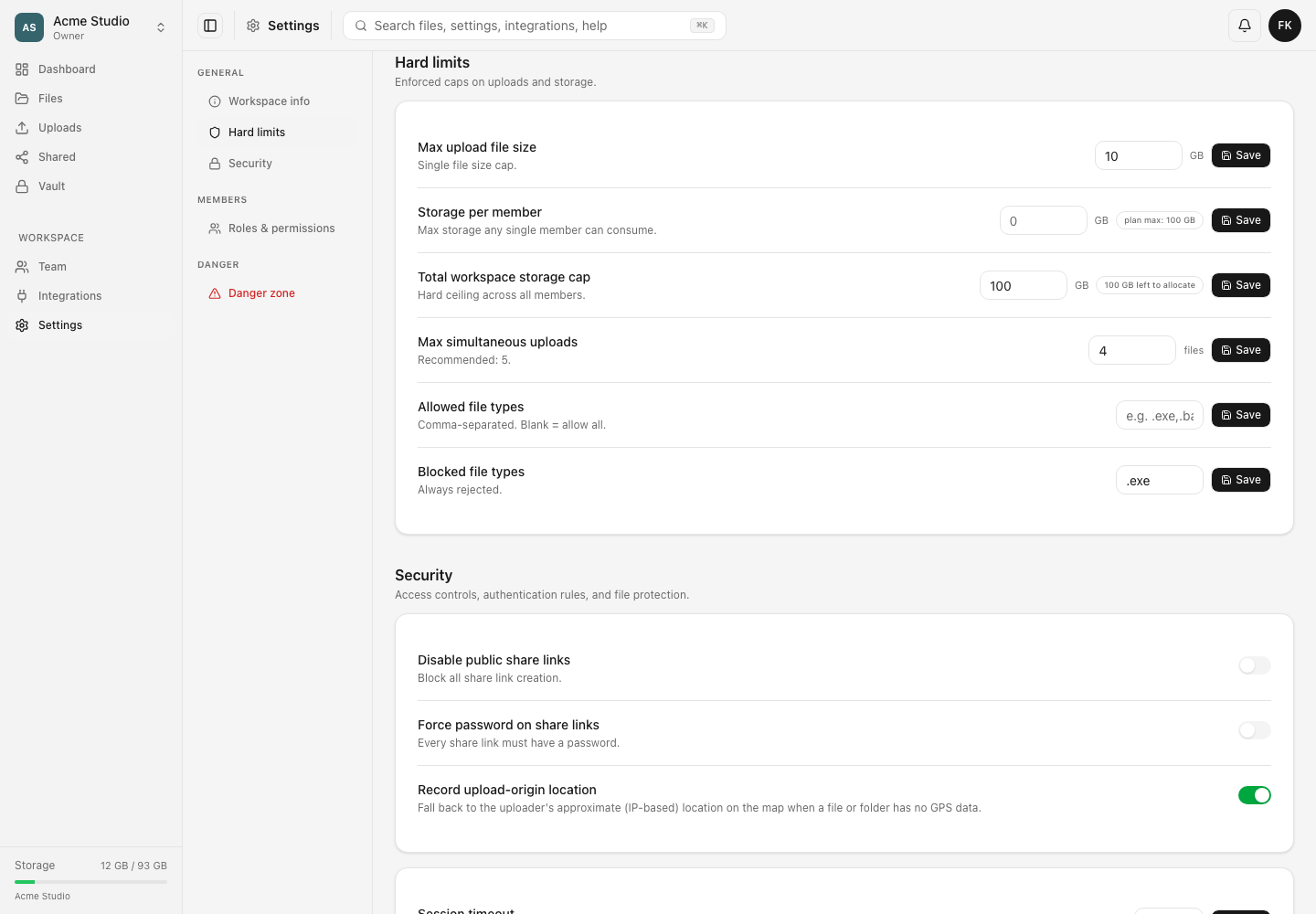
- Ayarlar → Güvenlik sayfasını açın.
- Çalışma alanının yeni paylaşım bağlantısı oluşturulmasını önlemesi gerekiyorsa Herkese açık paylaşım bağlantılarını kapat ayarını açın.
- Oluşturulan her yeni bağlantıda parola istenmesi gerekiyorsa Paylaşım bağlantılarında parolayı zorunlu tut ayarını açın.
- Bağlantı ömrünü sınırlamak için En uzun bağlantı süresi değerini belirleyin. Varsayılan bağlantı süresi yalnızca uygun yetkideki paylaşım yapan kişinin sınır içinde değiştirebileceği başlangıç değerini seçer.
- Gerekiyorsa Oturum süresi ve Saatlik indirme sınırı ayarlarını belirleyin.
- IP, ülke ve izin verilen e-posta alan adı listelerini dikkatle yönetin. Hatalı bir izin listesi gerçek üyeleri engelleyebilir.
- Kaydedin, ardından sahip olmayan bir test üyesiyle izin verilen ve bilerek reddedilen birer işlem deneyin.
Beklenen sonuç
Kaydedilen değerler yenilemeden sonra görünür kalır. Sınırı aşan veya kuralı ihlal eden yeni işlemler açıklamayla reddedilir. Mevcut üyelerin erişimi; rollerinin, klasör kapsamlarının, çalışma alanı ilkelerinin ve hesap planının birlikte izin verdiği düzeyde kalır.
Sınırlar ve etkileşimler
- Geçerli yükleme sınırı; plan, çalışma alanı, rol, kimlik bilgisi ve istek sınırları arasındaki en düşük değerdir.
- Paylaşım bağlantılarını kapatmak yenilerinin oluşturulmasını önler; mevcut bağlantıları ayrıca yönetin.
- Parolayı zorunlu kılmak paylaşım bağlantılarının oluşturulmasına uygulanır; sıradan depolamayı Vault şifrelemesine dönüştürmez.
- İzin verilen e-posta alan adları katılımı etkiler; mevcut üyelerin e-posta adreslerini değiştirmez.
- VPN, proxy ve kurumsal ağ geçitleri IP ve ülke kurallarını etkileyebilir.
- API’de görünüp güncel arayüzde bulunmayan ayarların uygulandığını varsaymayın.
Sorun giderme
Üye, planda belirtilenden daha düşük bir sınır görüyor. Plan hakkını çalışma alanı üst sınırları, üyenin rol koşulları ve ilgili yükleme ya da dosya isteği sınırıyla karşılaştırın. En düşük sınır geçerlidir.
Paylaşım bağlantısı oluşturulamıyor. Herkese açık paylaşım bağlantılarını kapat ayarını, üyenin rolünü ve klasör izin kapsamını denetleyin.
Bağlantıda istenen geçerlilik süresi kullanılamıyor. Çalışma alanının en uzun süresi daha uzun seçimleri kısaltır. Daha kısa bir süre seçin veya yetkili yöneticiden sınırı incelemesini isteyin.
Yetkili bir kişi katılamıyor. İzin verilen e-posta alan adlarını ve üye sınırını inceleyin. Çözüm olarak ilgisiz rol izinlerini gevşetmeyin.
Bir ilke test kullanıcısının erişimini engelledi. Çalışma alanı sahibi veya yetkili kişinin oturumundan ayarı geri alın. Özel destek için tam hata ile ayar adını kaydedin.
İlgili kılavuzlar
Bu rehber yararlı oldu mu?
Değerlendirmeler yükleniyor…
Yanıtınızı değiştirebilmeniz için oy verdiğinizde gerekli bir oylama çerezi kaydedilir. Bu çerez en fazla 180 gün saklanır.
Sorular ve yanıtlar
Bu rehberdeki adımlar hakkında soru sorun. Sorular yayımlanmadan önce incelenir.
Herkese açık sorularda hesap bilgisi, erişim bilgisi veya özel dosya paylaşmayın. Bunlar için özel destek kanalını kullanın.
Sorular yükleniyor…
dosya.dev hesabınızda oturum açın ve sorunuzu sorun.