メンバーを外す・ワークスペースを退出または削除する
目的に合うワークスペースからの退出操作を選び、他のメンバーの削除、メンバー自身の退出、所有権の移譲、保護された削除手順を行います。
最終確認日
スクリーンショットは英語版の画面です。
誰が退出し、ワークスペース自体を存続させるかに合った操作を使用してください。メンバーを外してもワークスペースは残ります。退出は自分自身のアクセスを削除します。ワークスペースの削除では、保護された確認手順の後にファイルと関連データが完全に削除されます。
オーナーで、自分だけ退出したい場合は、先に別のメンバーに所有権を移譲してください。
始める前に
- 正しいワークスペースを選択し、名前を確認してください。
- 退出する人が所有または運用する進行中のアップロード、連携、共有リンク、ファイルリクエストを確認してください。
- 退出前に別のメンバーへ別のロール、所有権、フォルダーへのアクセスを付与する必要があるか決めてください。
- ワークスペースを削除する前に、保持する必要があるものをエクスポートまたは移動してください。
- アクセスの見直しに伴う変更の場合は、アクティビティログで現在の状況を記録してください。
手順:他のメンバーを外す
- チームを開き、メンバーで対象者を探してください。
- メールアドレス、ロール、フォルダーの範囲を確認してください。
- 行の右側の削除操作を選択してください。
- メンバーを外すで対象者の名前とアクセスが直ちに失われる警告を確認してください。
- 外すを選択してください。
- メンバーにその人が表示されなくなったことを確認してください。
- 別途後処理が必要な関連連携、APIキー、保留中のファイルリクエスト、所有責任を確認してください。
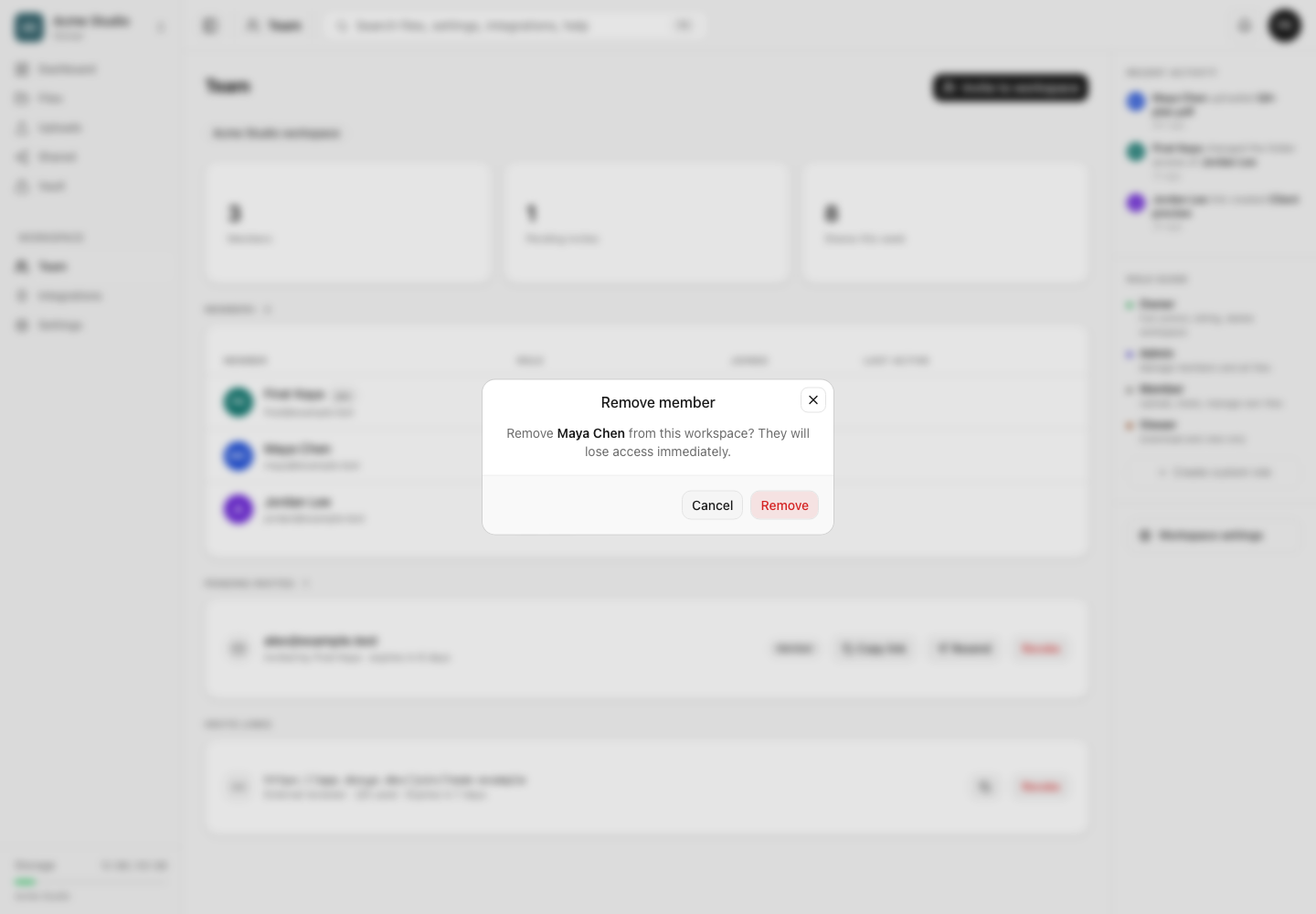
他のオーナー以外のメンバーを外すにはロールを管理が必要です。チーム画面からオーナーを外すことはできません。
手順:ワークスペースを退出する
- 対象のワークスペースの設定を開いてください。
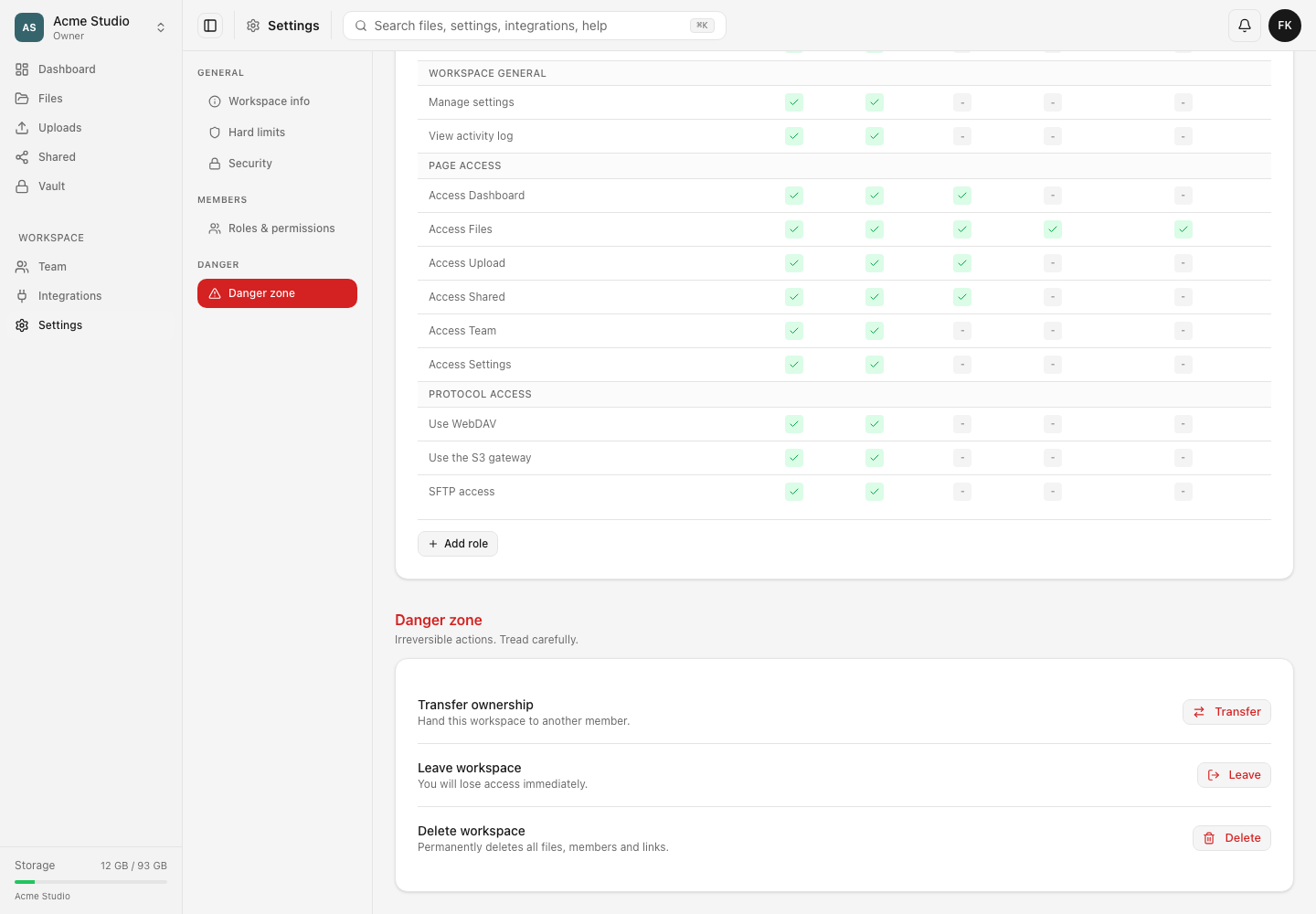
- 設定のナビゲーションで危険な操作を選択してください。
- ワークスペースから退出を探して退出を選択してください。
- ワークスペース内のすべてのファイルへのアクセスが直ちに失われる確認を読んでください。
- 確定するために退出をもう一度選択してください。
オーナーは退出前に所有権を移譲する必要があります。代わりにワークスペースを終了する場合は、永続的な影響を確認した後にのみ削除手順を行ってください。
手順:所有権を移譲する
- 現在のオーナーとして設定 → 危険な操作を開いてください。
- オーナー権限を譲渡の横にある譲渡を選択してください。
- オーナー以外の既存メンバーを選んでください。
- 移譲を確定してください。
- 設定を再読み込みし、選択した人がオーナーになり、自分のアカウントが通常のメンバーになったことを確認してください。
- 所有権の変更を確認してから退出してください。
手順:ワークスペースを削除する
- オーナーとして設定 → 危険な操作を開いてください。
- ワークスペースを削除の横にある削除を選択してください。
- 削除のプレビューを確認してください。ワークスペース名と影響を受けるファイル、ストレージ、フォルダー、メンバーの件数が表示されます。
- すべての障害を解決してください。他のメンバーがいる場合は外すか所有権を適切に扱う必要があります。またアカウントには少なくとも1つのワークスペースを残す必要があります。
- 6桁のメールコードのリクエストに進んでください。
- オーナーのメールに送信されたコードを入力してください。コードは15分で期限切れになります。
- ワークスペース名を正確に再入力してください。
- 最終的な削除操作を送信し、完了または後処理待ちの確認を待ってください。
期待される結果
メンバーの削除または退出後、そのアカウントはワークスペースを開けなくなります。ワークスペースと残りのメンバーは存続します。
所有権の移譲後、選択したメンバーがオーナーになり、以前のオーナーは退出または削除されるまで通常のメンバーロールで残ります。
削除が受理されるとワークスペースは利用できなくなり、物理的な後処理はバックグラウンドで続く場合があります。属するファイル、フォルダー、メンバー、共有リンク、ファイルリクエスト、コメント、バージョン履歴は完全に削除されます。
制限と元に戻せない影響
- メンバーを外してもワークスペースは削除されません。
- ワークスペースのオーナーはチームのメンバー操作で外したり降格したりできません。
- オーナーは退出前に所有権を移譲する必要があります。
- ワークスペースの削除は永久的であり、サポートも削除されたファイルを復元できません。
- 他のメンバーがいるワークスペースは、その人たちを外すか、必要に応じて所有権を移譲するまで削除できません。
- アカウントの唯一のワークスペースは削除できません。先に別のワークスペースを作成してください。
- 削除コードはオーナーに送信され、15分後に期限切れになります。
- 最終確認のワークスペース名は大文字と小文字を区別します。
- 招待の無効化は承認済みメンバーの削除とは異なります。
トラブルシューティング
削除操作が表示されません。 ロールにロールを管理がない、自分自身の行である、または対象がオーナーである可能性があります。
オーナーのため退出できません。 先に別の現在のメンバーに所有権を移譲してください。適切なメンバーがなくデータを破棄すべき場合は削除要件を確認してください。
メンバーが残っているため削除できません。 チーム画面に戻って他のメンバーを外すか、別の人がワークスペースを保持する場合は所有権を移譲してください。
唯一のワークスペースのため削除できません。 先に別のワークスペースを作成してください。アカウントには常に少なくとも1つ必要です。
削除メールが届きません。 オーナーのアカウントメールを確認し、振り分けられたメールを調べ、現在の試行後に新しいコードをリクエストしてください。公開の場で他の人にコードの共有を求めないでください。
最後の名前が一致しません。 削除プレビューからワークスペース名をコピーし、大文字・小文字と空白を含め正確に入力してください。
よくある質問
メンバーを外すとその人がアップロードしたファイルは削除されますか?
メンバーの削除はアクセスに関する操作であり、ワークスペースの削除ではありません。外す前にその人のファイルと連携の所有権と保持の必要性を確認してください。
ワークスペースからの退出を元に戻せますか?
自分で元に戻す操作はありません。ワークスペースのポリシーと制限に従い、招待権限を持つメンバーから再度招待してもらう必要があります。
サポートは削除されたワークスペースを復元できますか?
いいえ。削除手順には、ユーザーもdosyaサポートもファイルを復元できないと記載されています。
関連ガイド
この記事は役に立ちましたか?
評価の結果を読み込んでいます…
投票すると、回答を変更できるように、必要な投票用Cookieが最長180日間保存されます。
質問と回答
このガイドの手順について質問できます。質問は確認後に公開されます。
公開の質問には、アカウントの詳細、認証情報、非公開ファイルを含めないでください。これらについては 非公開サポート をご利用ください。
質問を読み込んでいます…
dosyaアカウントにサインインすると、質問を投稿できます。