Rimuovere un membro, uscire o eliminare uno spazio
Scegli l’azione corretta: rimuovi un membro, esci, trasferisci la proprietà o completa la procedura protetta di eliminazione dello spazio di lavoro.
Ultima revisione
Gli screenshot mostrano l’interfaccia in inglese.
Scegli l’azione in base a chi deve uscire e se lo spazio di lavoro deve continuare a esistere. Rimuovere un membro mantiene lo spazio. Uscire toglie il tuo accesso. Eliminare lo spazio rimuove definitivamente file e dati correlati dopo una procedura di conferma protetta.
Se sei proprietario e vuoi solo uscire, trasferisci prima la proprietà a un altro membro.
Prima di iniziare
- Scegli lo spazio di lavoro corretto e confermane il nome.
- Controlla caricamenti attivi, integrazioni, link condivisi e richieste di file appartenenti alla persona che esce o da lei gestiti.
- Decidi se un altro membro ha bisogno di un ruolo diverso, della proprietà o dell’accesso a una cartella prima dell’uscita.
- Esporta o sposta ciò che deve rimanere disponibile prima di eliminare lo spazio.
- Usa il registro attività per annotare il contesto se la modifica fa parte di una verifica degli accessi.
Passaggi: rimuovi un altro membro
- Apri Team e trova la persona in Membri.
- Conferma indirizzo email, ruolo e ambito della cartella.
- Scegli il comando di rimozione a destra della riga.
- In Rimuovi membro, controlla il nome e l’avviso sulla perdita immediata dell’accesso.
- Scegli Rimuovi.
- Verifica che la persona non compaia più in Membri.
- Controlla integrazioni, chiavi API, richieste di file in sospeso e responsabilità di proprietà che possono richiedere una pulizia separata.
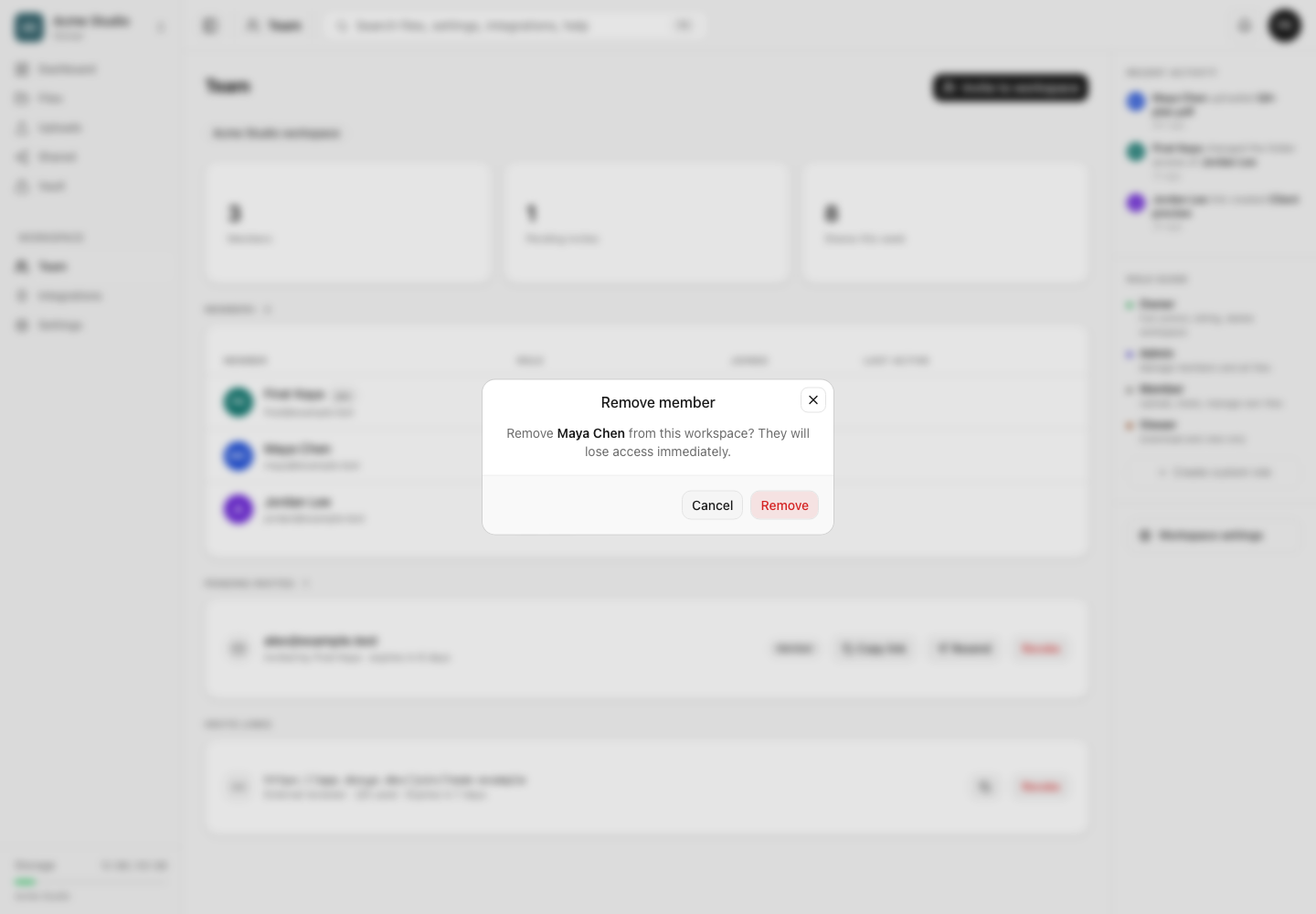
Serve Gestisci ruoli per rimuovere un membro diverso dal proprietario. Il proprietario non può essere rimosso da Team.
Passaggi: esci da uno spazio di lavoro
- Apri Impostazioni per lo spazio di lavoro.
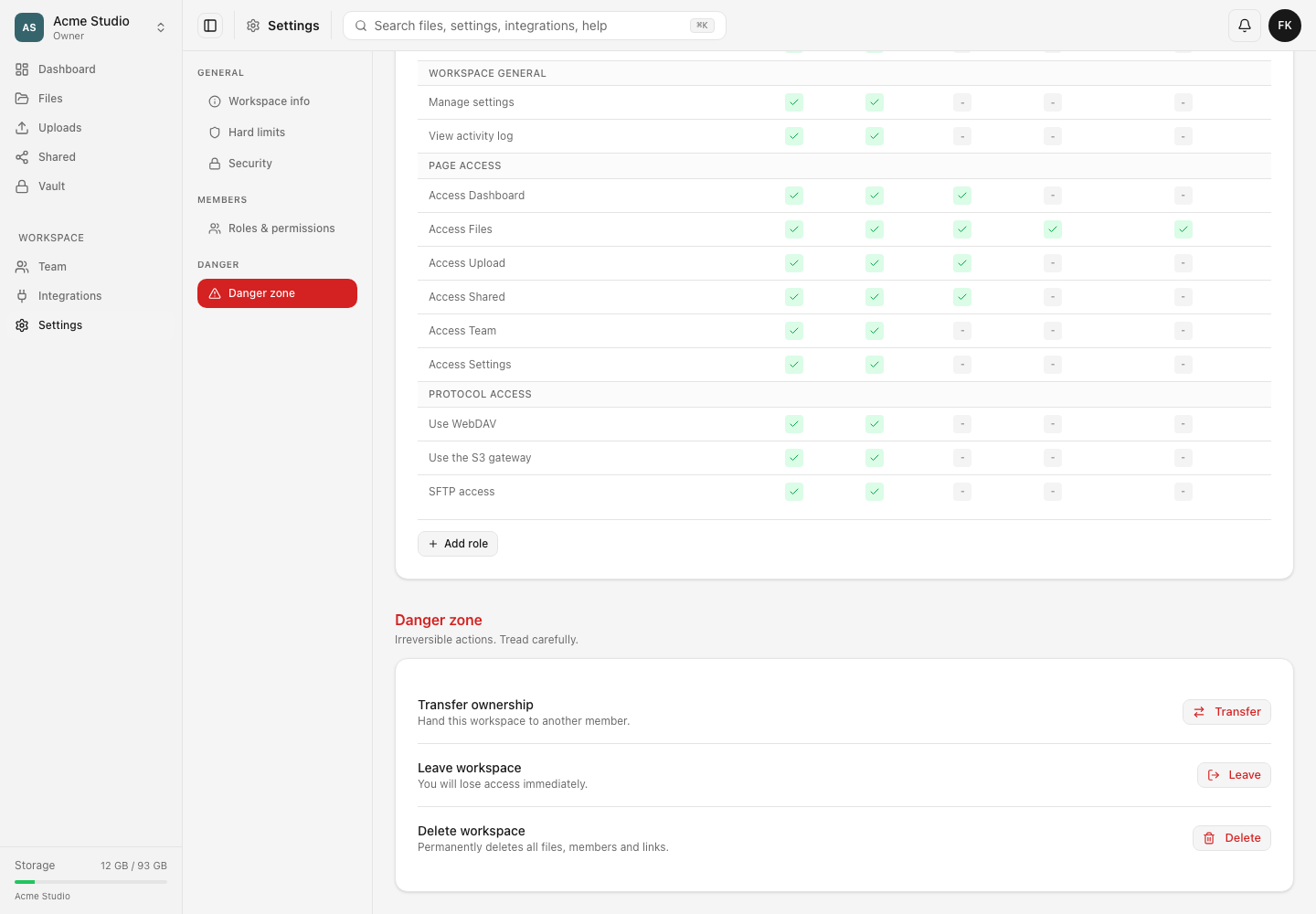
- Nella navigazione delle impostazioni scegli Azioni critiche.
- Trova Esci dallo spazio di lavoro e scegli Esci.
- Leggi la conferma che perderai subito l’accesso a tutti i file dello spazio.
- Scegli di nuovo Esci per confermare.
Un proprietario deve trasferire la proprietà prima di uscire. Se invece lo spazio deve essere dismesso, segui la procedura di eliminazione solo dopo averne esaminato gli effetti permanenti.
Passaggi: trasferisci la proprietà
- Apri Impostazioni → Azioni critiche come proprietario attuale.
- Scegli Trasferisci accanto a Trasferisci la proprietà.
- Scegli un membro esistente che non sia il proprietario.
- Conferma il trasferimento.
- Ricarica le impostazioni e verifica che la persona scelta sia proprietaria e il tuo account sia ora un membro ordinario.
- Esci dallo spazio di lavoro solo dopo la conferma del trasferimento.
Passaggi: elimina uno spazio di lavoro
- Apri Impostazioni → Azioni critiche come proprietario.
- Scegli Elimina accanto a Elimina spazio di lavoro.
- Esamina l’anteprima: riporta il nome dello spazio di lavoro e i conteggi di file, spazio, cartelle e membri interessati.
- Risolvi ogni impedimento. Se ci sono altri membri, devono essere rimossi o la proprietà gestita; un account deve conservare almeno uno spazio di lavoro.
- Continua per richiedere il codice email a sei cifre.
- Inserisci il codice inviato all’email del proprietario. Scade dopo 15 minuti.
- Digita nuovamente il nome esatto dello spazio di lavoro.
- Invia l’azione finale e attendi il completamento o la conferma della pulizia in attesa.
Risultato previsto
Dopo la rimozione o l’uscita, l’account non può più aprire lo spazio di lavoro. Lo spazio e i membri rimanenti continuano a esistere.
Dopo il trasferimento, il membro scelto diventa proprietario e il precedente proprietario rimane membro ordinario finché non esce o viene rimosso.
Dopo l’accettazione dell’eliminazione, lo spazio di lavoro diventa indisponibile e la pulizia fisica può continuare in secondo piano. File, cartelle, membri, link di condivisione, richieste di file, commenti e cronologia delle versioni vengono rimossi definitivamente.
Limiti ed effetti irreversibili
- Rimuovere un membro non elimina lo spazio di lavoro.
- Il proprietario non può essere rimosso né declassato dai controlli membri di Team.
- Un proprietario deve trasferire la proprietà prima di uscire.
- L’eliminazione è permanente e l’assistenza non può ripristinare i file eliminati.
- Gli altri membri bloccano l’eliminazione finché non vengono rimossi o la proprietà trasferita, secondo il caso.
- Un account non può eliminare il suo unico spazio di lavoro: creane prima un altro.
- Il codice viene inviato al proprietario e scade dopo 15 minuti.
- La conferma finale distingue maiuscole e minuscole nel nome esatto dello spazio di lavoro.
- Revocare un invito è diverso dal rimuovere un membro che ha accettato.
Risoluzione dei problemi
Manca il comando di rimozione. Il tuo ruolo non ha Gestisci ruoli, la riga è la tua oppure la persona è il proprietario.
Sono proprietario e non posso uscire. Trasferisci prima la proprietà a un altro membro attuale. Se non c’è una persona adatta e i dati devono essere distrutti, controlla i requisiti di eliminazione.
L’eliminazione è bloccata perché restano membri. Torna in Team e rimuovi gli altri membri, oppure trasferisci la proprietà se un’altra persona deve conservare lo spazio di lavoro.
L’eliminazione è bloccata perché è il mio unico spazio di lavoro. Creane prima un altro. Un account deve sempre avere almeno uno spazio.
L’email di eliminazione non è arrivata. Controlla l’email dell’account del proprietario e la posta filtrata, poi richiedi un nuovo codice dopo il tentativo corrente. Non chiedere mai a un’altra persona di condividere il codice in un canale pubblico.
Il nome finale non corrisponde. Copia il nome dall’anteprima e inseriscilo esattamente, rispettando maiuscole e spazi.
Domande frequenti
Rimuovere un membro elimina i file che ha caricato?
La rimozione riguarda l’accesso, non elimina lo spazio di lavoro. Prima di rimuovere il membro, controlla le esigenze di proprietà e conservazione dei suoi file e delle sue integrazioni.
Posso annullare l’uscita da uno spazio di lavoro?
Non puoi annullarla autonomamente. Un membro con permesso di invito deve invitarti di nuovo, nel rispetto delle regole e dei limiti dello spazio.
L’assistenza può ripristinare uno spazio di lavoro eliminato?
No. La procedura indica che né l’utente né l’assistenza dosya possono recuperare i file.
Guide correlate
Ti è stata utile?
Caricamento delle valutazioni…
Quando voti, salviamo un cookie tecnico per un massimo di 180 giorni, così puoi cambiare la tua risposta.
Domande e risposte
Fai una domanda sui passaggi di questa guida. Le domande vengono revisionate prima della pubblicazione.
Non inserire dati dell’account, credenziali o file privati nelle domande pubbliche. Usa l’assistenza privata in questi casi.
Caricamento delle domande…
Accedi al tuo account dosya per fare una domanda.