Üye kaldırın, çalışma alanından ayrılın veya alanı silin
Doğru ayrılma işlemini seçin: başka üyeyi kaldırın, üye olarak ayrılın, sahipliği devredin veya çalışma alanını ek doğrulama adımlarıyla silin.
Son inceleme
Ekran görüntülerinde İngilizce arayüz gösterilir.
Kimin ayrılacağına ve çalışma alanının devam edip etmeyeceğine uygun işlemi seçin. Üye kaldırınca çalışma alanı kalır. Ayrılınca kendi erişiminiz kalkar. Çalışma alanını silmek, ek doğrulama adımlarından sonra dosyaları ve ilgili verileri kalıcı olarak kaldırır.
Çalışma alanı sahibiyseniz ve yalnızca ayrılmak istiyorsanız önce sahipliği başka bir üyeye devredin.
Başlamadan önce
- Doğru çalışma alanını seçip adını doğrulayın.
- Ayrılan kişinin sahip olduğu veya işlettiği etkin yüklemeleri, entegrasyonları, paylaşım bağlantılarını ve dosya isteklerini inceleyin.
- Ayrılmadan önce başka bir üyeye farklı rol, sahiplik veya klasör erişimi gerekip gerekmediğini belirleyin.
- Çalışma alanını silmeden önce erişilebilir kalması gereken her şeyi dışa aktarın veya taşıyın.
- Değişiklik erişim incelemesinin parçasıysa mevcut durumu kaydetmek için etkinlik günlüğünü kullanın.
Adımlar: başka bir üyeyi kaldırın
- Ekip bölümünü açıp Üyeler altında kişiyi bulun.
- E-posta adresini, rolünü ve klasör kapsamını doğrulayın.
- Satırın sağındaki kaldırma denetimini seçin.
- Üye kaldırılsın mı? penceresinde kişinin adını ve erişimin hemen kaybolacağı uyarısını denetleyin.
- Kaldır seçeneğini seçin.
- Kişinin artık Üyeler altında görünmediğini doğrulayın.
- Ayrı temizlik gerektirebilecek entegrasyonları, API anahtarlarını, bekleyen dosya isteklerini ve sahiplik sorumluluklarını inceleyin.
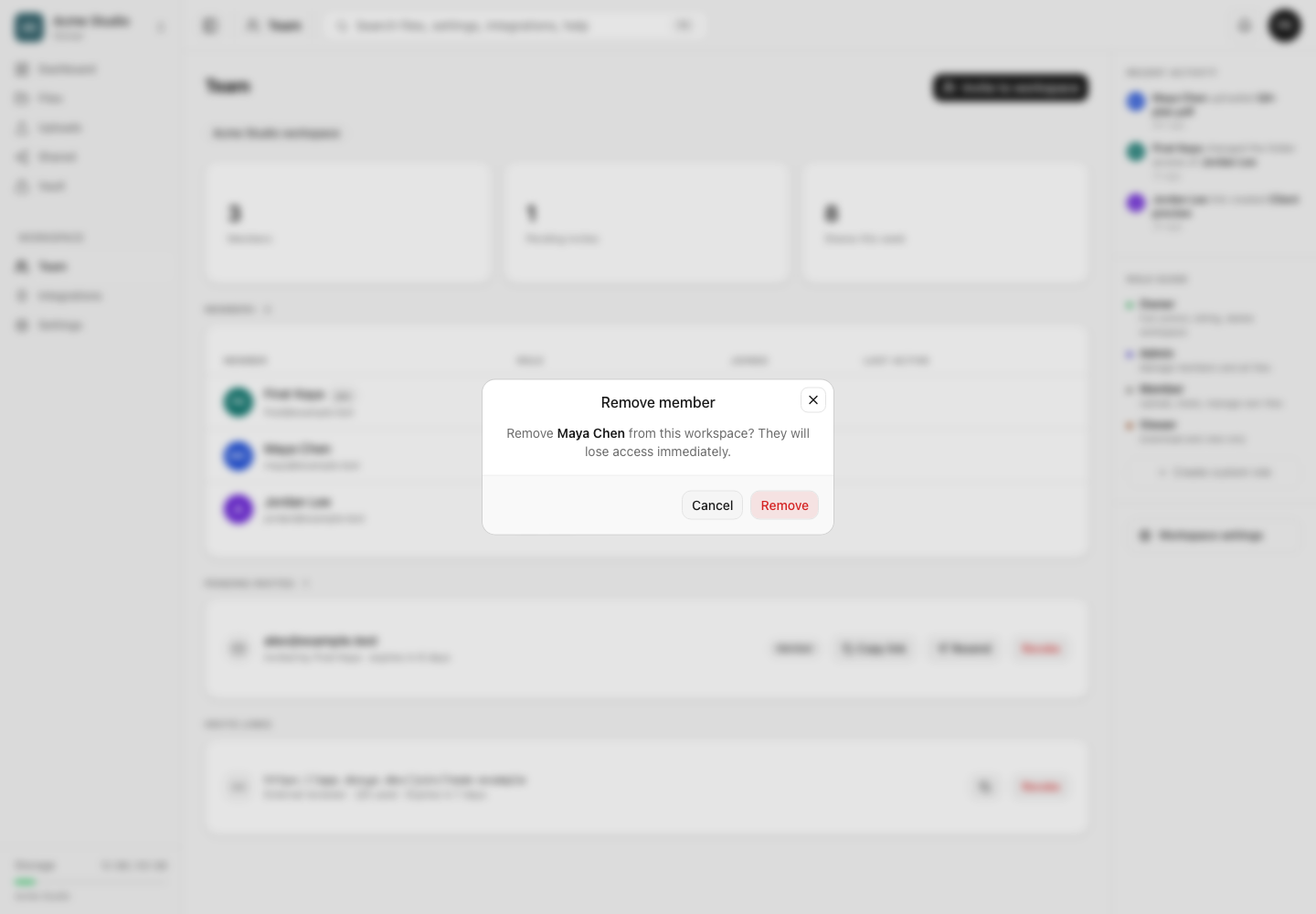
Sahip olmayan üyeyi kaldırmak için Rolleri yönet gerekir. Çalışma alanı sahibi Ekip bölümünden kaldırılamaz.
Adımlar: çalışma alanından ayrılın
- Çalışma alanının Ayarlar bölümünü açın.
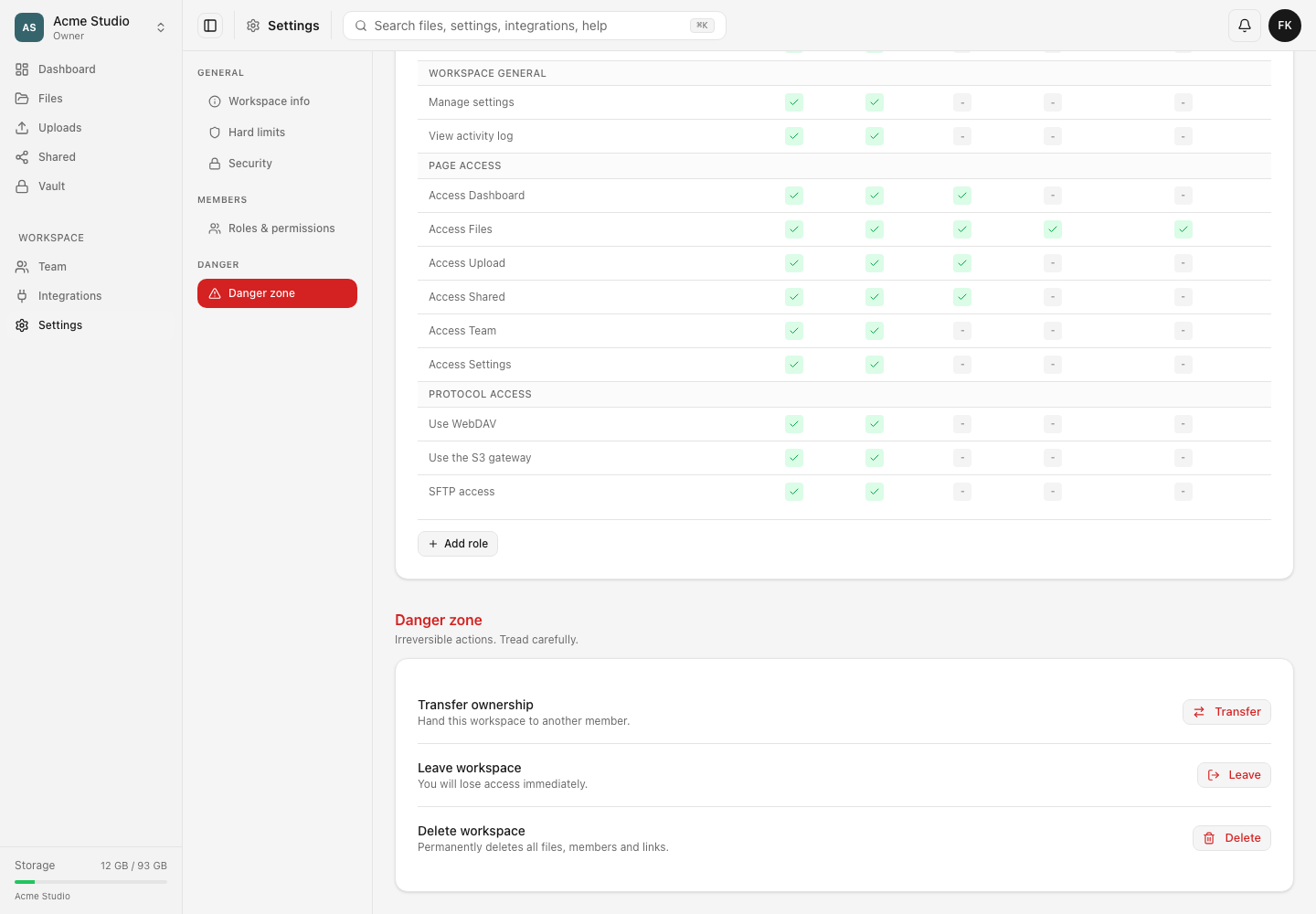
- Ayarlar menüsünde Kritik işlemler seçin.
- Çalışma alanından ayrıl bölümünde Ayrıl seçin.
- Tüm çalışma alanı dosyalarına erişimin hemen kaybolacağını belirten doğrulamayı okuyun.
- Doğrulamak için yeniden Ayrıl seçin.
Sahip, ayrılmadan önce sahipliği devretmelidir. Çalışma alanı kullanımdan kaldırılacaksa silme işlemine ancak kalıcı etkisini inceledikten sonra geçin.
Adımlar: sahipliği devredin
- Mevcut sahip olarak Ayarlar → Kritik işlemler bölümünü açın.
- Sahipliği devret yanındaki Devret seçeneğini seçin.
- Sahip olmayan mevcut bir üyeyi seçin.
- Devri doğrulayın.
- Ayarları yenileyin. Seçilen kişinin sahip, kendi hesabınızın normal üye olduğunu doğrulayın.
- Çalışma alanından ancak sahiplik değişikliği doğrulanınca ayrılın.
Adımlar: çalışma alanını silin
- Sahip olarak Ayarlar → Kritik işlemler bölümünü açın.
- Çalışma alanını sil yanındaki Sil seçeneğini seçin.
- Silme önizlemesini inceleyin. Çalışma alanı adıyla etkilenecek dosya, depolama alanı, klasör ve üye sayılarını gösterir.
- Tüm engelleri giderin. Başka üyeler varsa kaldırılmalı veya sahiplik durumu çözülmelidir. Hesapta en az bir çalışma alanı kalmalıdır.
- Devam ederek altı haneli e-posta kodunu isteyin.
- Sahibin e-posta adresine gelen kodu girin. Kodun süresi 15 dakika sonra dolar.
- Çalışma alanı adını birebir yeniden yazın.
- Son silme işlemini gönderin. Tamamlanmasını veya temizliğin beklediğini belirten doğrulamayı bekleyin.
Beklenen sonuç
Üye kaldırılınca veya ayrılınca ilgili hesap çalışma alanını artık açamaz. Çalışma alanı ve kalan üyeler varlığını sürdürür.
Sahiplik devrinden sonra seçilen üye sahip olur. Eski sahip, ayrılana veya kaldırılana kadar normal üye rolüyle kalır.
Silme kabul edilince çalışma alanı kullanılamaz. Fiziksel temizlik arka planda sürebilir. Alana ait dosyalar, klasörler, üyeler, paylaşım bağlantıları, dosya istekleri, yorumlar ve sürüm geçmişi kalıcı olarak kaldırılır.
Sınırlar ve geri alınamayan etkiler
- Üyeyi kaldırmak çalışma alanını silmez.
- Çalışma alanı sahibi, Ekip üye denetimleriyle kaldırılamaz veya daha düşük role atanamaz.
- Sahip, ayrılmadan önce sahipliği devretmelidir.
- Çalışma alanını silmek kalıcıdır. Destek ekibi silinen dosyaları geri yükleyemez.
- Başka üyeler varsa kaldırılana veya uygun biçimde sahiplik devredilene kadar silme engellenir.
- Hesap, tek çalışma alanını silemez. Önce başka çalışma alanı oluşturun.
- Silme kodu sahibine gönderilir ve 15 dakika sonra geçersiz olur.
- Son doğrulamada çalışma alanının tam adı büyük/küçük harfe duyarlıdır.
- Daveti geçersiz kılmak, daveti kabul etmiş üyeyi kaldırmaktan farklıdır.
Sorun giderme
Kaldırma denetimi yok. Rolünüzde Rolleri yönet izni yoktur, satır size aittir veya hedef çalışma alanı sahibidir.
Sahibim ve ayrılamıyorum. Önce sahipliği başka bir mevcut üyeye devredin. Uygun üye yoksa ve veriler yok edilecekse silme gereksinimlerini inceleyin.
Üyeler kaldığı için silme engelleniyor. Ekip bölümüne dönüp diğer üyeleri kaldırın. Çalışma alanı başkasında kalacaksa sahipliği devredin.
Tek çalışma alanım olduğu için silme engelleniyor. Önce başka çalışma alanı oluşturun. Hesapta her zaman en az bir çalışma alanı bulunmalıdır.
Silme e-postası gelmedi. Sahibin hesap e-postasını doğrulayın, filtrelenen iletileri denetleyin ve mevcut denemeden sonra yeni kod isteyin. Hiç kimseden kodunu herkese açık bir kanalda paylaşmasını istemeyin.
Son ad eşleşmiyor. Çalışma alanı adını silme önizlemesinden kopyalayın. Büyük/küçük harfleri ve boşlukları değiştirmeden birebir girin.
Sık sorulan sorular
Üyeyi kaldırmak yüklediği dosyaları siler mi?
Üye kaldırma bir erişim işlemidir; çalışma alanını silmez. Kaldırmadan önce kişinin dosya ve entegrasyonlarındaki sahiplik ile saklama gereksinimlerini inceleyin.
Çalışma alanından ayrılmayı geri alabilir miyim?
Kendi başınıza geri alamazsınız. Davet izni olan bir üye, çalışma alanı politikaları ve sınırlarına uygun olarak sizi yeniden davet etmelidir.
Destek ekibi silinen çalışma alanını geri yükleyebilir mi?
Hayır. Silme adımlarında dosyaların hesap sahibi veya dosya.dev destek ekibince kurtarılamayacağı belirtilir.
İlgili rehberler
Bu rehber yararlı oldu mu?
Değerlendirmeler yükleniyor…
Yanıtınızı değiştirebilmeniz için oy verdiğinizde gerekli bir oylama çerezi kaydedilir. Bu çerez en fazla 180 gün saklanır.
Sorular ve yanıtlar
Bu rehberdeki adımlar hakkında soru sorun. Sorular yayımlanmadan önce incelenir.
Herkese açık sorularda hesap bilgisi, erişim bilgisi veya özel dosya paylaşmayın. Bunlar için özel destek kanalını kullanın.
Sorular yükleniyor…
dosya.dev hesabınızda oturum açın ve sorunuzu sorun.