ワークスペースメンバーを1つのフォルダーに制限する
Webアプリ、デスクトップ同期、WebDAV、S3ゲートウェイで、メンバーを選択したフォルダーとその内容に制限します。
最終確認日
スクリーンショットは英語版の画面です。
フォルダー制限は、メンバーを選択した1つのフォルダーとその配下すべてに制限します。ワークスペースの残りのファイルツリーを見せず、1つの範囲で作業するクライアント、契約者、プロジェクトチームに使用します。
この設定はメンバーのロールとあわせて適用されます。ロールが許可される操作を決め、フォルダー制限が表示される範囲を決めます。
始める前に
- 正しいワークスペースを選び、チームを開きます。
- ロールを管理が必要です。
- 対象は自分以外のオーナーではないメンバーである必要があります。自分自身やワークスペースのオーナーは制限できません。
- 先に対象のフォルダーを作成して整理してください。同じワークスペースに属し、ゴミ箱に入っていない必要があります。
- 制限前にメンバーのロールを確認してください。フォルダー制限によってアップロード、ダウンロード、共有、削除の権限は追加されません。
- 制限範囲外のページが利用できなくなるため、変更前にメンバーに知らせてください。
手順:メンバーをフォルダーに制限する
- チームを開き、メンバーでメンバーを探します。
- 行の右側の操作に移動し、ツールチップがフォルダーへのアクセスを設定のフォルダーボタンを選択します。
- フォルダーへのアクセスで**フォルダーを選択…**を選択します。
- ワークスペースのツリーをたどり、メンバーに表示する範囲の最上位フォルダーを選んで確定します。
- このメンバーへの影響を読み、選択した範囲が目的のプロジェクトに合っていることを確認します。
- 保存を選択します。
- メンバーのロール列を確認します。ワークスペース全体の代わりに選択したフォルダー名がロールの下に表示されます。
- メンバーにクライアントを更新または再接続し、目的のファイルにアクセスできることを確認してもらいます。
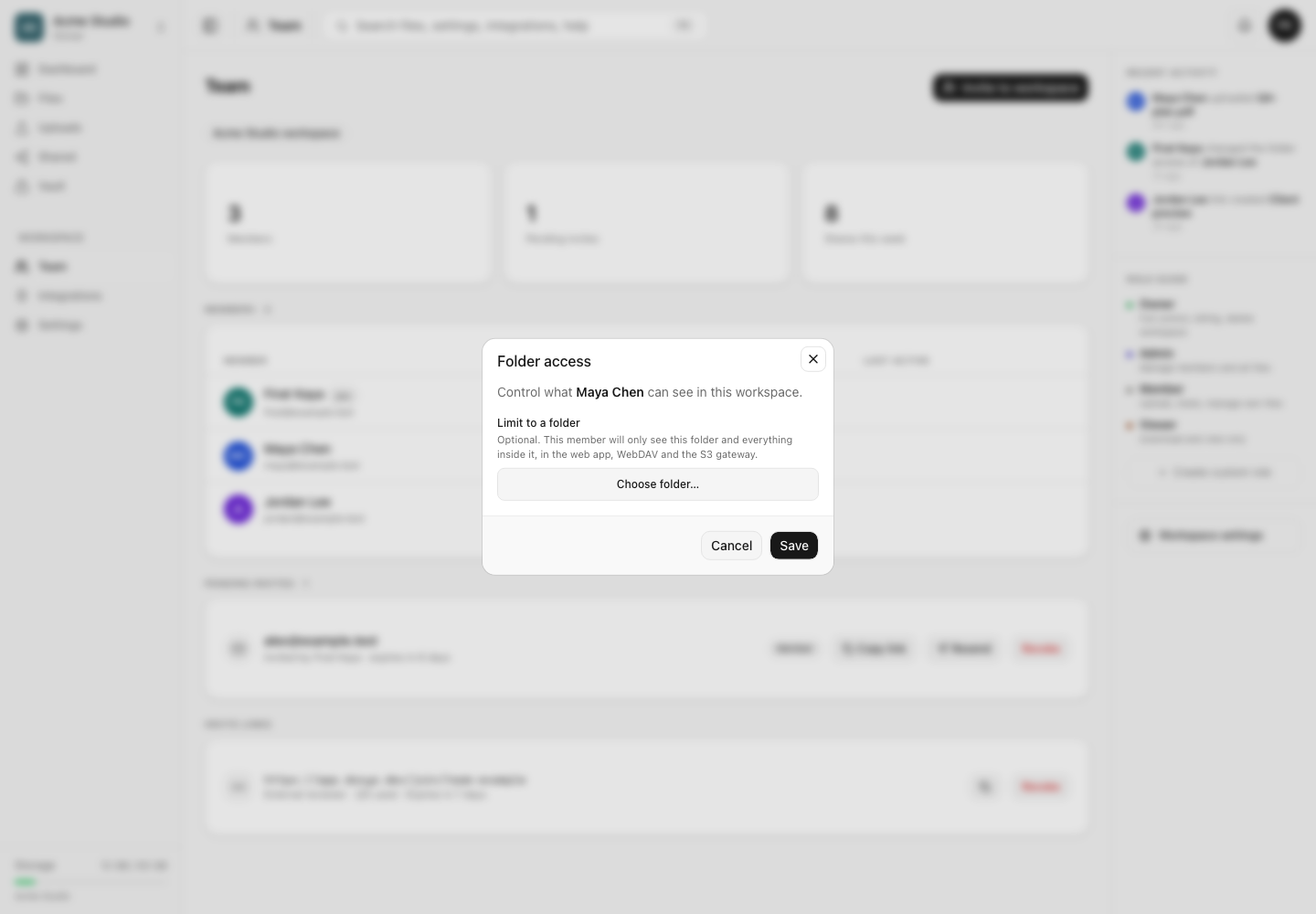
メンバーに生じる変更
制限を保存すると、メンバーにはWebアプリ、デスクトップ同期、WebDAV、S3ゲートウェイで選択したフォルダーとその配下が表示されます。ダッシュボード、検索結果、共有リンクの表示もそのツリーに限定されます。
ワークスペース設定、チームページ、アクティビティログ全体は制限されたメンバーには利用できません。これにより、フォルダー外の管理情報や監査データがワークスペースへの別の閲覧経路になることを防ぎます。

手順:制限を変更または解除する
- チームに戻り、同じメンバーのフォルダーへのアクセスを開きます。
- 境界を移すには現在のフォルダーを解除し、別のフォルダーを選んで保存します。
- ワークスペース全体の表示に戻すには選択を解除を選び、フォルダーを空にして保存を選択します。
- メンバーの行に新しいフォルダー名またはワークスペース全体が表示されることを確認します。
- 新しい範囲をテストする前に、メンバーに更新または再接続を依頼します。
期待される結果
メンバーはロールの範囲内で、選択したフォルダーとその配下を開けます。ワークスペースの他の項目は、対応するWeb、デスクトップ、プロトコルの表示に現れません。
チームの行に境界が記録され、ワークスペースのアクティビティログには後で確認できるようフォルダーアクセスの変更が記録されます。
制限と動作
- 1人のメンバーに設定できる制限のルートフォルダーは1つです。選択したフォルダーの配下も含まれます。
- ワークスペースのオーナーは制限できません。
- 自分自身を制限すると解除に必要なアクセスを失うおそれがあるため、制限できません。
- 選択するフォルダーは有効で、同じワークスペースに属している必要があります。
- フォルダー制限によってファイルはコピーまたは移動されません。
- メンバーのロールにない操作は許可されません。
- 選択したフォルダーを移動、削除、整理し直すと、メンバーがアクセスできる範囲に影響する場合があります。構造を変更した後はメンバーを確認してください。
- 既存のAPIキーや連携にはそれぞれの認証情報と条件が適用されます。メンバーの設定ですべての無関係な認証情報が変わると考えず、意図した識別情報と範囲を確認してください。
トラブルシューティング
フォルダーボタンがありません。 ロールを管理がない、自分自身の行である、または対象がオーナーです。
フォルダーを選択できません。 現在のワークスペースに属し、ゴミ箱に入っていないことを確認してください。選択する前に復元または再作成します。
メンバーには空の領域が表示されます。 チームの行に目的のフォルダーが表示され、そのフォルダーに有効な項目が残り、ロールに必要なページとファイルの権限があることを確認してください。
メンバーに古い結果が表示されます。 Webアプリの更新とデスクトップまたはプロトコルクライアントの再接続を依頼してください。有効な接続における権限とメンバー情報のキャッシュの反映には少し時間がかかる場合があります。
メンバーがチーム、設定、アクティビティを開けません。 フォルダーに制限されたメンバーでは正常な動作です。これらの作業はワークスペース全体の管理者が行ってください。
よくある質問
関係のない複数のフォルダーを選べますか?
いいえ。共通の親フォルダーを1つ選ぶか、必要なフォルダーが1つの管理されたルートの下に入るようワークスペースを整理してください。
制限されたメンバーはサブフォルダーを作成できますか?
ロールに関連するフォルダーとアップロードの権限がある場合に限ります。作成した項目は制限されたツリー内に残ります。
制限を解除するとメンバーのロールも変わりますか?
いいえ。割り当てられたロールはそのままで、ワークスペース全体の範囲に戻ります。
関連ガイド
この記事は役に立ちましたか?
評価の結果を読み込んでいます…
投票すると、回答を変更できるように、必要な投票用Cookieが最長180日間保存されます。
質問と回答
このガイドの手順について質問できます。質問は確認後に公開されます。
公開の質問には、アカウントの詳細、認証情報、非公開ファイルを含めないでください。これらについては 非公開サポート をご利用ください。
質問を読み込んでいます…
dosyaアカウントにサインインすると、質問を投稿できます。