Çalışma alanı üyesini tek klasörle sınırlandırın
Üyenin web, masaüstü senkronizasyonu, WebDAV ve S3 ağ geçidindeki erişimini seçtiğiniz klasör ve içeriğiyle sınırlayın.
Son inceleme
Ekran görüntülerinde İngilizce arayüz gösterilir.
Klasör kısıtı, üyeyi seçilen tek klasör ve altındaki tüm içerikle sınırlar. Çalışma alanının bir dalında çalışması, kalan dosya ağacını görmemesi gereken müşteri, yüklenici veya proje ekibi için kullanın.
Bu ayar üyenin rolüyle birlikte uygulanır. Rol, izin verilen işlemleri; klasör kısıtı ise görülebilen kapsamı belirler.
Başlamadan önce
- Doğru çalışma alanını seçip Ekip bölümünü açın.
- Rolleri yönet izniniz olmalıdır.
- Hedef, çalışma alanı sahibi olmayan başka bir üye olmalıdır. Kendinizi veya çalışma alanı sahibini sınırlandıramazsınız.
- Önce hedef klasörü oluşturup düzenleyin. Klasör aynı çalışma alanına ait olmalı ve çöp kutusunda bulunmamalıdır.
- Erişimi sınırlandırmadan önce üyenin rolünü inceleyin. Klasör kısıtı yükleme, indirme, paylaşım veya silme izni eklemez.
- Kapsam dışındaki sayfalar kullanılamayacağından değişikliği uygulamadan önce üyeye haber verin.
Adımlar: üyeyi bir klasörle sınırlandırın
- Ekip bölümünü açıp Üyeler altında üyeyi bulun.
- Üye satırının sağındaki denetimlerden, ipucu Klasör erişimini ayarla olan klasör düğmesini seçin.
- Klasör erişimi penceresinde Klasör seç… seçeneğini seçin.
- Çalışma alanı ağacına göz atın. Üyenin göreceği en üst klasörü seçip doğrulayın.
- Bu kişi için ne değişir açıklamasını okuyun. Seçilen kapsamın hedef projeyle eşleştiğini doğrulayın.
- Kaydet seçeneğini seçin.
- Üyenin rol sütununu denetleyin. Rolün altında Tüm çalışma alanı yerine seçilen klasörün adı görünür.
- Üyeden istemcisini yenilemesini veya yeniden bağlamasını ve hedef dosyalara ulaşabildiğini doğrulamasını isteyin.
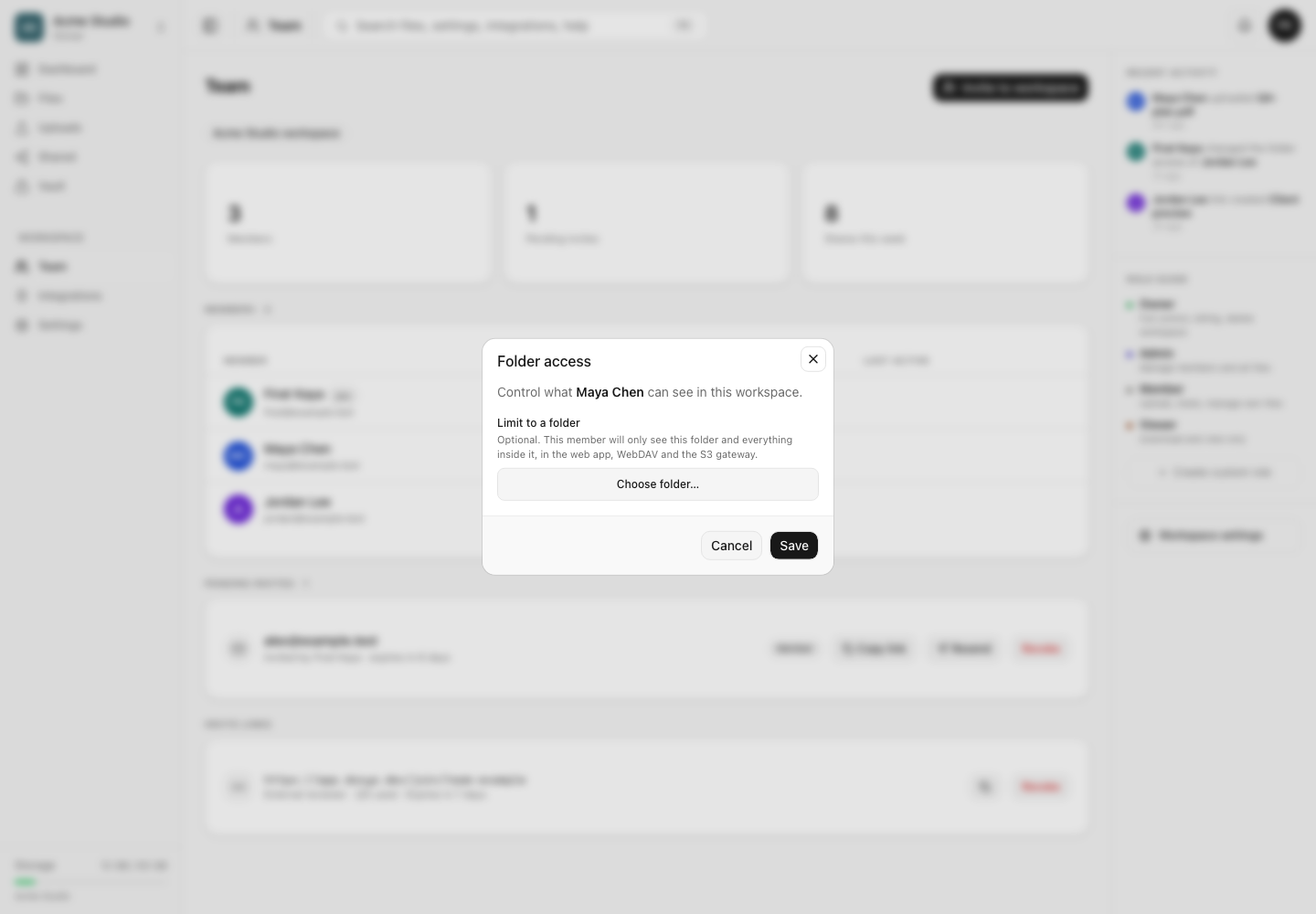
Üye için neler değişir?
Kısıt kaydedilince üye web uygulaması, masaüstü senkronizasyonu, WebDAV ve S3 ağ geçidinde seçilen klasörü ve alt öğelerini görür. Genel bakış, arama sonuçları ve paylaşım bağlantısı görünümleri bu ağaçla sınırlanır.
Klasörle sınırlanan üye çalışma alanı ayarlarına, Ekip sayfasına ve tüm etkinlik günlüğüne erişemez. Böylece klasör dışındaki yönetim veya denetim verileri üzerinden çalışma alanının geri kalanı görünmez.
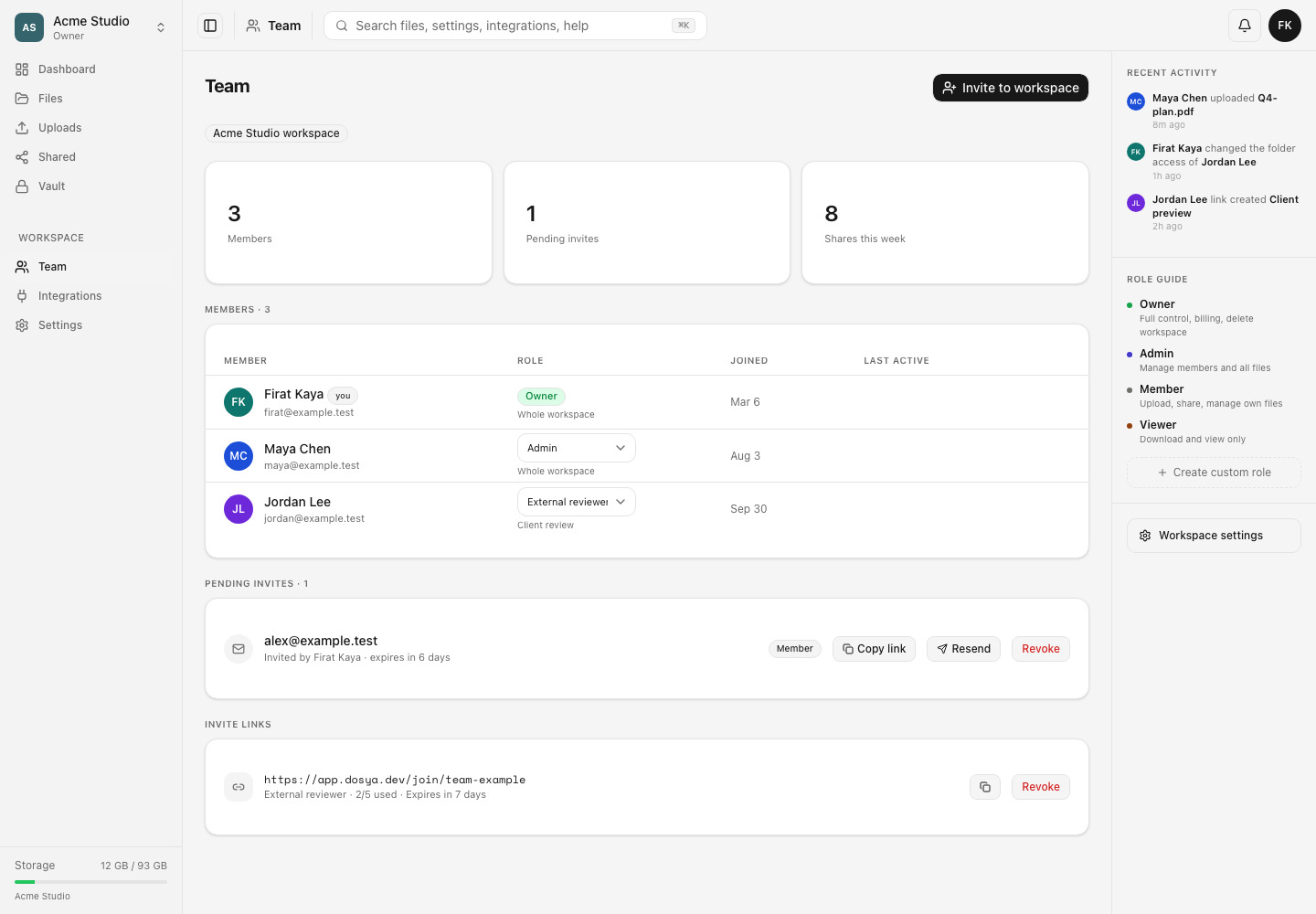
Adımlar: kısıtı değiştirin veya kaldırın
- Ekip bölümüne dönüp aynı üye için Klasör erişimi penceresini açın.
- Sınırı değiştirmek için mevcut klasörü temizleyin, başka klasör seçip kaydedin.
- Tüm çalışma alanını yeniden görünür kılmak için Temizle seçeneğini seçin, klasörü boş bırakıp Kaydet seçeneğini seçin.
- Üye satırında yeni klasör adının veya Tüm çalışma alanı ifadesinin göründüğünü doğrulayın.
- Yeni kapsamı sınamadan önce üyeden yenilemesini veya yeniden bağlanmasını isteyin.
Beklenen sonuç
Üye, rolünün izin verdiği ölçüde seçilen klasörü ve alt öğelerini açabilir. Çalışma alanının başka yerlerindeki öğeler desteklenen web, masaüstü ve protokol görünümlerinde görünmez.
Ekip satırı kapsam sınırını gösterir. Çalışma alanı etkinlik günlüğü de sonraki incelemeler için klasör erişimi değişikliğini kaydeder.
Sınırlar ve işleyiş
- Her üye için tek kök klasör kısıtı tanımlanabilir. Seçilen klasörün alt öğeleri de kapsama girer.
- Çalışma alanı sahibi sınırlandırılamaz.
- Kendinizi sınırlandıramazsınız; aksi halde değişikliği geri almak için gereken erişimi kaybedebilirsiniz.
- Seçilen klasör aynı çalışma alanında olmalı ve çöp kutusunda bulunmamalıdır.
- Klasör kısıtı dosyaları kopyalamaz veya taşımaz.
- Üyenin rolünde olmayan işlem izinlerini vermez.
- Seçilen klasörü taşımak, silmek veya yeniden düzenlemek üyenin erişebildiği içeriği etkileyebilir. Yapısal değişikliklerden sonra üyenin erişimini denetleyin.
- Mevcut API anahtarları ve entegrasyonlar kendi erişim bilgilerine ve koşullarına bağlı kalır. Bir üye ayarının ilgisiz tüm erişim bilgilerini değiştirdiğini varsaymayın; hedef kimliği ve kapsamı doğrulayın.
Sorun giderme
Klasör düğmesi yok. Rolleri yönet izniniz yoktur, satır size aittir veya hedef çalışma alanı sahibidir.
Klasör seçilemiyor. Etkin çalışma alanına ait olduğunu ve çöp kutusunda olmadığını doğrulayın. Seçmeden önce klasörü geri yükleyin veya yeniden oluşturun.
Üye boş bir alan görüyor. Ekip satırının doğru klasörü gösterdiğini, klasörde silinmemiş öğeler olduğunu ve üyenin rolünde gereken sayfa ile dosya izinlerinin bulunduğunu doğrulayın.
Üye eski sonuçları görüyor. Web uygulamasını yenilemesini, masaüstü veya protokol istemcilerini yeniden bağlamasını isteyin. İzin ve üyelik önbelleklerinin etkin bağlantılarda güncellenmesi kısa sürebilir.
Üye Ekip, Ayarlar veya Etkinlik bölümünü açamıyor. Klasörle sınırlanan üyelerde bu beklenen durumdur. Bu işleri tüm çalışma alanına erişen bir yönetici yapmalıdır.
Sık sorulan sorular
Birbirinden bağımsız birkaç klasör seçebilir miyim?
Hayır. Ortak bir üst klasör seçin veya gereken klasörleri tek bir denetimli kökün altına alacak şekilde çalışma alanını düzenleyin.
Sınırlandırılan üye alt klasör oluşturabilir mi?
Yalnızca rolünde gereken klasör ve yükleme izinleri varsa oluşturabilir. Oluşturduğu tüm öğeler sınırlandırılan ağacın içinde kalır.
Kısıtı kaldırmak üyenin rolünü değiştirir mi?
Hayır. Atanan rol değişmez; kapsam yeniden tüm çalışma alanına genişler.
İlgili rehberler
Bu rehber yararlı oldu mu?
Değerlendirmeler yükleniyor…
Yanıtınızı değiştirebilmeniz için oy verdiğinizde gerekli bir oylama çerezi kaydedilir. Bu çerez en fazla 180 gün saklanır.
Sorular ve yanıtlar
Bu rehberdeki adımlar hakkında soru sorun. Sorular yayımlanmadan önce incelenir.
Herkese açık sorularda hesap bilgisi, erişim bilgisi veya özel dosya paylaşmayın. Bunlar için özel destek kanalını kullanın.
Sorular yükleniyor…
dosya.dev hesabınızda oturum açın ve sorunuzu sorun.