フォルダー、お気に入り、グループでファイルを整理する
フォルダーで保存場所を決め、お気に入りですばやく開き、個人用グループで関連するファイルやフォルダーを移動せずにまとめます。
最終確認日
スクリーンショットは英語版の画面です。
目的のワークスペースでファイルを開き、用途に合う整理方法を選択してください。フォルダーは項目の保存場所を決めます。お気に入りはファイルをすばやく開くリンクです。グループは異なる場所の関連ファイルやフォルダーを移動やコピーをせずにまとめます。
始める前に
- 左上のワークスペース切り替えで現在のワークスペースを確認してください。表示されるフォルダー、お気に入り、グループはそのワークスペースのものです。
- 操作を覚える間は機密でないサンプルを使用してください。
- 新しい保存場所が必要な場合は、ロールにフォルダーの作成権限があることを確認してください。使用できる操作はワークスペースの権限に従います。
- 保存場所を変える必要があるか、ショートカットだけを作るか決めてください。保存場所にはフォルダー、すばやく開くにはお気に入りやグループを使用します。
- サイドバーで識別しやすい、短く区別できる名前を付けてください。
整理方法を選ぶ
| 方法 | 変更されるもの | 適した用途 |
|---|---|---|
| フォルダー | ワークスペースの階層内の項目の場所 | プロジェクトの構造、所有範囲、分かりやすいパス |
| お気に入り | アカウントのお気に入りにファイルのショートカットを追加 | よく開くファイル |
| グループ | 保存場所を変えずファイルやフォルダーを個人用コレクションに追加 | 複数のフォルダーにまたがる作業やプロジェクト |
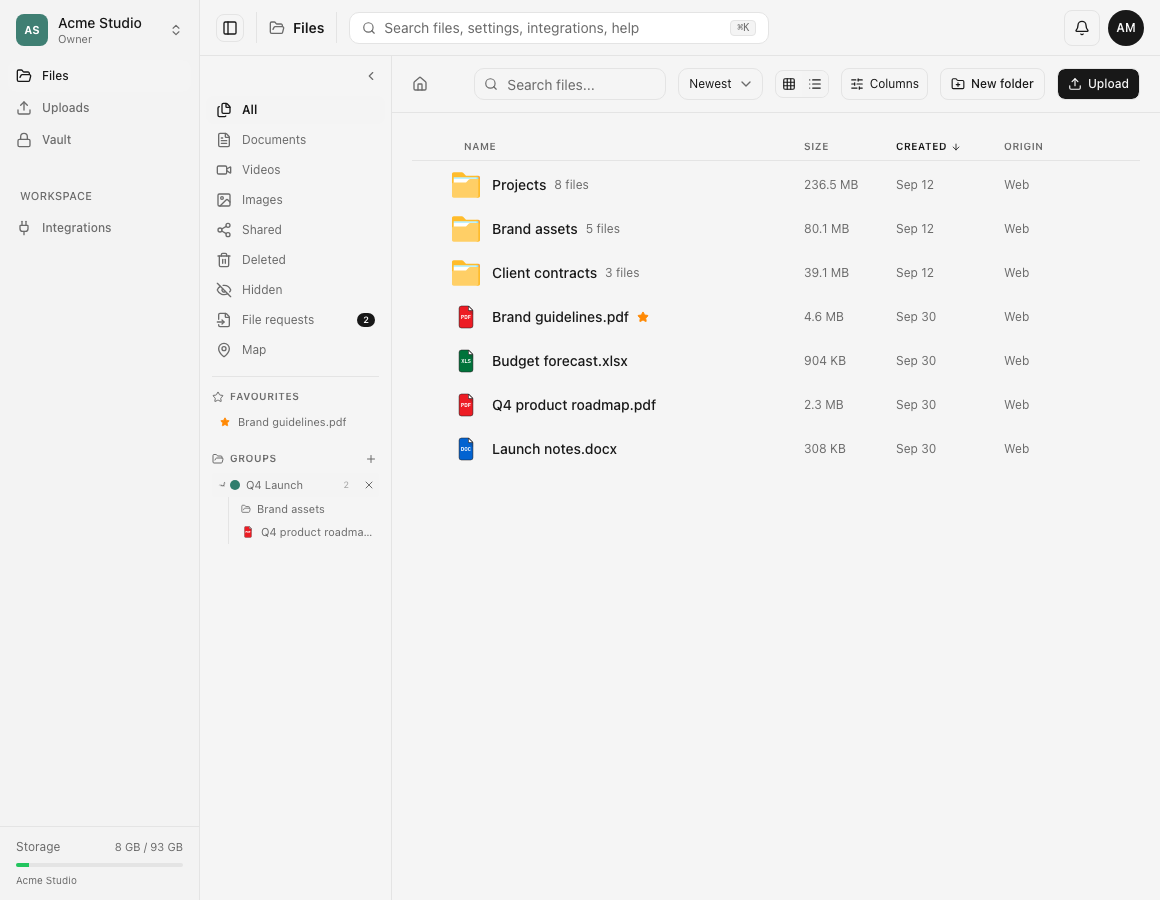
手順:フォルダーを作成する
- 新しいフォルダーを作る場所に移動します。ホームアイコンでワークスペースのルートに戻れます。
- 新規フォルダーを選択します。
- フォルダー名を入力します。階層を作る場合は
Projects/Q4/Designsのようなパスも入力できます。 - 作成を選択し、フォルダーが表示されるまで待ちます。
- 既存の項目をそこに移動するか、フォルダーを開いた状態で新しい項目をアップロードします。
フォルダー内に置いた項目の実際のパスが変わります。後から項目を移動する場合は別の操作が必要です。
手順:お気に入りを追加・解除する
- ファイル画面でファイルを探します。
- 行を右クリックするか、3点メニューを開きます。
- お気に入りに追加を選択します。
- ファイルのサイドバーのお気に入りに表示され、名前の横に星が付いていることを確認します。
- お気に入りを選択するとファイルをすばやく開けます。
- ショートカットを外すには、ファイルメニューでお気に入りから外すを選ぶか、サイドバー項目の横の削除操作を使用します。
お気に入りを外してもファイルの削除、移動、名前の変更は行われません。現在のWebのファイルメニューではファイルをお気に入りにできます。フォルダーのショートカットが必要な場合はグループを使用してください。
手順:グループを作成して項目を追加する
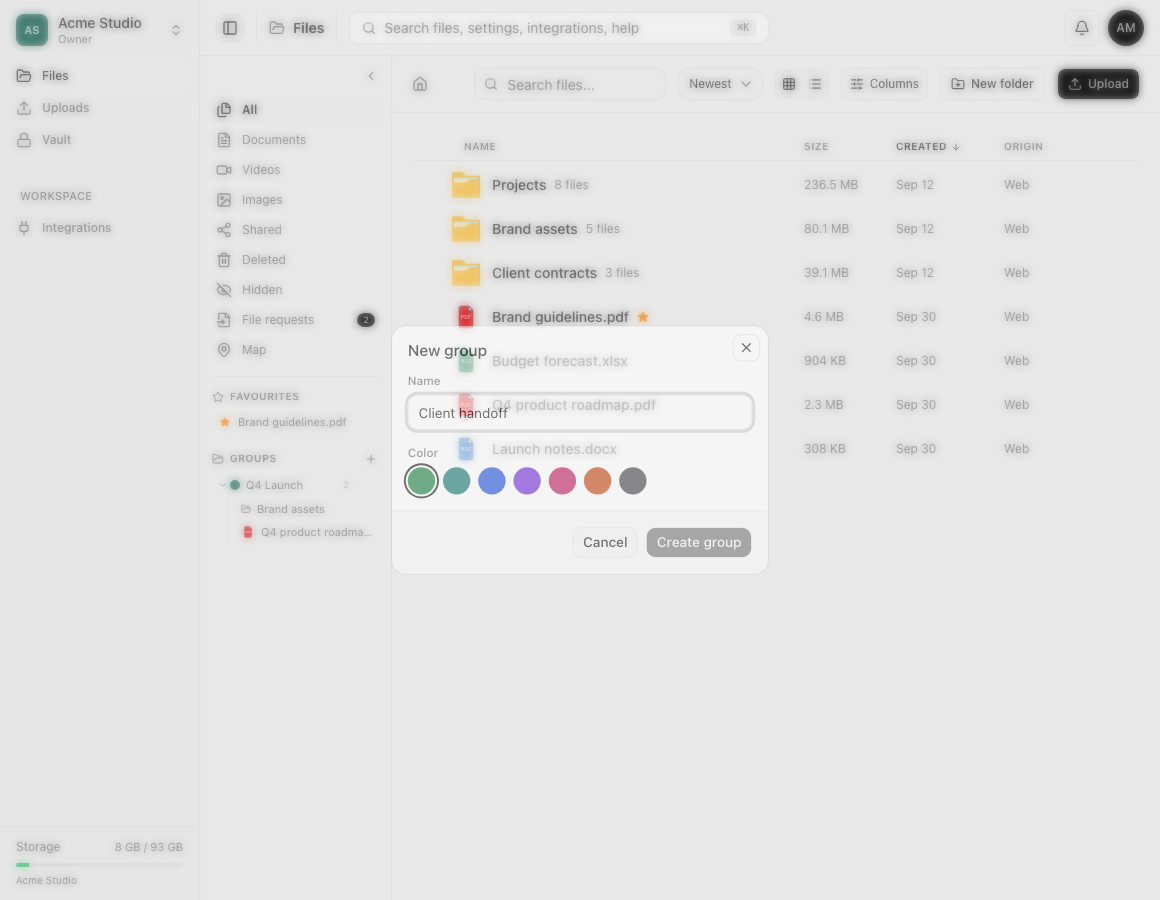
- ファイル画面のサイドバーのグループで**+**ボタンを選択します。
- 名前を入力し、カラーを選びます。カラーは見分けるためのもので、アクセスルールではありません。
- グループを作成を選択します。
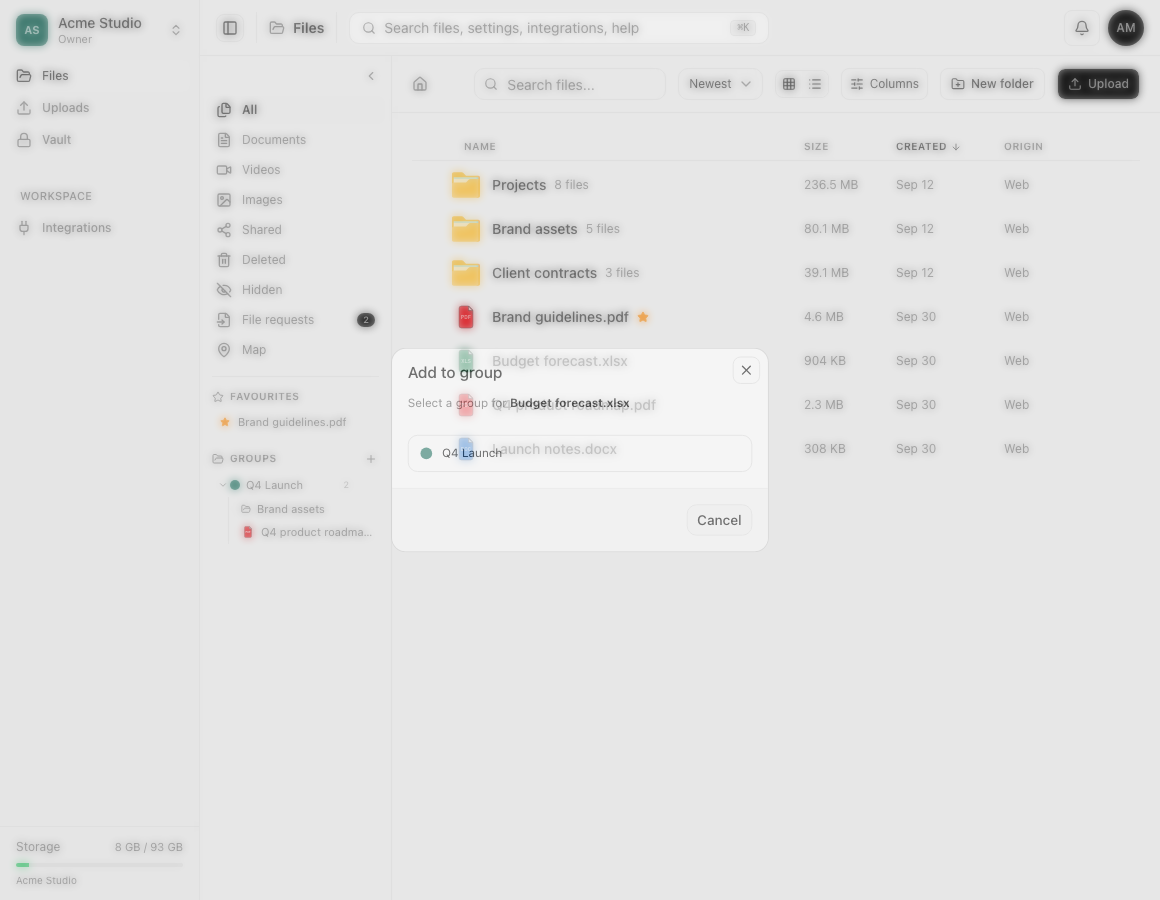
- まとめたいファイルまたはフォルダーを探します。
- 右クリックするか3点メニューを開き、グループに追加を選択します。
- 目的のグループを選択します。異なるワークスペース内フォルダーにあるファイルやフォルダーにも繰り返します。
- サイドバーのグループ名を選ぶと、項目をフラットに並べたファイル画面が開きます。グループ横の山形を使うとサイドバー内に内容を展開できます。
期待される結果
ファイルのメイン一覧にはワークスペースのフォルダー階層が表示されます。お気に入りのファイルはお気に入りに表示されます。グループはグループに表示され、項目数が示され、展開すると追加したファイルやフォルダーが表示されます。
グループを開くと項目がフラットに一覧表示されます。元のフォルダーの場所は変わらず、各項目は保存された2つ目のコピーではなく元の項目を参照します。
制限と権限の動作
- お気に入りとグループは個人用の整理機能です。他のメンバーの権限を変更したり、その人が別の方法ではアクセスできない項目を公開したりしません。
- グループへの追加でバイトデータが複製されたり、ストレージが再び消費されたりすることはありません。
- グループを削除するとグループとその所属エントリが削除されます。中のファイルとフォルダーは元の場所に残ります。
- 非表示の項目や、開けなくなったフォルダー内の項目は、再び表示できるようになるまでお気に入りやグループから消える場合があります。
- グループはフラットなコレクションであり、保存するフォルダーではありません。グループ画面からアップロードやフォルダー作成を行うと、アプリに表示された手順で処理され、完了した項目がそのグループに追加されます。
- グループ名は最大100文字です。フォルダー名とパスには別の検証ルールがあります。
トラブルシューティング
お気に入りに追加がありません。 現在のファイル画面でファイルのメニューを開いていることを確認してください。現在のWebの手順ではファイルをお気に入りにします。フォルダーのショートカットにはグループを使用してください。
グループ一覧が空です。 先に**+ボタンでグループを作成し、ファイルまたはフォルダーのグループに追加**を開き直してください。
項目が移動しませんでした。 お気に入りやグループへの追加では正常な動作です。実際のフォルダーを変更するには**移動先…**を使用してください。
お気に入りやグループの項目が消えました。 現在のワークスペースと元の項目へのアクセスを確認してください。非表示、削除、ロック、権限制限された内容は整理用ショートカットから公開されません。
グループを削除してもファイルは削除されませんでした。 意図した動作です。グループは参照を保持します。元の項目を削除または移動したい場合はファイル画面から行ってください。
サイドバーが狭いか非表示です。 デスクトップでは山形の操作でファイルのサイドバーを展開してください。小さい画面では利用可能なファイルナビゲーションと項目メニューを使用します。レイアウトによってはサイドバーの操作がコンパクトなナビゲーションの中にあります。
よくある質問
ファイルをグループに追加すると移動しますか?
いいえ。元のファイルはフォルダーに残ります。グループには同じ項目への個人用の参照が追加されます。
お気に入りで別のコピーが作られますか?
いいえ。お気に入りは既存ファイルへのショートカットで、ファイル用のストレージを追加消費しません。
グループにファイルとフォルダーの両方を含められますか?
はい。それぞれのメニューから追加してください。通常のフォルダー階層を置き換えずにグループ画面に集められます。
関連ガイド
この記事は役に立ちましたか?
評価の結果を読み込んでいます…
投票すると、回答を変更できるように、必要な投票用Cookieが最長180日間保存されます。
質問と回答
このガイドの手順について質問できます。質問は確認後に公開されます。
公開の質問には、アカウントの詳細、認証情報、非公開ファイルを含めないでください。これらについては 非公開サポート をご利用ください。
質問を読み込んでいます…
dosyaアカウントにサインインすると、質問を投稿できます。