Limitare un membro a una cartella
Limita un membro a una cartella e ai suoi contenuti nell’app web, nella sincronizzazione desktop, in WebDAV e nel gateway S3.
Ultima revisione
Gli screenshot mostrano l’interfaccia in inglese.
Una limitazione confina un membro a una cartella scelta e a tutto ciò che contiene. Usala per un cliente, collaboratore o team di progetto che deve lavorare in un ramo dello spazio di lavoro senza vedere il resto dei file.
Questa impostazione si applica insieme al ruolo del membro. Il ruolo controlla le azioni consentite; la limitazione della cartella controlla l’ambito visibile.
Prima di iniziare
- Scegli lo spazio di lavoro corretto e apri Team.
- Serve Gestisci ruoli.
- La persona deve essere un altro membro che non sia il proprietario. Non puoi limitare te stesso né il proprietario.
- Crea e organizza prima la cartella di destinazione. Deve appartenere allo stesso spazio di lavoro e non essere nel cestino.
- Controlla il ruolo del membro prima di limitarlo. Il limite non aggiunge permessi di caricamento, download, condivisione o eliminazione.
- Avvisa il membro prima della modifica: le pagine fuori dall’ambito limitato diventano indisponibili.
Passaggi: limita un membro a una cartella
- Apri Team e trova il membro sotto Membri.
- Vai ai comandi a destra della sua riga e scegli il pulsante della cartella con il suggerimento Imposta l’accesso alle cartelle.
- In Accesso alle cartelle, scegli Scegli cartella….
- Esplora la gerarchia, scegli la cartella principale che il membro deve vedere e conferma.
- Leggi Cosa cambia per questa persona e verifica che l’ambito scelto corrisponda al progetto previsto.
- Scegli Salva.
- Controlla la colonna del ruolo: il nome della cartella scelta appare sotto il ruolo al posto di Intero spazio di lavoro.
- Chiedi al membro di aggiornare o riconnettere il client e verificare l’accesso ai file previsti.
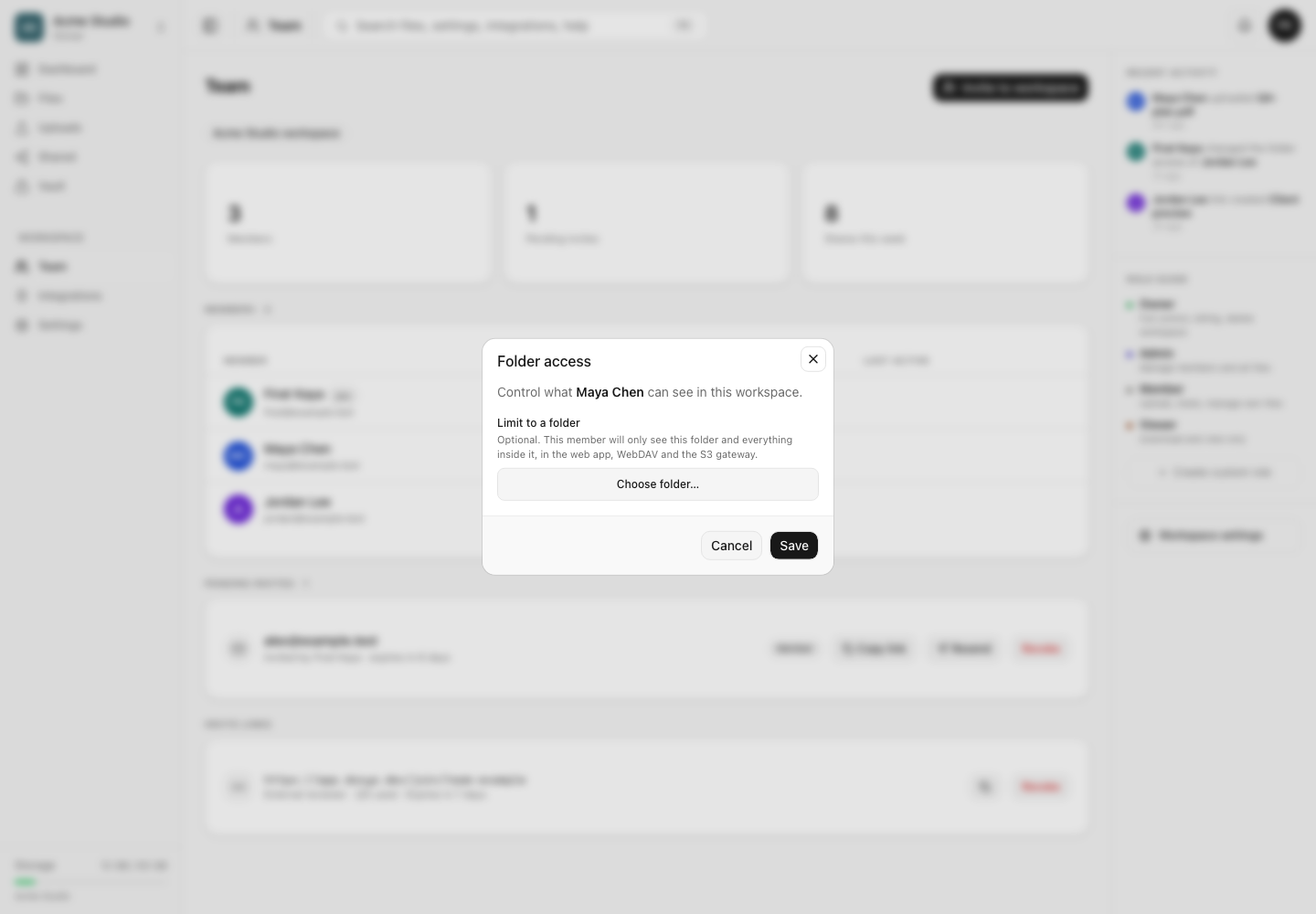
Cosa cambia per il membro
Dopo il salvataggio, il membro vede la cartella scelta e le sue sottocartelle nell’app web, nella sincronizzazione desktop, in WebDAV e nel gateway S3. Anche panoramica, risultati di ricerca e viste dei link condivisi sono limitati a quella gerarchia.
Le impostazioni dello spazio di lavoro, la pagina Team e il registro attività completo restano indisponibili al membro limitato a una cartella. Questo impedisce che dati amministrativi o di controllo esterni alla cartella offrano un’altra vista dello spazio.

Passaggi: modifica o rimuovi la limitazione
- Torna in Team e apri Accesso alle cartelle per lo stesso membro.
- Per spostare il limite, cancella la cartella attuale, scegline un’altra e salva.
- Per ripristinare la visibilità dell’intero spazio di lavoro, scegli Pulisci, lascia vuota la cartella e scegli Salva.
- Verifica che la riga mostri il nuovo nome della cartella o Intero spazio di lavoro.
- Chiedi al membro di aggiornare o riconnettere il client prima di provare il nuovo ambito.
Risultato previsto
Il membro può aprire la cartella scelta e le sue sottocartelle, nei limiti del ruolo. Gli elementi altrove nello spazio di lavoro non appaiono nelle viste web, desktop e dei protocolli supportate.
La riga in Team mostra il limite; il registro attività dello spazio di lavoro conserva la modifica dell’accesso alla cartella per verifiche future.
Limiti e comportamento
- Un membro può avere una sola cartella radice come limite. La scelta include le sue sottocartelle.
- Il proprietario non può essere limitato.
- Non puoi limitare te stesso perché potresti perdere l’accesso necessario ad annullare la modifica.
- La cartella deve essere attiva e appartenere allo stesso spazio di lavoro.
- La limitazione non copia né sposta i file.
- Non concede azioni assenti dal ruolo del membro.
- Spostare, eliminare o riorganizzare la cartella scelta può cambiare ciò a cui il membro accede. Controlla il membro dopo modifiche strutturali.
- Le chiavi API e le integrazioni esistenti restano soggette alle proprie credenziali e condizioni. Verifica identità e ambito previsti senza presumere che l’impostazione del membro cambi ogni credenziale indipendente.
Risoluzione dei problemi
Manca il pulsante della cartella. Non hai Gestisci ruoli, la riga è la tua oppure la persona è il proprietario.
Non puoi scegliere la cartella. Verifica che appartenga allo spazio di lavoro attivo e non sia nel cestino. Ripristinala o ricreala prima di sceglierla.
Il membro vede un’area vuota. Verifica che la riga in Team indichi la cartella prevista, che contenga ancora elementi attivi e che il ruolo includa i permessi necessari per pagine e file.
Il membro vede ancora risultati vecchi. Chiedigli di aggiornare l’app web e riconnettere i client desktop o dei protocolli. Le cache di permessi e appartenenza possono richiedere poco tempo per aggiornarsi sulle connessioni attive.
Il membro non può aprire Team, Impostazioni o Attività. È previsto per i membri limitati a una cartella. Un amministratore dell’intero spazio di lavoro deve svolgere queste attività.
Domande frequenti
Posso scegliere più cartelle senza una relazione tra loro?
No. Scegli una cartella principale comune oppure riorganizza lo spazio di lavoro in modo che le cartelle necessarie si trovino sotto una radice controllata.
Il membro limitato può creare sottocartelle?
Solo se il ruolo concede i relativi permessi per cartelle e caricamenti. Gli elementi creati restano nella gerarchia limitata.
Rimuovere la limitazione cambia il ruolo del membro?
No. Ripristina l’accesso all’intero spazio di lavoro lasciando invariato il ruolo assegnato.
Guide correlate
Ti è stata utile?
Caricamento delle valutazioni…
Quando voti, salviamo un cookie tecnico per un massimo di 180 giorni, così puoi cambiare la tua risposta.
Domande e risposte
Fai una domanda sui passaggi di questa guida. Le domande vengono revisionate prima della pubblicazione.
Non inserire dati dell’account, credenziali o file privati nelle domande pubbliche. Usa l’assistenza privata in questi casi.
Caricamento delle domande…
Accedi al tuo account dosya per fare una domanda.